> ## Documentation Index
> Fetch the complete documentation index at: https://docs.ahaslides.com/llms.txt
> Use this file to discover all available pages before exploring further.
# Crea una diapositiva Rating Scale
> Recoge opiniones matizadas del público en una escala deslizante, con afirmaciones, rangos de valores y etiquetas personalizables más allá del sí o no.
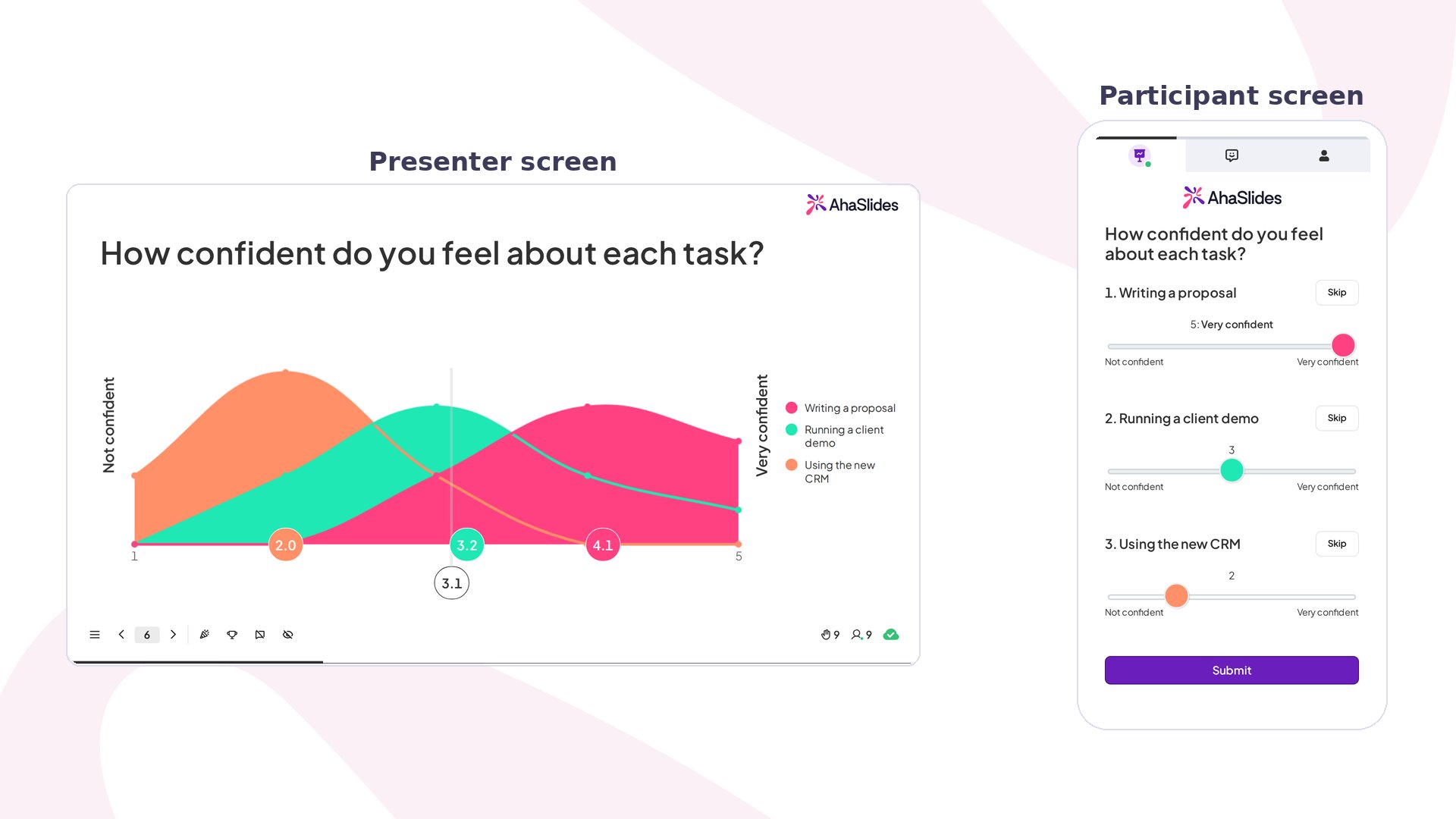 Una diapositiva Rating Scale es ideal cuando necesitas respuestas más matizadas de lo que permite un simple sí o no. Plantea una pregunta general, añade afirmaciones concretas y deja que tu público valore cada una en una escala deslizante.
## Rating Scale de un vistazo
| | |
| - | - |
| Tipo | Sin puntuación |
| Límites | Hasta 8 afirmaciones; rango de la escala de hasta 1000 entre el valor más bajo y el más alto; límite de tiempo de 5 segundos a 20 minutos |
## Crea una diapositiva Rating Scale
Una diapositiva Rating Scale es ideal cuando necesitas respuestas más matizadas de lo que permite un simple sí o no. Plantea una pregunta general, añade afirmaciones concretas y deja que tu público valore cada una en una escala deslizante.
## Rating Scale de un vistazo
| | |
| - | - |
| Tipo | Sin puntuación |
| Límites | Hasta 8 afirmaciones; rango de la escala de hasta 1000 entre el valor más bajo y el más alto; límite de tiempo de 5 segundos a 20 minutos |
## Crea una diapositiva Rating Scale
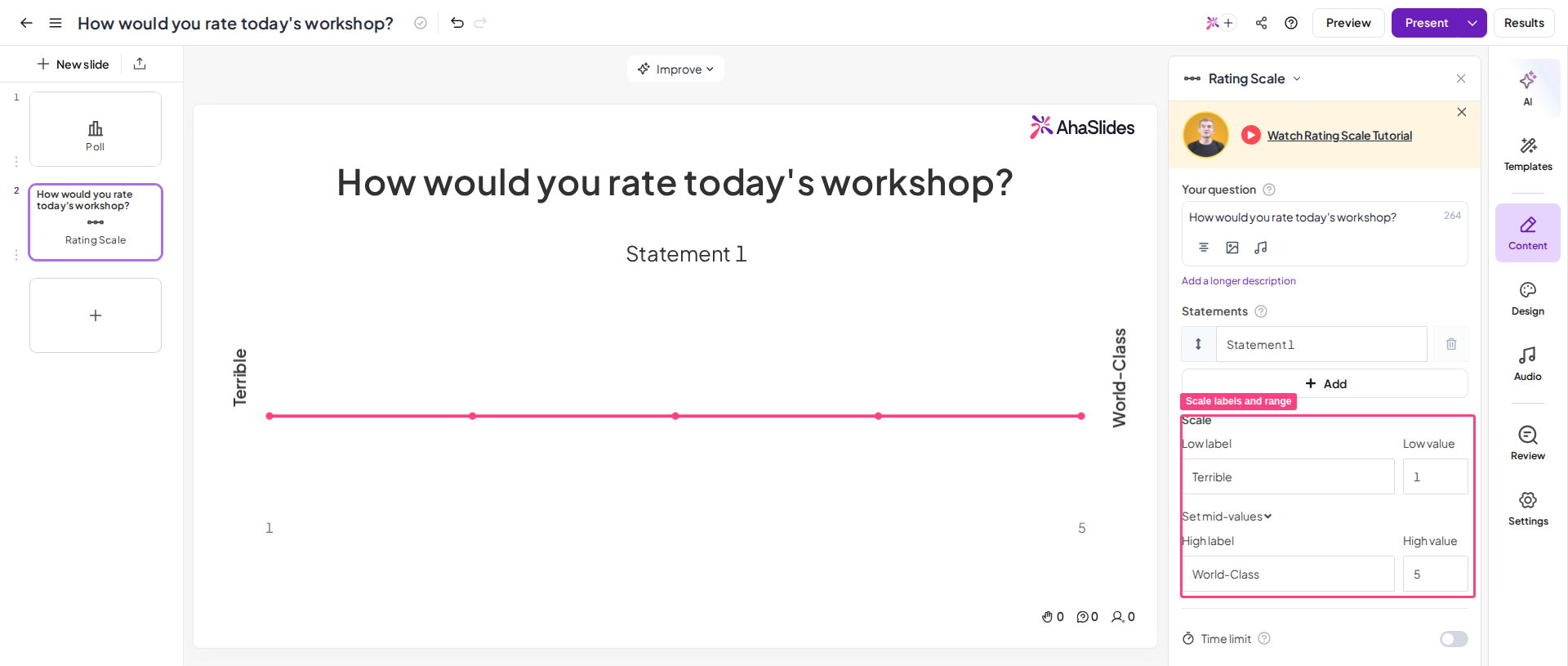
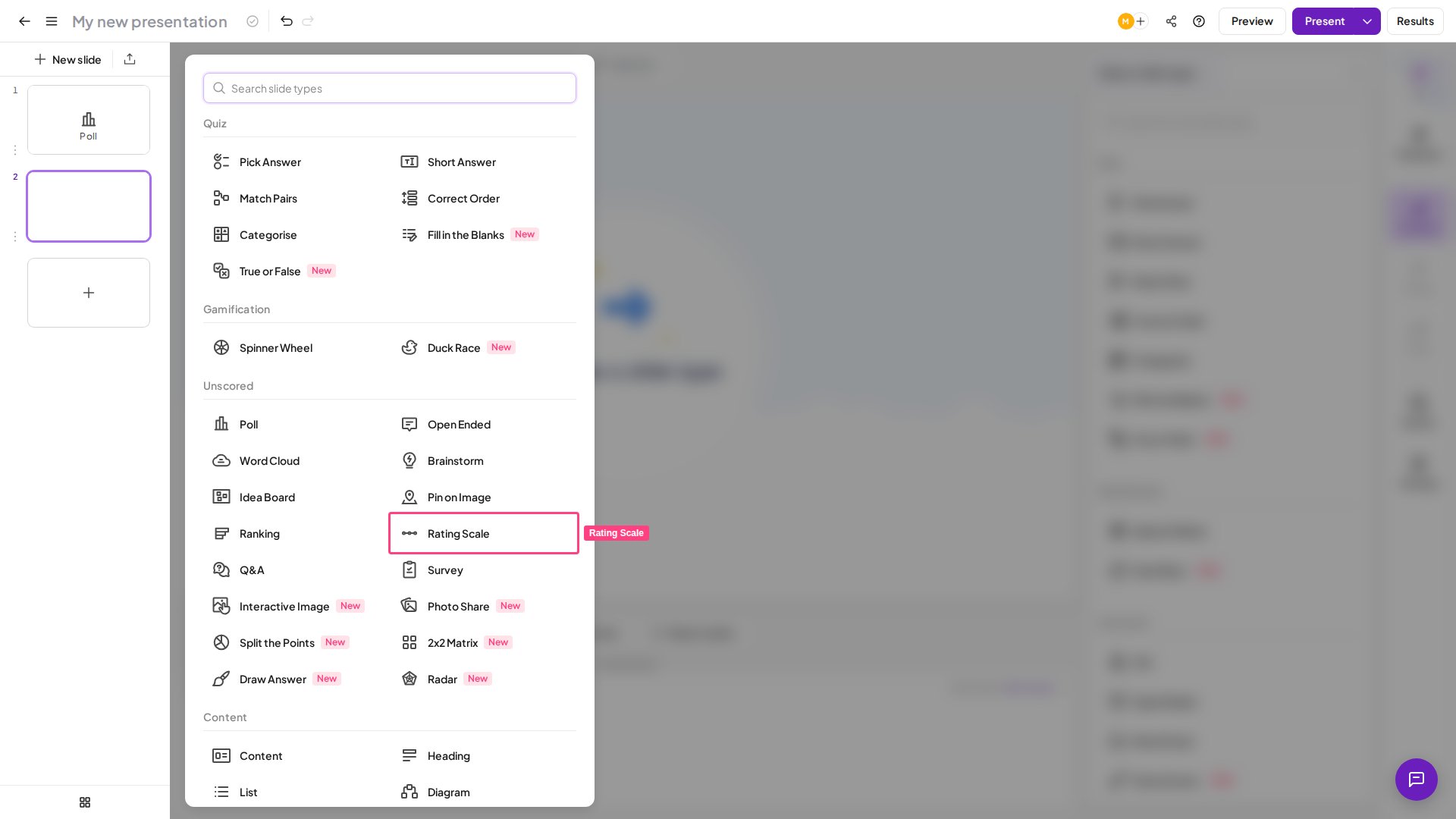 Escribe la pregunta principal que quieres hacer a tu público. Puede pedir una respuesta en una escala, por ejemplo *«¿Qué tan satisfecho estás con nuestro servicio?»*, donde 1 es *muy insatisfecho* y 5 es *muy satisfecho*. También puede ser una afirmación, como *«Mi experiencia con este servicio fue muy satisfactoria»*, con una escala que va de *totalmente en desacuerdo* (1) a *totalmente de acuerdo* (5).
Si tu pregunta necesita aclaración, añade una descripción más larga: aparece debajo de la pregunta en los dispositivos de los miembros del público.
Las afirmaciones son las partes concretas de tu pregunta general sobre las que quieres una respuesta. Por ejemplo, para *«¿Qué tan satisfecho estás con nuestro servicio?»* podrías añadir afirmaciones sobre distintos aspectos, como *«facilidad de uso»*, *«amabilidad del personal»* o *«rapidez de entrega»*, hasta **8 afirmaciones**.
Si tu pregunta general *es* tu afirmación y no necesitas afirmaciones separadas, elimina todos los cuadros de afirmación. Esto centra el diseño para que tu público responda solo a la pregunta de arriba.
Define la redacción y el número de valores de tu escala. Los valores suelen ir de 1 a 5, pero puedes ampliar el rango para una respuesta más precisa: la diferencia entre el valor más bajo y el más alto puede ser de hasta **1000**. La **low label** y la **high label** aparecen en cada extremo de la escala en tu pantalla, y la redacción de los valores intermedios aparece en los dispositivos del público, siempre que la diferencia entre el valor más bajo y el más alto no supere 10.
Escribe la pregunta principal que quieres hacer a tu público. Puede pedir una respuesta en una escala, por ejemplo *«¿Qué tan satisfecho estás con nuestro servicio?»*, donde 1 es *muy insatisfecho* y 5 es *muy satisfecho*. También puede ser una afirmación, como *«Mi experiencia con este servicio fue muy satisfactoria»*, con una escala que va de *totalmente en desacuerdo* (1) a *totalmente de acuerdo* (5).
Si tu pregunta necesita aclaración, añade una descripción más larga: aparece debajo de la pregunta en los dispositivos de los miembros del público.
Las afirmaciones son las partes concretas de tu pregunta general sobre las que quieres una respuesta. Por ejemplo, para *«¿Qué tan satisfecho estás con nuestro servicio?»* podrías añadir afirmaciones sobre distintos aspectos, como *«facilidad de uso»*, *«amabilidad del personal»* o *«rapidez de entrega»*, hasta **8 afirmaciones**.
Si tu pregunta general *es* tu afirmación y no necesitas afirmaciones separadas, elimina todos los cuadros de afirmación. Esto centra el diseño para que tu público responda solo a la pregunta de arriba.
Define la redacción y el número de valores de tu escala. Los valores suelen ir de 1 a 5, pero puedes ampliar el rango para una respuesta más precisa: la diferencia entre el valor más bajo y el más alto puede ser de hasta **1000**. La **low label** y la **high label** aparecen en cada extremo de la escala en tu pantalla, y la redacción de los valores intermedios aparece en los dispositivos del público, siempre que la diferencia entre el valor más bajo y el más alto no supere 10.
 ## Presenta una diapositiva Rating Scale
* **El anfitrión** plantea una pregunta general, añade afirmaciones concretas relacionadas con ella y pide al público que valore sus opiniones sobre cada afirmación con una escala deslizante.
* **El público** accede a la diapositiva desde sus móviles y responde a cada afirmación mediante la escala deslizante.
* **Los datos resultantes** aparecen en un gráfico que muestra qué respuestas y cuántas recibió cada afirmación, junto con la respuesta media numérica de cada una.
En sus móviles, los participantes arrastran un control deslizante entre los dos extremos de tu escala para cada afirmación y después envían.
## Resultados de Rating Scale
El gráfico muestra todas las respuestas de todas las afirmaciones, con un código de color por afirmación para que veas exactamente cómo respondieron los miembros del público a cada una.
El rendimiento medio de cada afirmación aparece en los círculos de color en la parte inferior del gráfico. Activa **show the average line for all statements** en **other settings** para ver la media combinada de todas las afirmaciones, mostrada como un círculo blanco debajo de las medias individuales.
Pasa el cursor sobre cada círculo para ver cuántas respuestas recibió cada valor, o sobre una afirmación, o sobre el círculo de su media, para ver de forma aislada cómo le fue a esa afirmación.
## Ajustes de Rating Scale
| Ajuste | Qué hace | Por defecto |
| - | - | - |
| Time limit | Define un límite de tiempo entre **5 segundos y 20 minutos**. Mientras presentas, puedes desactivar el temporizador o cambiar el límite, pero una vez desactivado no puedes volver a activarlo desde el modo de presentación; tendrás que pasar al modo de edición para reactivarlo. No está disponible en todos los planes; si el tuyo no lo incluye, se te pedirá que mejores tu plan. | — |
| Lock submissions | Deja de aceptar respuestas en cualquier momento mientras presentas; es útil si necesitas aclarar una pregunta antes de que el público envíe sus respuestas. Haz clic en el botón **Cerrar envío** (Close submission) de la barra de control para detener las respuestas y vuelve a hacer clic (**Abrir envío** (Open submission)) para reabrirlas. También puedes pulsar **S**. No está disponible en todos los planes; si el tuyo no lo incluye, se te pedirá que mejores tu plan. | — |
| Show results manually | Oculta todos los resultados hasta que pulses **Mostrar resultados** (Show results). Para aplicarlo a todas las diapositivas Rating Scale a la vez, abre el menú **Más acciones** (More actions) (⋯) del ajuste y elige **Apply to all Rating Scale slides**. No está disponible en todos los planes; si el tuyo no lo incluye, se te pedirá que mejores tu plan. | — |
| Show the average line for all statements | Muestra una línea vertical con la respuesta media de todas las afirmaciones de tu pregunta general. | — |
| Must rate all statements | Quita la opción de omitir afirmaciones y hace obligatorio que los participantes valoren todas. | — |
**¿Tienes alguna pregunta?**
Ponte en contacto con nuestro equipo de soporte: si has iniciado sesión, usa la burbuja de chat de la esquina inferior derecha de tu panel; si no, [contáctanos aquí](https://ahaslides.com/contact-us/) o escribe a [hi@ahaslides.com](mailto:hi@ahaslides.com).
¿Quieres conectar con otros usuarios? Únete a la [comunidad de AhaSlides](https://community.ahaslides.com/) para compartir consejos, pedir funciones y ver cómo otros captan la atención de su público.
This documentation is built and hosted on [Mintlify](https://mintlify.com), a developer documentation platform.
## Presenta una diapositiva Rating Scale
* **El anfitrión** plantea una pregunta general, añade afirmaciones concretas relacionadas con ella y pide al público que valore sus opiniones sobre cada afirmación con una escala deslizante.
* **El público** accede a la diapositiva desde sus móviles y responde a cada afirmación mediante la escala deslizante.
* **Los datos resultantes** aparecen en un gráfico que muestra qué respuestas y cuántas recibió cada afirmación, junto con la respuesta media numérica de cada una.
En sus móviles, los participantes arrastran un control deslizante entre los dos extremos de tu escala para cada afirmación y después envían.
## Resultados de Rating Scale
El gráfico muestra todas las respuestas de todas las afirmaciones, con un código de color por afirmación para que veas exactamente cómo respondieron los miembros del público a cada una.
El rendimiento medio de cada afirmación aparece en los círculos de color en la parte inferior del gráfico. Activa **show the average line for all statements** en **other settings** para ver la media combinada de todas las afirmaciones, mostrada como un círculo blanco debajo de las medias individuales.
Pasa el cursor sobre cada círculo para ver cuántas respuestas recibió cada valor, o sobre una afirmación, o sobre el círculo de su media, para ver de forma aislada cómo le fue a esa afirmación.
## Ajustes de Rating Scale
| Ajuste | Qué hace | Por defecto |
| - | - | - |
| Time limit | Define un límite de tiempo entre **5 segundos y 20 minutos**. Mientras presentas, puedes desactivar el temporizador o cambiar el límite, pero una vez desactivado no puedes volver a activarlo desde el modo de presentación; tendrás que pasar al modo de edición para reactivarlo. No está disponible en todos los planes; si el tuyo no lo incluye, se te pedirá que mejores tu plan. | — |
| Lock submissions | Deja de aceptar respuestas en cualquier momento mientras presentas; es útil si necesitas aclarar una pregunta antes de que el público envíe sus respuestas. Haz clic en el botón **Cerrar envío** (Close submission) de la barra de control para detener las respuestas y vuelve a hacer clic (**Abrir envío** (Open submission)) para reabrirlas. También puedes pulsar **S**. No está disponible en todos los planes; si el tuyo no lo incluye, se te pedirá que mejores tu plan. | — |
| Show results manually | Oculta todos los resultados hasta que pulses **Mostrar resultados** (Show results). Para aplicarlo a todas las diapositivas Rating Scale a la vez, abre el menú **Más acciones** (More actions) (⋯) del ajuste y elige **Apply to all Rating Scale slides**. No está disponible en todos los planes; si el tuyo no lo incluye, se te pedirá que mejores tu plan. | — |
| Show the average line for all statements | Muestra una línea vertical con la respuesta media de todas las afirmaciones de tu pregunta general. | — |
| Must rate all statements | Quita la opción de omitir afirmaciones y hace obligatorio que los participantes valoren todas. | — |
**¿Tienes alguna pregunta?**
Ponte en contacto con nuestro equipo de soporte: si has iniciado sesión, usa la burbuja de chat de la esquina inferior derecha de tu panel; si no, [contáctanos aquí](https://ahaslides.com/contact-us/) o escribe a [hi@ahaslides.com](mailto:hi@ahaslides.com).
¿Quieres conectar con otros usuarios? Únete a la [comunidad de AhaSlides](https://community.ahaslides.com/) para compartir consejos, pedir funciones y ver cómo otros captan la atención de su público.
This documentation is built and hosted on [Mintlify](https://mintlify.com), a developer documentation platform.