> ## Documentation Index
> Fetch the complete documentation index at: https://docs.ahaslides.com/llms.txt
> Use this file to discover all available pages before exploring further.
# Configurar la diapositiva Idea Board
> Recoge las ideas de tu público y mira cómo se organizan por temas en tiempo real, convirtiendo comentarios dispersos en información estructurada al instante.
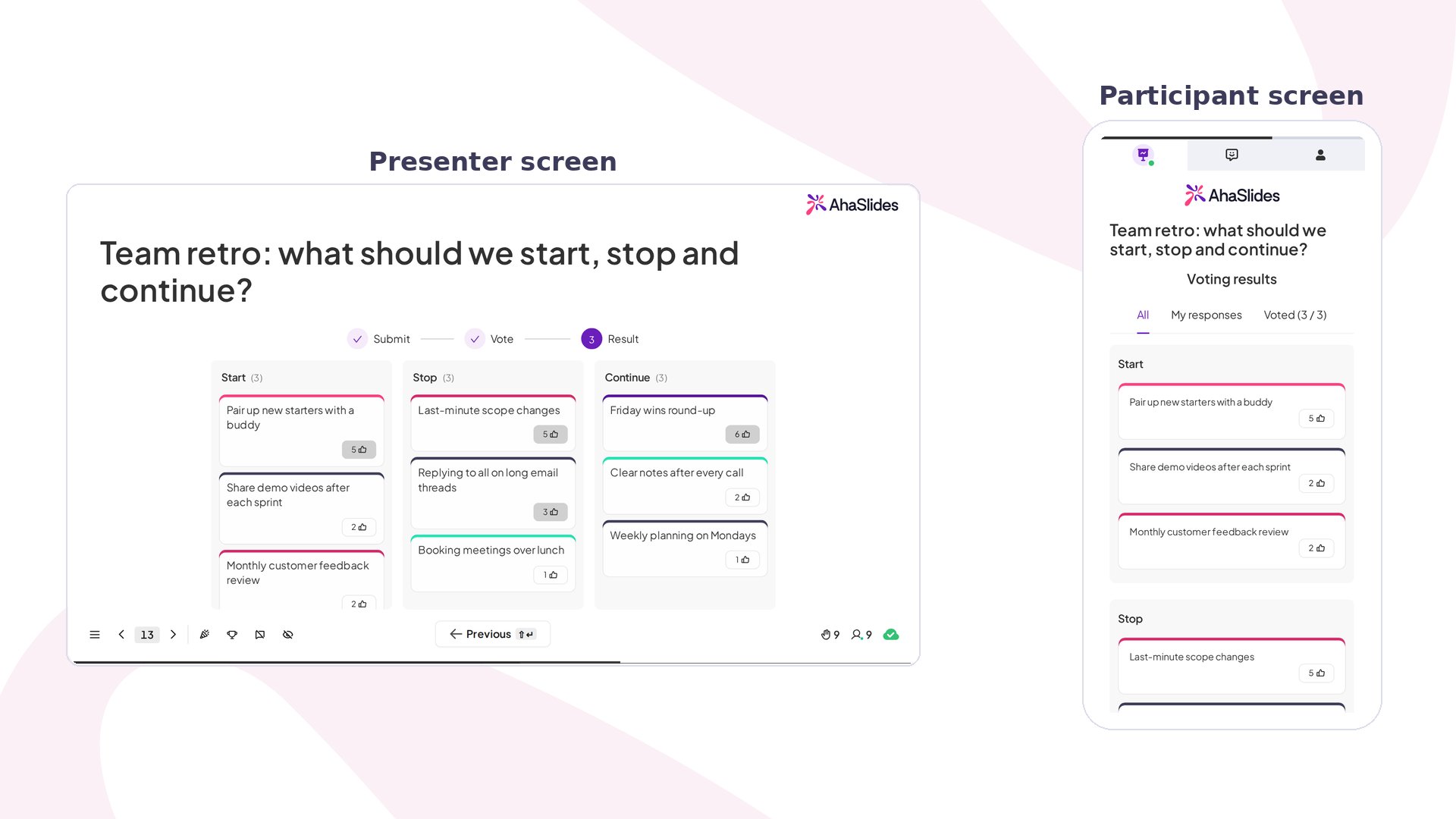
Una diapositiva Idea Board permite que tu público envíe ideas y las vea organizadas por temas, en lugar de leer una lista dispersa de respuestas, y no tiene puntuación. En vez de preguntar «¿Qué opinas?», preguntas «¿Qué temas surgen de nuestro pensamiento colectivo?», con resultados que se actualizan en directo a medida que llegan envíos y votos.
## Idea Board de un vistazo
| | |
| - | - |
| Tipo | Sin puntuación |
| Dónde encontrarlo | **Nueva diapositiva** (New Slide) y después **Idea Board** |
| Límites | De 1 a 20 votos por participante; límite de tiempo de envío de 5 segundos a 20 minutos; un tablero empieza con cuatro grupos predefinidos (máximo diez) |
## Crear una diapositiva Idea Board
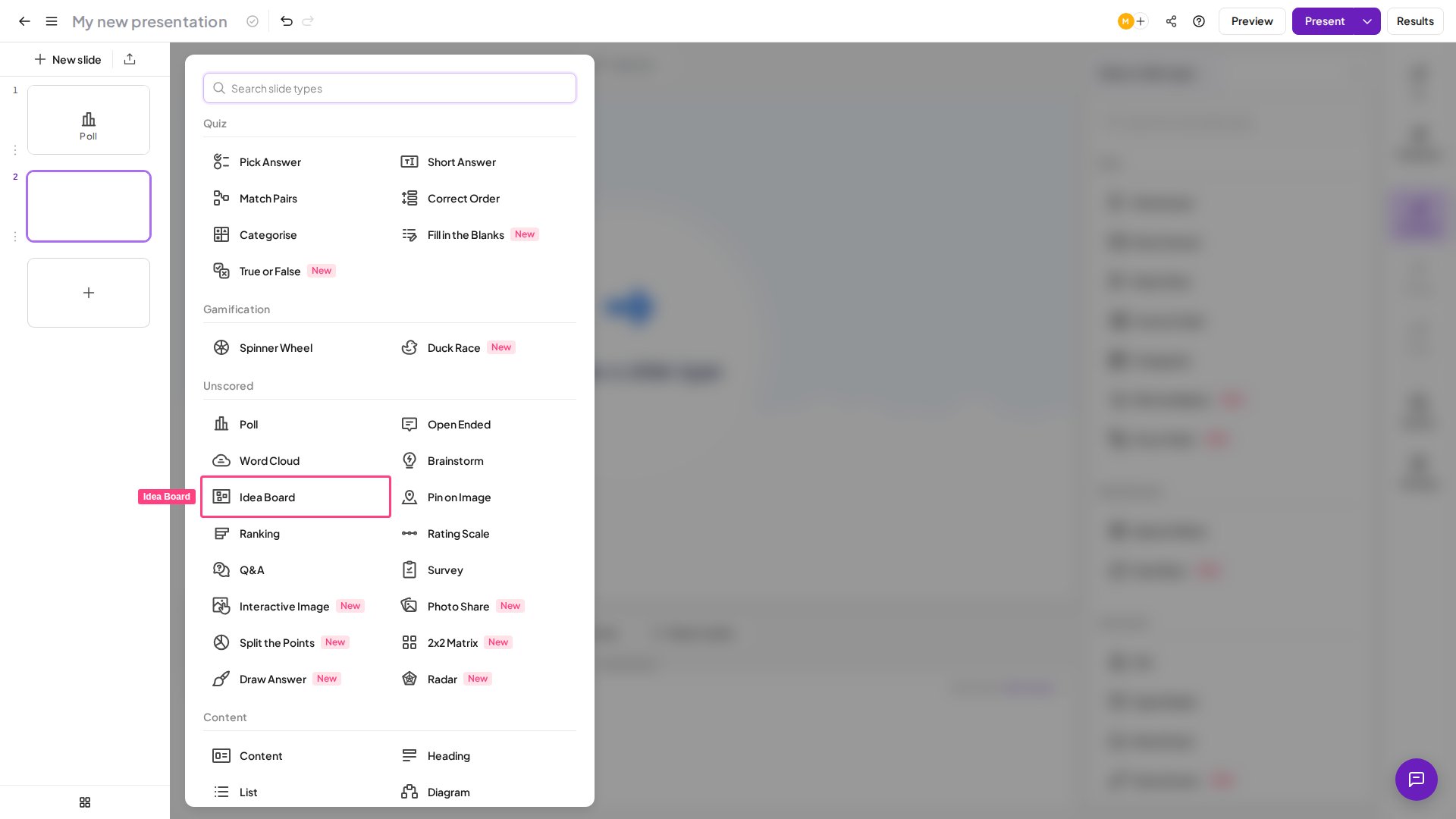
Haz clic en **Nueva diapositiva** (New Slide) y elige **Idea Board**.
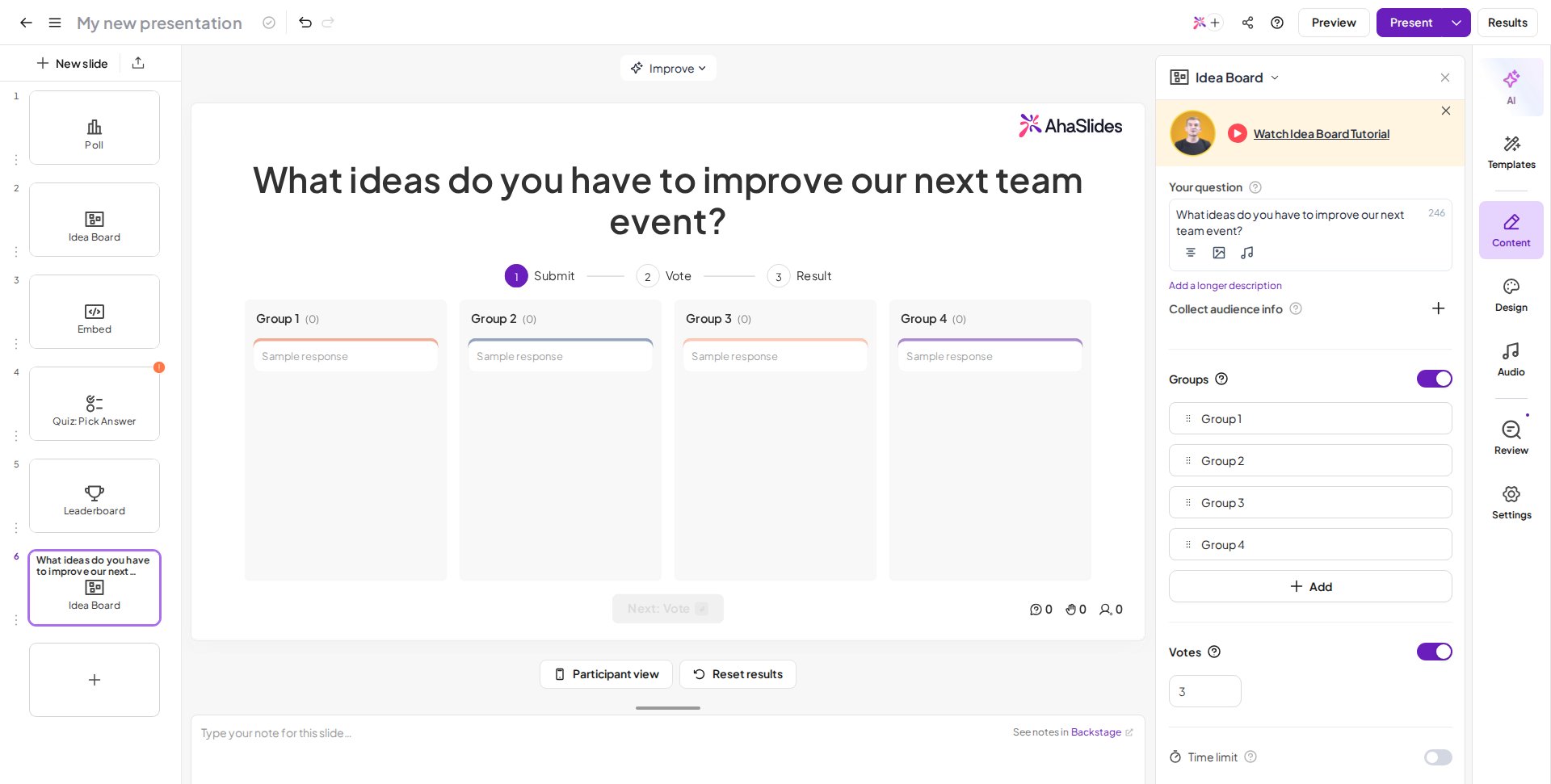
Escribe tu pregunta o enunciado en el campo **Tu pregunta** (Your question).
Activa la opción **Groups** para añadir **grupos predefinidos** desde el principio (lo mejor cuando conoces la estructura), o déjala desactivada para que las ideas se agrupen con la **agrupación con IA** una vez recogidas (lo mejor para explorar). Consulta [Cómo funciona la agrupación en Idea Board](#cómo-funciona-la-agrupación-en-idea-board) para más detalles sobre ambas.
Haz clic en el icono de imagen junto a tu pregunta para adjuntar una imagen.
Para crear una buena diapositiva Idea Board:
* **Escribe enunciados concretos**: vago: *«Comparte tus opiniones»*; mejor: *«¿Qué reto concreto tienes con la colaboración en remoto?»*
* **Elige bien el método de agrupación**: usa grupos predefinidos cuando enseñes un marco de trabajo o apliques categorías conocidas; usa la agrupación con IA cuando quieras descubrir qué temas existen. La IA es excelente para reconocer patrones iniciales, pero puede malinterpretar el contexto, así que revisa y ajusta siempre.
* **Deja tiempo suficiente**: unos 2-3 minutos en sesiones presenciales y 3-4 minutos en sesiones virtuales, donde la gente necesita más tiempo para cambiar de contexto y escribir.
* **No organices en exceso**: procura no pasar de 6-8 grupos; demasiados anulan el objetivo de encontrar patrones.
* **Deja que termine la divergencia antes de converger**: no empieces a agrupar ideas mientras la gente todavía está enviando.
* **Mueve los envíos que no encajen**: los casos atípicos o revelan un tema nuevo que se te pasó o son pensamiento creativo que merece explorarse. Crea un grupo nuevo o márcalo como «Other» para comentarlo.
¿Prefieres verlo? Este tutorial en vídeo muestra cómo configurar y usar una diapositiva Idea Board:
## Presentar una diapositiva Idea Board
Los participantes escriben sus ideas desde el móvil o el dispositivo, ven cómo las ideas se organizan en grupos, votan lo que más importa y comentan los patrones a medida que aparecen.
### Qué hacen los participantes
Se unen mediante el enlace o el código QR.
Seleccionan un grupo para su respuesta en **Submit into**.
Escriben su idea o respuesta en el campo **Your Response**.
Incluyen una imagen si es necesario, con el botón **Upload image**.
Pulsan **Enviar** (Submit) y ven cómo las ideas aparecen en el tablero y se organizan en grupos.
Votan las ideas que consideran importantes cuando el presentador pasa a la fase **Vote**.
### Usar la función de votación
Si Vote está activado, pasa a la fase **Vote** haciendo clic en **Vote** encima de los envíos, haciendo clic en **Next: Vote** en la parte inferior del lienzo o pulsando **Enter**. Los participantes hacen clic en el botón **Thumbs up** bajo una respuesta para votarla; si la respuesta está dentro de un grupo, primero abren el grupo para encontrarla. Cuando todos han votado, pasa a la fase **Result** de la misma manera; las respuestas más votadas aparecen arriba.
Dos cifras distintas de un Idea Board se llaman votos, así que conviene no confundirlas. El ajuste **Vote** es el número de votos que cada participante puede gastar, de 1 a 20 por persona. El número que aparece bajo un envío en el tablero es el **total** que ese envío ha recibido de todos los que votaron, no lo que le queda a un participante concreto.
#### Moverse entre las fases de votación
El Idea Board pasa por tres fases, **Submit**, **Vote** y **Result**, y tú las controlas en todo momento. Puedes pasar a cualquier fase, en cualquier dirección, en cualquier momento de tu presentación: vuelve a **Submit** para recoger más ideas, avanza a **Result** para mostrar qué ha ganado, o regresa a **Vote** para reabrir la votación cuando los resultados ya están en pantalla.
Hay dos maneras de hacerlo:
* Haz clic en la fase que quieras en la barra de fases sobre el tablero para ir directamente a ella. Esto está disponible cuando se ha enviado al menos una idea.
* O avanza fase a fase con los botones **Next: Vote** / **Next: Result** y **Previous** de la parte inferior del lienzo, o con **Enter** y **Shift + Enter**.
No se pierde nada al retroceder. Las ideas y los votos que ya están se conservan, así que al reabrir la votación continúa la misma ronda en lugar de empezar una nueva.
Del lado de los participantes, como se conservan los votos anteriores, quienes ya han usado todos sus votos no reciben otros nuevos cuando reabres la votación. Aun así pueden cambiar de opinión: al hacer clic en el botón **Thumbs up** de una respuesta que ya han votado, se retira ese voto y queda libre para usarlo en otra respuesta.
Usa la votación para priorizar ideas o temas concretos, dejar que el grupo decida sin discusiones interminables o pasar de la lluvia de ideas a la toma de decisiones. Omite la votación si un debate abierto va a ser más valioso.
## Configuración de Idea Board
| Ajuste | Qué hace | Valor predeterminado |
| - | - | - |
| Collect audience info | Recoge los datos de los participantes (nombre, correo electrónico, etc.) antes de que envíen ideas. Sáltate esto si ya has activado Collecting Audience Information en la configuración de tu presentación. | — |
| Groups | Crea grupos por adelantado en los que los participantes envían sus ideas. Consulta [Cómo funciona la agrupación en Idea Board](#cómo-funciona-la-agrupación-en-idea-board). | — |
| Vote | Activa o desactiva la votación de ideas. Cuando está activada, define el número de votos que puede usar cada participante, de 1 a 20. Es un número de votos por participante, no un total para todo el público. | — |
| Time limit | Aplica un límite de tiempo a los envíos. Cuando está activado, elige entre 5 segundos y 20 minutos (1200 segundos). | — |
| Lock submissions | Bloquea los envíos si necesitas aclarar la pregunta o hacer una pausa antes de que los participantes envíen. | — |
| Show results manually | Oculta las respuestas enviadas de la pantalla del presentador a medida que llegan. Un botón en el centro te permite revelarlas cuando quieras. | — |
| Show on audience's devices | Permite que tu público vea el recuento de votos en sus propios dispositivos. Déjalo sin marcar para evitar sesgos en la votación. | — |
| Allow multiple submissions | Permite que los participantes envíen más de una idea. | — |
| Allow image submissions | Permite que los participantes envíen imágenes junto con sus respuestas. | — |
| Filter profanity | Oculta las palabrotas al público (solo en inglés). | — |
### Cómo funciona la agrupación en Idea Board
**Grupos predefinidos**: cuando **Groups** está activado, los participantes eligen al enviar entre los grupos que has creado de antemano. Es útil cuando tienes una estructura clara, como «Qué fue bien / Qué no» o «Estratégico / Operativo / Táctico». Un tablero empieza con cuatro grupos (máximo diez). Para cambiarlos, abre la sección **Groups** del panel derecho del editor: renombra un grupo escribiendo en su campo, haz clic en **Añadir** (Add) para crear otro, o pasa el cursor por la fila de un grupo y haz clic en el icono de papelera para quitarlo. Cuando empiezan a llegar respuestas ya no puedes desactivar la agrupación predefinida, aunque sí puedes seguir renombrando y añadiendo grupos.
**Agrupación con IA**: cuando **Groups** está desactivado, las respuestas aparecen una tras otra en el lienzo a medida que llegan. Cuando estés listo para organizar, haz clic en **Summarise** para que el sistema analice los envíos y sugiera agrupaciones según temas y lenguaje similares, y después haz clic en **Group responses into themes** para activar Groups con las agrupaciones sugeridas.
**Ajustar los grupos**: arrastra y suelta respuestas entre grupos, o usa el menú de 3 puntos de una respuesta para moverla. Haz clic en el nombre de un grupo para renombrarlo, haz clic en el botón **+** junto al último grupo (o pulsa **G**) para crear uno nuevo, y usa el menú de 3 puntos de un grupo para eliminarlo cuando esté vacío. Un grupo con respuestas no se puede eliminar, y tampoco se puede eliminar el único grupo: debe quedar al menos uno.
## Ideas para usar Idea Board
Los Idea Boards sirven siempre que necesites recoger, organizar y comentar el pensamiento del grupo. Estas son las formas más habituales de usarlos:
Pregunta qué les pareció un evento, una formación o una reunión y obtén opiniones organizadas por temas al instante, en lugar de leer decenas de comentarios dispersos. Perfecto para opiniones sobre sesiones de congresos, evaluaciones de formación, opiniones tras un evento, opiniones de clientes y sondeos rápidos de empleados.
Pide a los estudiantes que clasifiquen ejemplos en grupos predefinidos, de modo que tengan que entender qué define cada categoría en lugar de memorizar etiquetas. Perfecto para cursos de empresa, formación médica y desarrollo de liderazgo.
Identifica qué fue bien y qué no tras un sprint, un proyecto o un trimestre. La IA agrupa los envíos por temas y revela problemas sistémicos en lugar de quejas aisladas. Perfecto para retrospectivas de sprint, análisis posteriores de proyectos y revisiones trimestrales de equipo.
Separa el pensamiento divergente (generar ideas libremente) del convergente (organizar y priorizar las ideas en bruto por temas). Perfecto para design sprints, talleres de innovación y planificación estratégica.
Descubre qué patrones existen sin sesgar las respuestas con categorías predefinidas: recoge 200 respuestas y organízalas en 8 temas en lugar de abrumarte con opiniones individuales. Perfecto para la investigación de descubrimiento de producto y la identificación de puntos débiles de los clientes.
Recoge las necesidades de las partes interesadas y organízalas en una hoja de ruta priorizada. Las peticiones parecidas se agrupan, lo que muestra la demanda real frente a las peticiones aisladas. Perfecto para planificar hojas de ruta de producto y sesiones de priorización de funciones.
Pide a los participantes que publiquen un compromiso personal como una tarjeta de idea, como una nota adhesiva digital, al final de un taller, una sesión de formación o una salida de equipo. No hace falta agrupar; el objetivo es dejar un registro visible y compartido de lo que se ha comprometido cada persona.
## Preguntas frecuentes
### ¿El recuento de votos del Idea Board es el total o los votos por participante?
Es el total. El número que aparece bajo un envío es cuántos votos ha recibido esa idea de todos los que votaron, sumados. La cifra de 1 a 20 del ajuste **Vote** es otra cosa: es el número de votos que cada participante puede gastar. Así, un tablero con 20 participantes y 3 votos cada uno tiene hasta 60 votos para repartir entre todos los envíos.
### ¿Pueden los participantes cambiar de opinión después de votar en un Idea Board?
Sí. Al hacer clic en el botón **Thumbs up** de una respuesta que ya han votado, se retira ese voto y queda libre para gastarlo en otra respuesta.
### ¿Puedo reabrir la votación en un Idea Board después de mostrar los resultados?
Sí. Vuelve a la fase **Vote** en cualquier momento. Las ideas y los votos que ya están se conservan, así que la votación continúa la misma ronda en lugar de empezar una nueva, lo que también significa que quienes ya han gastado todos sus votos no reciben otros nuevos.
### ¿Por qué mi público no ve el recuento de votos del Idea Board en sus móviles?
Eso lo controla el ajuste **Show on Audience's Devices**. Déjalo sin marcar para ocultar los recuentos a los participantes y evitar sesgos en la votación; márcalo para que puedan seguir los totales en sus propios dispositivos.
### ¿Tengo que usar la votación en un Idea Board?
No. La votación es opcional: desactiva el ajuste **Vote** y el Idea Board funciona como un tablero de envío y agrupación. Omite la votación cuando un debate abierto vaya a ser más valioso que una lista ordenada.
### ¿La agrupación del Idea Board solo funciona en inglés?
No. La agrupación con IA no se limita al inglés: agrupa los envíos por tema y lenguaje similares y funciona en los idiomas en que escriban tus participantes. El único ajuste del Idea Board que es solo en inglés es **Filter Profanity**.
**¿Tienes alguna pregunta?**
Ponte en contacto con nuestro equipo de soporte: si has iniciado sesión, usa la burbuja de chat de la esquina inferior derecha de tu panel; si no, [contáctanos aquí](https://ahaslides.com/contact-us/) o escribe a [hi@ahaslides.com](mailto:hi@ahaslides.com).
¿Quieres conectar con otros usuarios? Únete a la [comunidad de AhaSlides](https://community.ahaslides.com/) para compartir consejos, pedir funciones y ver cómo otros captan la atención de su público.
This documentation is built and hosted on [Mintlify](https://mintlify.com), a developer documentation platform.
 Una diapositiva Idea Board permite que tu público envíe ideas y las vea organizadas por temas, en lugar de leer una lista dispersa de respuestas, y no tiene puntuación. En vez de preguntar «¿Qué opinas?», preguntas «¿Qué temas surgen de nuestro pensamiento colectivo?», con resultados que se actualizan en directo a medida que llegan envíos y votos.
## Idea Board de un vistazo
| | |
| - | - |
| Tipo | Sin puntuación |
| Dónde encontrarlo | **Nueva diapositiva** (New Slide) y después **Idea Board** |
| Límites | De 1 a 20 votos por participante; límite de tiempo de envío de 5 segundos a 20 minutos; un tablero empieza con cuatro grupos predefinidos (máximo diez) |
## Crear una diapositiva Idea Board
Una diapositiva Idea Board permite que tu público envíe ideas y las vea organizadas por temas, en lugar de leer una lista dispersa de respuestas, y no tiene puntuación. En vez de preguntar «¿Qué opinas?», preguntas «¿Qué temas surgen de nuestro pensamiento colectivo?», con resultados que se actualizan en directo a medida que llegan envíos y votos.
## Idea Board de un vistazo
| | |
| - | - |
| Tipo | Sin puntuación |
| Dónde encontrarlo | **Nueva diapositiva** (New Slide) y después **Idea Board** |
| Límites | De 1 a 20 votos por participante; límite de tiempo de envío de 5 segundos a 20 minutos; un tablero empieza con cuatro grupos predefinidos (máximo diez) |
## Crear una diapositiva Idea Board
 ¿Prefieres verlo? Este tutorial en vídeo muestra cómo configurar y usar una diapositiva Idea Board:
## Presentar una diapositiva Idea Board
Los participantes escriben sus ideas desde el móvil o el dispositivo, ven cómo las ideas se organizan en grupos, votan lo que más importa y comentan los patrones a medida que aparecen.
### Qué hacen los participantes
¿Prefieres verlo? Este tutorial en vídeo muestra cómo configurar y usar una diapositiva Idea Board:
## Presentar una diapositiva Idea Board
Los participantes escriben sus ideas desde el móvil o el dispositivo, ven cómo las ideas se organizan en grupos, votan lo que más importa y comentan los patrones a medida que aparecen.
### Qué hacen los participantes