> ## Documentation Index
> Fetch the complete documentation index at: https://docs.ahaslides.com/llms.txt
> Use this file to discover all available pages before exploring further.
# Crear una diapositiva Short Answer de quiz
> Crea un quiz Short Answer con puntuación en el que los participantes escriben su respuesta, define las respuestas aceptadas y aprueba casos límite al momento.
La diapositiva Short Answer es una pregunta de quiz abierta y con puntuación, sin opciones entre las que elegir. En lugar de elegir, los participantes **escriben** su respuesta, que debe coincidir con una de las respuestas que aceptas para ganar puntos. Sin opciones múltiples en las que adivinar, es una prueba mucho más fiel de lo que sabe realmente tu público.
## Short Answer de un vistazo
| | |
| - | - |
| Tipo | Diapositiva de quiz con puntuación |
| Dónde encontrarla | **Agregar** (New slide) y luego **Short Answer** en la sección **Concurso** (Quiz) del selector de tipos de diapositiva |
Short Answer es un tipo de pregunta de quiz. Para la tabla de clasificación, el juego por equipos y la guía completa del quiz, consulta [Cómo crear y presentar un quiz](/es/using-slide-types/how-to-make-and-run-a-quiz).
## Crear una diapositiva Short Answer
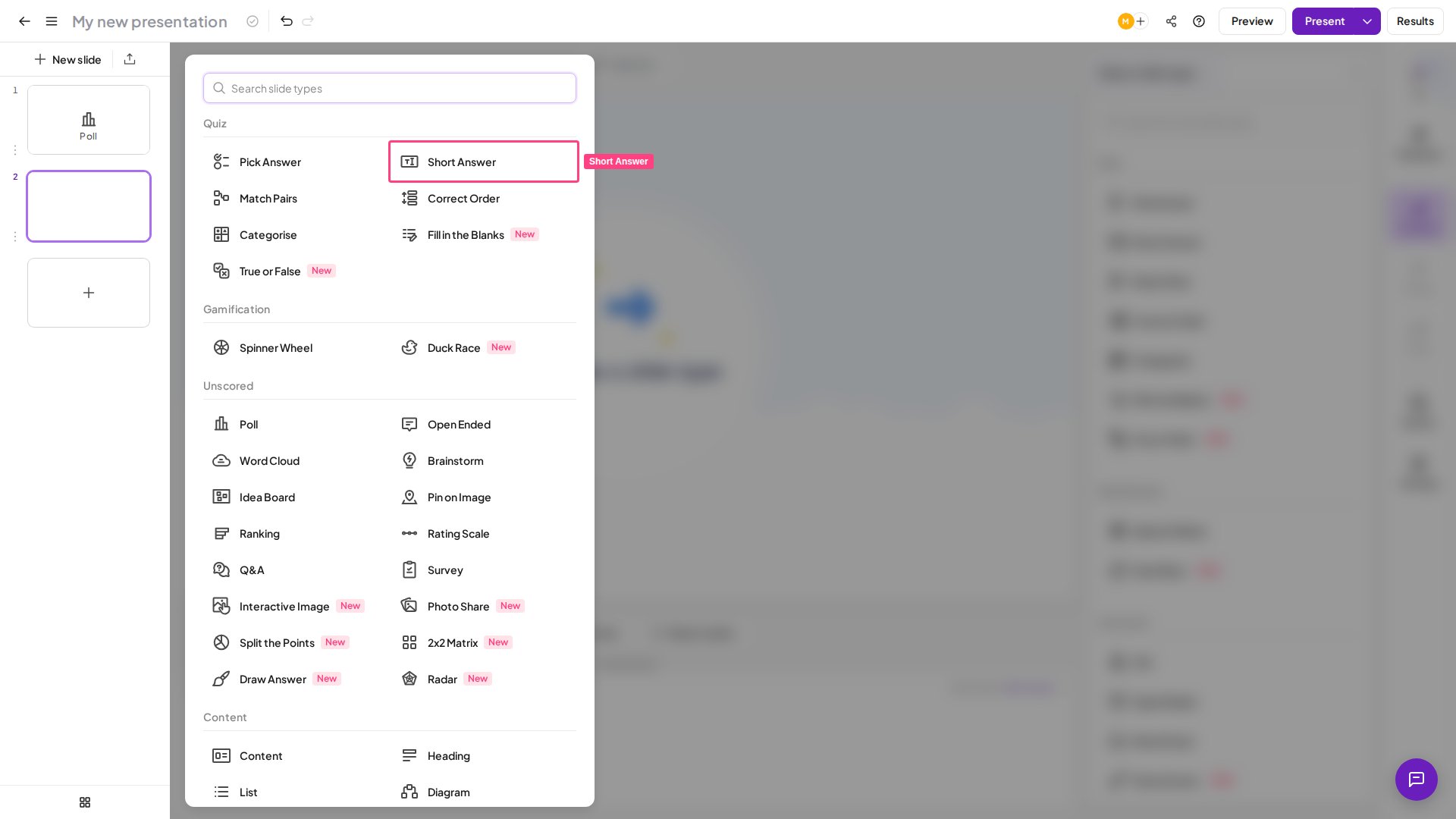 En el editor, crea una diapositiva nueva y selecciona **Short Answer** en la sección **Concurso** (Quiz) del selector de tipos de diapositiva.
Escribe tu pregunta en el campo **Tu pregunta** (Your question) de la columna de la derecha. Pide una respuesta breve y concreta: una sola palabra, un nombre, un número o una frase corta funcionan mejor cuando los jugadores escriben desde un móvil.
Es la respuesta principal que aceptas y la única que se muestra en pantalla cuando se acaba el tiempo. Si un jugador escribe algo que coincide con otra de tus respuestas aceptadas, también cuenta como correcto y gana puntos; simplemente no será la respuesta que se muestre en la pantalla de resultados.
Añade las alternativas, además de la «respuesta correcta a mostrar», que también quieras marcar como correctas y premiar con puntos. Enumera todas las respuestas aceptables razonables (sinónimos, abreviaturas y errores ortográficos habituales) para no tener que aceptarlas manualmente con el tiempo en contra.
Define el tiempo, los puntos y otros ajustes (consulta [Configuración de Short Answer](#configuración-de-short-answer)).
En el editor, crea una diapositiva nueva y selecciona **Short Answer** en la sección **Concurso** (Quiz) del selector de tipos de diapositiva.
Escribe tu pregunta en el campo **Tu pregunta** (Your question) de la columna de la derecha. Pide una respuesta breve y concreta: una sola palabra, un nombre, un número o una frase corta funcionan mejor cuando los jugadores escriben desde un móvil.
Es la respuesta principal que aceptas y la única que se muestra en pantalla cuando se acaba el tiempo. Si un jugador escribe algo que coincide con otra de tus respuestas aceptadas, también cuenta como correcto y gana puntos; simplemente no será la respuesta que se muestre en la pantalla de resultados.
Añade las alternativas, además de la «respuesta correcta a mostrar», que también quieras marcar como correctas y premiar con puntos. Enumera todas las respuestas aceptables razonables (sinónimos, abreviaturas y errores ortográficos habituales) para no tener que aceptarlas manualmente con el tiempo en contra.
Define el tiempo, los puntos y otros ajustes (consulta [Configuración de Short Answer](#configuración-de-short-answer)).
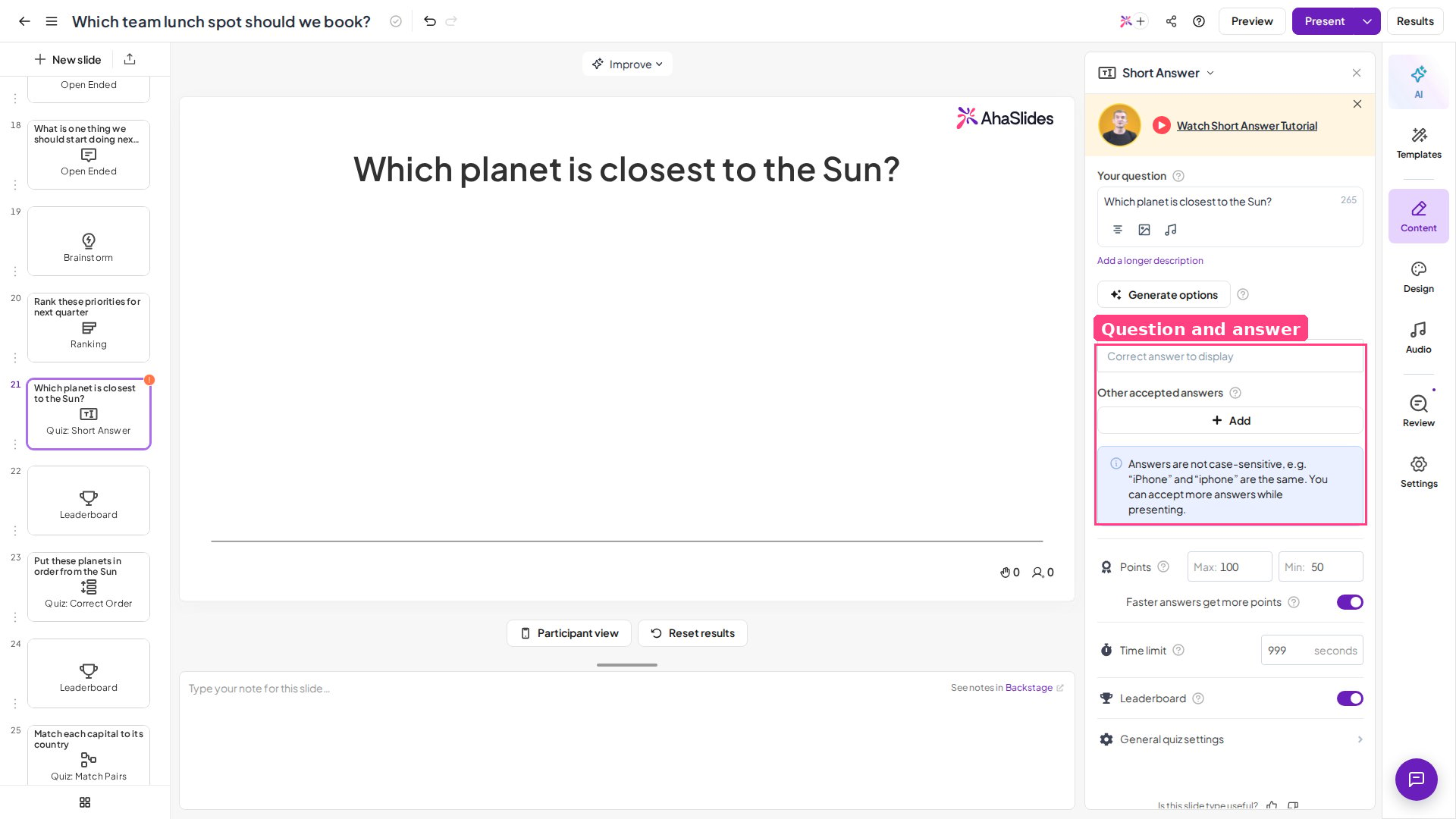 Si quieres aceptar errores ortográficos, añade en el campo **Otras respuestas aceptadas** (Other accepted answers) tantas variantes erróneas probables de la respuesta como se te ocurran. Short Answer compara con las respuestas exactas que enumeras, así que las variantes de ortografía que no añadas no se contarán automáticamente.
Evita las preguntas con muchas formulaciones válidas: «Nombra un beneficio del ejercicio» tiene demasiadas respuestas correctas, mientras que «¿Qué órgano bombea la sangre?» tiene una. Short Answer funciona mejor donde adivinar restaría valor al quiz: el vocabulario, las capitales, las fórmulas, las fechas y las definiciones son ideales.
## Presentar una diapositiva Short Answer
Haz clic en **Vista previa** (Preview) en el encabezado superior para ensayar la diapositiva tanto desde la vista del presentador como desde la del jugador antes de salir en directo. Cuando estés listo, haz clic en **Presente** (Present): los jugadores se unen con el código de acceso, escriben su nombre y teclean sus respuestas en sus móviles.
Cuando presentas una diapositiva Short Answer, cada jugador ve la pregunta y un cuadro de texto en su dispositivo. Escriben su respuesta y la envían antes de que se acabe el tiempo. Una respuesta gana puntos si coincide con la **respuesta correcta a mostrar** (Correct answer to display) o con cualquiera de las **otras respuestas aceptadas** (Other accepted answers) que hayas enumerado.
Si quieres aceptar errores ortográficos, añade en el campo **Otras respuestas aceptadas** (Other accepted answers) tantas variantes erróneas probables de la respuesta como se te ocurran. Short Answer compara con las respuestas exactas que enumeras, así que las variantes de ortografía que no añadas no se contarán automáticamente.
Evita las preguntas con muchas formulaciones válidas: «Nombra un beneficio del ejercicio» tiene demasiadas respuestas correctas, mientras que «¿Qué órgano bombea la sangre?» tiene una. Short Answer funciona mejor donde adivinar restaría valor al quiz: el vocabulario, las capitales, las fórmulas, las fechas y las definiciones son ideales.
## Presentar una diapositiva Short Answer
Haz clic en **Vista previa** (Preview) en el encabezado superior para ensayar la diapositiva tanto desde la vista del presentador como desde la del jugador antes de salir en directo. Cuando estés listo, haz clic en **Presente** (Present): los jugadores se unen con el código de acceso, escriben su nombre y teclean sus respuestas en sus móviles.
Cuando presentas una diapositiva Short Answer, cada jugador ve la pregunta y un cuadro de texto en su dispositivo. Escriben su respuesta y la envían antes de que se acabe el tiempo. Una respuesta gana puntos si coincide con la **respuesta correcta a mostrar** (Correct answer to display) o con cualquiera de las **otras respuestas aceptadas** (Other accepted answers) que hayas enumerado.
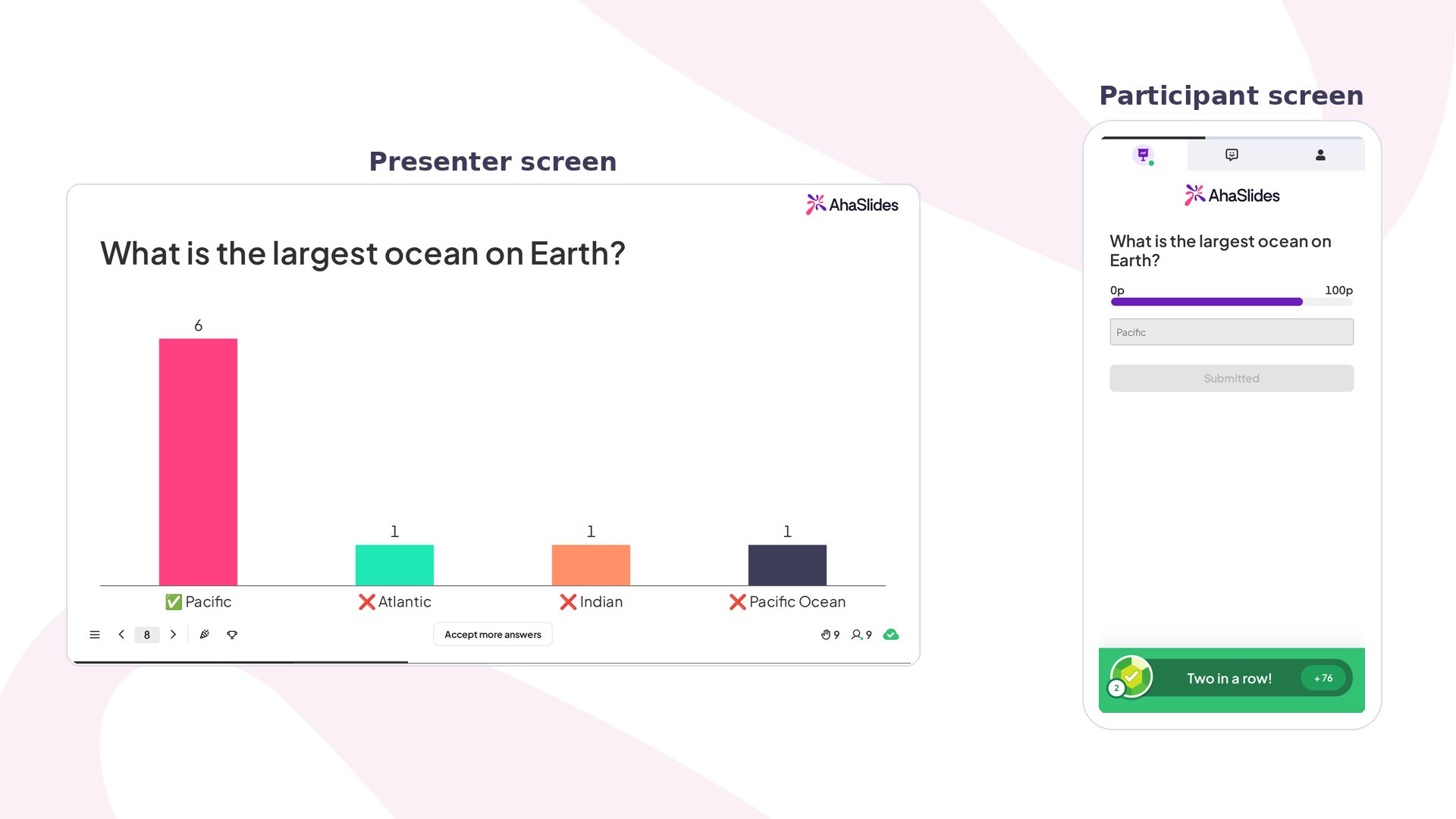 Una vez que tus participantes han enviado sus respuestas y se ha revelado la respuesta correcta, la pantalla de resultados muestra:
1. La **respuesta correcta a mostrar** (Correct answer to display).
2. **Respuestas incorrectas**: si hay 4 o menos respuestas incorrectas distintas, se muestra cada una; si hay 5 o más, se muestran tres respuestas incorrectas junto con una entrada **other answers** que agrupa todas las demás respuestas incorrectas.
Para la guía completa sobre cómo crear y presentar un quiz (unirse, la sala de espera, el juego por equipos y más), consulta [Cómo crear y presentar un quiz](/es/using-slide-types/how-to-make-and-run-a-quiz).
### Cómo se comparan las respuestas
Cuando un jugador envía una respuesta, AhaSlides la compara con tu **respuesta correcta a mostrar** (Correct answer to display) y con cada una de las **otras respuestas aceptadas** (Other accepted answers). Antes de comparar, aplica cuatro tolerancias:
* **Se ignoran las mayúsculas y minúsculas**: `paris`, `Paris` y `PARIS` coinciden con una respuesta aceptada `Paris`, así que no hace falta enumerar variantes de mayúsculas.
* **Se ignoran los espacios antes y después de la respuesta**, de modo que un espacio suelto escrito en el teclado del móvil no le costará el punto al jugador.
* **Las comillas curvas y rectas se tratan como el mismo carácter**, así que un apóstrofo o unas comillas que el teclado del móvil convierte en curvos siguen coincidiendo con una respuesta aceptada escrita con comillas rectas normales.
* **Los caracteres con acento se normalizan**, de modo que la misma letra acentuada sigue coincidiendo cuando el teclado o el método de entrada del jugador la produce de otra forma.
Más allá de esas tolerancias, la respuesta debe coincidir exactamente. En concreto, **la puntuación cuenta**: `Dr. Smith` no coincide con `Dr Smith`, y `1,000` no coincide con `1000`. La ortografía también cuenta: un error ortográfico solo puntúa si lo has enumerado.
Si una diferencia de puntuación o de ortografía fuera injusta para tus jugadores, añade ambas versiones a **otras respuestas aceptadas** (other accepted answers) antes de presentar, o acepta las respuestas manualmente una vez que se muestren los resultados (consulta más abajo).
### Aceptar respuestas manualmente
A veces un jugador escribe una respuesta que no coincide exactamente con ninguna de tus respuestas aceptadas, pero que tú consideras correcta (un sinónimo, una abreviatura, una errata que no anticipaste). Puedes aceptarlas al momento.
Cuando se muestran los resultados de la pregunta, aparece un botón **Aceptar más respuestas** (Accept more answers) en la parte inferior de la diapositiva. Haz clic en él para ver todas las respuestas que enviaron los jugadores a esa pregunta.
* **Haz clic en el círculo** de la esquina superior derecha de cualquier recuadro de respuesta para aceptar esa respuesta y conceder sus puntos.
* Las respuestas se agrupan cuando son idénticas y se ordenan según cuántos jugadores las escribieron, de modo que las respuestas «técnicamente incorrectas» más comunes (las que es más probable que aceptes) aparecen primero. También puedes ver quién introdujo cada respuesta.
Cuando hayas aceptado todo lo que quieras, haz clic en **Ver resultados completos** (See full results).
## Configuración de Short Answer
| Ajuste | Qué hace | Valor predeterminado |
| - | - | - |
| Puntos (Points) | Los puntos máximos y mínimos posibles de la pregunta. Con **Las respuestas más rápidas obtienen más puntos** (Faster answers get more points) desactivado, cada respuesta correcta recibe el máximo. | — |
| Las respuestas más rápidas obtienen más puntos (Faster answers get more points) | Premia a los jugadores que responden antes. | — |
| Tiempo (Time limit) | El número de segundos que tiene cada jugador para escribir su respuesta. | — |
| Diapositiva de tabla de clasificación (Leaderboard slide) | Añade automáticamente una diapositiva de tabla de clasificación después de esta pregunta. | — |
Como los jugadores escriben texto libre, la diapositiva Short Answer admite el [filtro de lenguaje ofensivo](/es/presenting/how-to-use-profanity-filter), que bloquea las palabras prohibidas escritas por los miembros del público.
## Ideas para usar Short Answer
Ortografía, vocabulario, capitales, fechas y fórmulas en los que quieres una verdadera evocación, no solo reconocimiento.
Confirma que los participantes pueden producir de memoria un término o una cifra clave, no solo reconocerlos en una lista.
Haz las rondas más difíciles y gratificantes quitando la red de seguridad de la opción múltiple.
Comprueba que el personal puede nombrar un valor, una función o una política sin ayuda.
## Short Answer frente a Pick Answer
Como no hay opciones entre las que elegir, adivinar es mucho más difícil que en una diapositiva [Pick Answer](/es/using-slide-types/using-the-pick-answer-slide), lo que hace que Short Answer refleje con más precisión el conocimiento de tus participantes sobre la materia.
**¿Tienes alguna pregunta?**
Ponte en contacto con nuestro equipo de soporte: si has iniciado sesión, usa la burbuja de chat de la esquina inferior derecha de tu panel; si no, [contáctanos aquí](https://ahaslides.com/contact-us/) o escribe a [hi@ahaslides.com](mailto:hi@ahaslides.com).
¿Quieres conectar con otros usuarios? Únete a la [comunidad de AhaSlides](https://community.ahaslides.com/) para compartir consejos, pedir funciones y ver cómo otros captan la atención de su público.
This documentation is built and hosted on [Mintlify](https://mintlify.com), a developer documentation platform.
Una vez que tus participantes han enviado sus respuestas y se ha revelado la respuesta correcta, la pantalla de resultados muestra:
1. La **respuesta correcta a mostrar** (Correct answer to display).
2. **Respuestas incorrectas**: si hay 4 o menos respuestas incorrectas distintas, se muestra cada una; si hay 5 o más, se muestran tres respuestas incorrectas junto con una entrada **other answers** que agrupa todas las demás respuestas incorrectas.
Para la guía completa sobre cómo crear y presentar un quiz (unirse, la sala de espera, el juego por equipos y más), consulta [Cómo crear y presentar un quiz](/es/using-slide-types/how-to-make-and-run-a-quiz).
### Cómo se comparan las respuestas
Cuando un jugador envía una respuesta, AhaSlides la compara con tu **respuesta correcta a mostrar** (Correct answer to display) y con cada una de las **otras respuestas aceptadas** (Other accepted answers). Antes de comparar, aplica cuatro tolerancias:
* **Se ignoran las mayúsculas y minúsculas**: `paris`, `Paris` y `PARIS` coinciden con una respuesta aceptada `Paris`, así que no hace falta enumerar variantes de mayúsculas.
* **Se ignoran los espacios antes y después de la respuesta**, de modo que un espacio suelto escrito en el teclado del móvil no le costará el punto al jugador.
* **Las comillas curvas y rectas se tratan como el mismo carácter**, así que un apóstrofo o unas comillas que el teclado del móvil convierte en curvos siguen coincidiendo con una respuesta aceptada escrita con comillas rectas normales.
* **Los caracteres con acento se normalizan**, de modo que la misma letra acentuada sigue coincidiendo cuando el teclado o el método de entrada del jugador la produce de otra forma.
Más allá de esas tolerancias, la respuesta debe coincidir exactamente. En concreto, **la puntuación cuenta**: `Dr. Smith` no coincide con `Dr Smith`, y `1,000` no coincide con `1000`. La ortografía también cuenta: un error ortográfico solo puntúa si lo has enumerado.
Si una diferencia de puntuación o de ortografía fuera injusta para tus jugadores, añade ambas versiones a **otras respuestas aceptadas** (other accepted answers) antes de presentar, o acepta las respuestas manualmente una vez que se muestren los resultados (consulta más abajo).
### Aceptar respuestas manualmente
A veces un jugador escribe una respuesta que no coincide exactamente con ninguna de tus respuestas aceptadas, pero que tú consideras correcta (un sinónimo, una abreviatura, una errata que no anticipaste). Puedes aceptarlas al momento.
Cuando se muestran los resultados de la pregunta, aparece un botón **Aceptar más respuestas** (Accept more answers) en la parte inferior de la diapositiva. Haz clic en él para ver todas las respuestas que enviaron los jugadores a esa pregunta.
* **Haz clic en el círculo** de la esquina superior derecha de cualquier recuadro de respuesta para aceptar esa respuesta y conceder sus puntos.
* Las respuestas se agrupan cuando son idénticas y se ordenan según cuántos jugadores las escribieron, de modo que las respuestas «técnicamente incorrectas» más comunes (las que es más probable que aceptes) aparecen primero. También puedes ver quién introdujo cada respuesta.
Cuando hayas aceptado todo lo que quieras, haz clic en **Ver resultados completos** (See full results).
## Configuración de Short Answer
| Ajuste | Qué hace | Valor predeterminado |
| - | - | - |
| Puntos (Points) | Los puntos máximos y mínimos posibles de la pregunta. Con **Las respuestas más rápidas obtienen más puntos** (Faster answers get more points) desactivado, cada respuesta correcta recibe el máximo. | — |
| Las respuestas más rápidas obtienen más puntos (Faster answers get more points) | Premia a los jugadores que responden antes. | — |
| Tiempo (Time limit) | El número de segundos que tiene cada jugador para escribir su respuesta. | — |
| Diapositiva de tabla de clasificación (Leaderboard slide) | Añade automáticamente una diapositiva de tabla de clasificación después de esta pregunta. | — |
Como los jugadores escriben texto libre, la diapositiva Short Answer admite el [filtro de lenguaje ofensivo](/es/presenting/how-to-use-profanity-filter), que bloquea las palabras prohibidas escritas por los miembros del público.
## Ideas para usar Short Answer
Ortografía, vocabulario, capitales, fechas y fórmulas en los que quieres una verdadera evocación, no solo reconocimiento.
Confirma que los participantes pueden producir de memoria un término o una cifra clave, no solo reconocerlos en una lista.
Haz las rondas más difíciles y gratificantes quitando la red de seguridad de la opción múltiple.
Comprueba que el personal puede nombrar un valor, una función o una política sin ayuda.
## Short Answer frente a Pick Answer
Como no hay opciones entre las que elegir, adivinar es mucho más difícil que en una diapositiva [Pick Answer](/es/using-slide-types/using-the-pick-answer-slide), lo que hace que Short Answer refleje con más precisión el conocimiento de tus participantes sobre la materia.
**¿Tienes alguna pregunta?**
Ponte en contacto con nuestro equipo de soporte: si has iniciado sesión, usa la burbuja de chat de la esquina inferior derecha de tu panel; si no, [contáctanos aquí](https://ahaslides.com/contact-us/) o escribe a [hi@ahaslides.com](mailto:hi@ahaslides.com).
¿Quieres conectar con otros usuarios? Únete a la [comunidad de AhaSlides](https://community.ahaslides.com/) para compartir consejos, pedir funciones y ver cómo otros captan la atención de su público.
This documentation is built and hosted on [Mintlify](https://mintlify.com), a developer documentation platform.