> ## Documentation Index
> Fetch the complete documentation index at: https://docs.ahaslides.com/llms.txt
> Use this file to discover all available pages before exploring further.
# Recoge preguntas del público con Q&A
> Deja que el público envíe preguntas en cualquier momento, desde una diapositiva Q&A o en todas las diapositivas, con moderación y votos integrados.
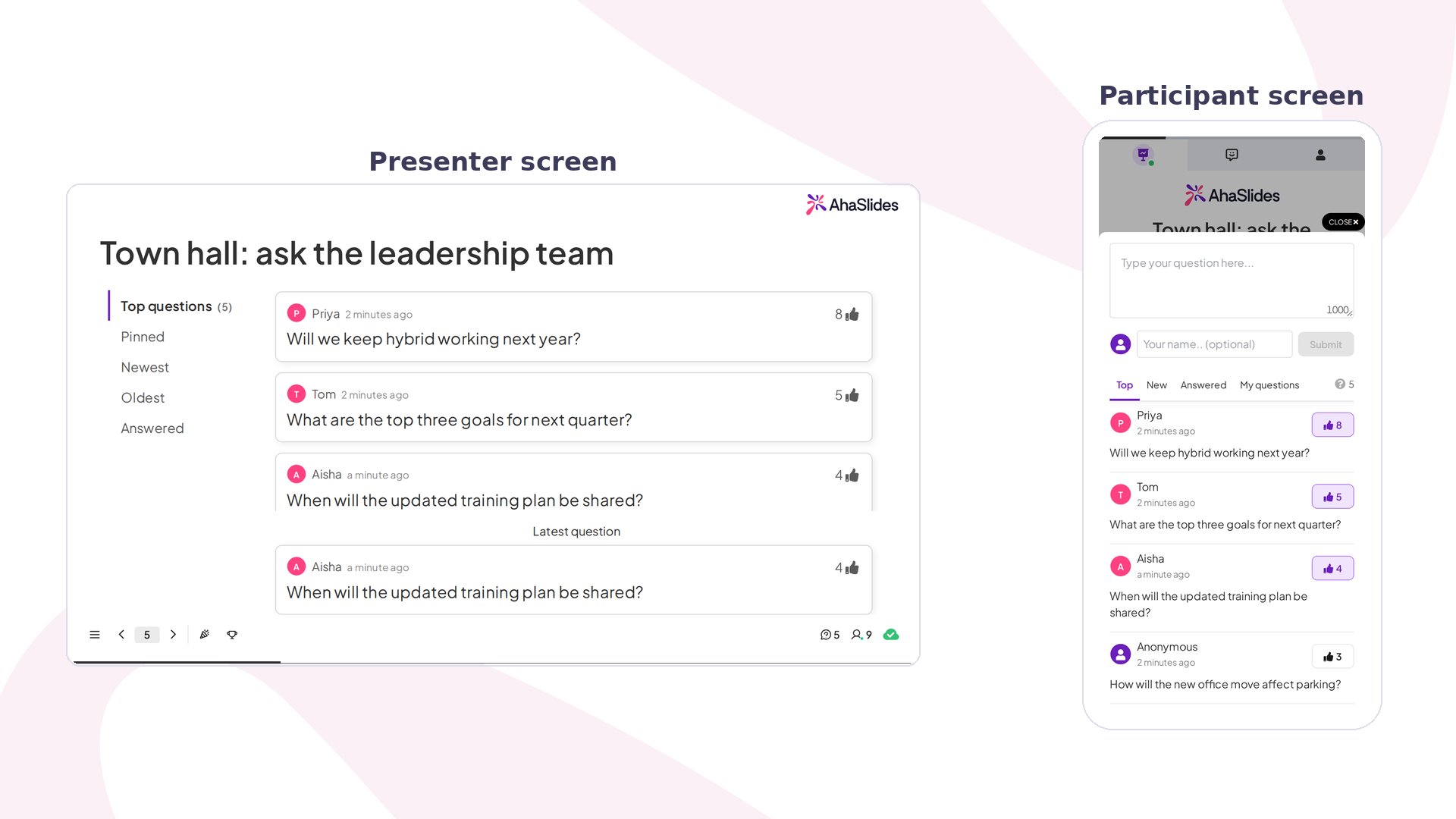 La función Q\&A te permite recoger preguntas de tu público durante una presentación y después organizarlas y responderlas una a una. No tiene puntuación: úsala para preguntas abiertas en cualquier momento, desde una diapositiva dedicada o en todas las diapositivas.
## Q\&A de un vistazo
| | |
| - | - |
| Tipo | Sin puntuación |
| Dónde encontrarla | **Agregar** (New slide) y después **Q\&A**; o **Configuración** (Settings), después **¿Cuándo puede el público enviarte preguntas?** (When can the audience send you questions?) y después **En todas las diapositivas** (On all slides) |
| Límites | Cada pregunta del público puede tener hasta 1000 caracteres |
| Disponibilidad | Q\&A en todas las diapositivas y la moderación no están disponibles en todos los planes; si el tuyo no los incluye, se te pedirá que mejores tu plan |
## Crea una diapositiva Q\&A
Hay dos modos de Q\&A.
Añade una **diapositiva Q\&A** a tu presentación desde el selector de tipos de diapositiva. Los participantes solo pueden enviarte preguntas mientras presentas esa diapositiva. Escribe un título en el campo **Encabezado** (Heading) para invitar al público a preguntar; algo claro y acogedor funciona mejor, por ejemplo *«¿Tienes alguna pregunta? ¡Pregunta lo que quieras!»*
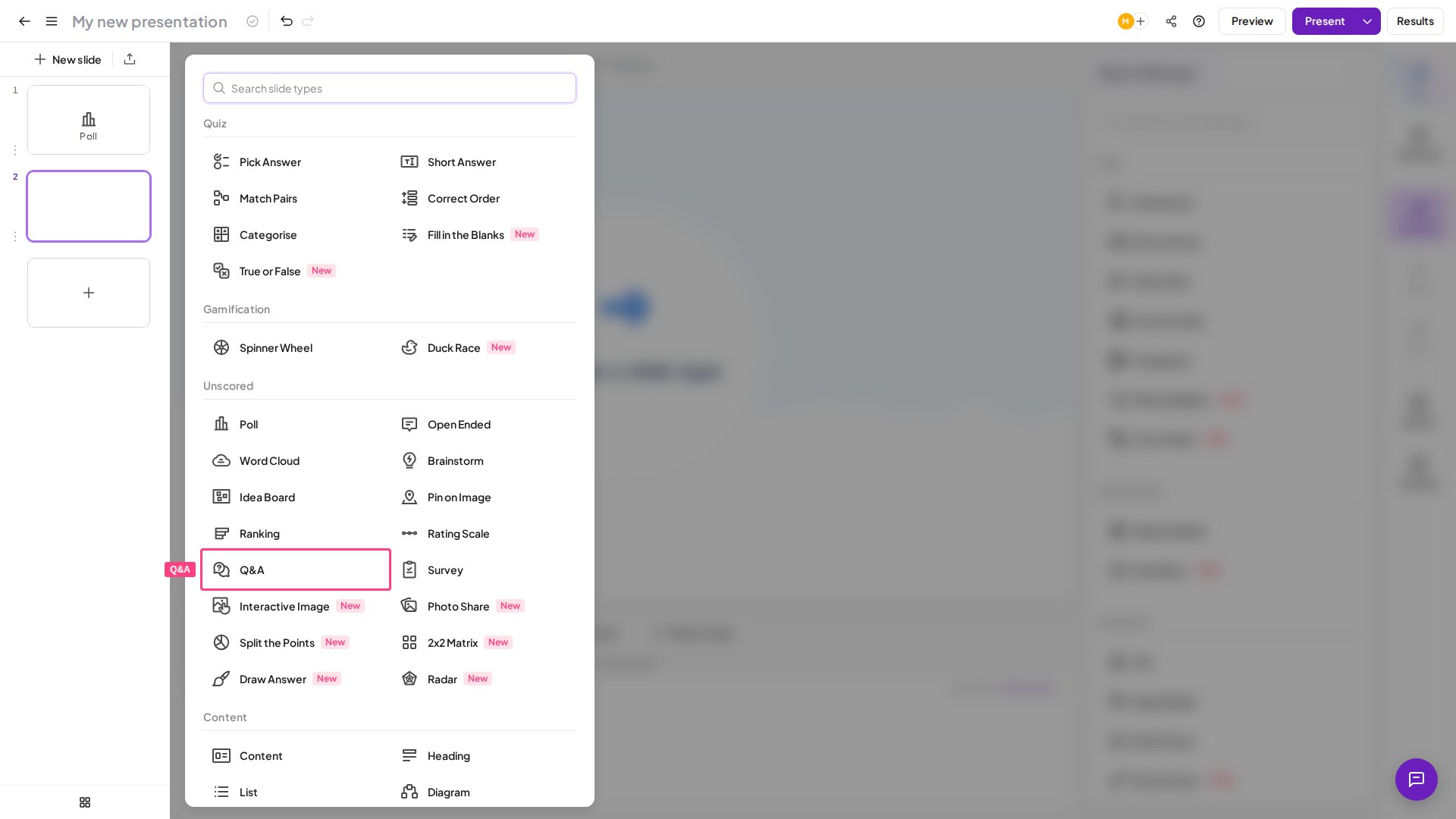
Para añadir una, haz clic en **Agregar** (New slide) y selecciona **Q\&A**.
La función Q\&A te permite recoger preguntas de tu público durante una presentación y después organizarlas y responderlas una a una. No tiene puntuación: úsala para preguntas abiertas en cualquier momento, desde una diapositiva dedicada o en todas las diapositivas.
## Q\&A de un vistazo
| | |
| - | - |
| Tipo | Sin puntuación |
| Dónde encontrarla | **Agregar** (New slide) y después **Q\&A**; o **Configuración** (Settings), después **¿Cuándo puede el público enviarte preguntas?** (When can the audience send you questions?) y después **En todas las diapositivas** (On all slides) |
| Límites | Cada pregunta del público puede tener hasta 1000 caracteres |
| Disponibilidad | Q\&A en todas las diapositivas y la moderación no están disponibles en todos los planes; si el tuyo no los incluye, se te pedirá que mejores tu plan |
## Crea una diapositiva Q\&A
Hay dos modos de Q\&A.
Añade una **diapositiva Q\&A** a tu presentación desde el selector de tipos de diapositiva. Los participantes solo pueden enviarte preguntas mientras presentas esa diapositiva. Escribe un título en el campo **Encabezado** (Heading) para invitar al público a preguntar; algo claro y acogedor funciona mejor, por ejemplo *«¿Tienes alguna pregunta? ¡Pregunta lo que quieras!»*
Para añadir una, haz clic en **Agregar** (New slide) y selecciona **Q\&A**.
 Si tu presentación incluye más de una diapositiva Q\&A, todas las preguntas enviadas aparecen en **todas** las diapositivas Q\&A: Q\&A funciona como una única sesión compartida en toda la presentación, no como tableros de preguntas independientes por diapositiva. Una pregunta enviada en una diapositiva Q\&A también es visible en cualquier otra diapositiva Q\&A de la misma presentación.
Activa **Q\&A en todas las slides** (Q\&A on all slides) en la configuración de tu presentación: haz clic en **Configuración** (Settings) en la barra de menú de la derecha, busca **¿Cuándo puede el público enviarte preguntas?** (When can the audience send you questions?) y selecciona **En todas las diapositivas** (On all slides). Cuando está activo, aparece un botón llamado **Ask a question** en los dispositivos de los participantes durante toda la presentación, no solo en una diapositiva Q\&A dedicada, para que puedan enviar preguntas en cualquier momento. Este modo no está disponible en todos los planes; si el tuyo no lo incluye, se te pedirá que mejores tu plan.
Mientras está activado, verás un contador con todas las preguntas sin responder enviadas durante tu presentación. Haz clic en el contador para abrir la interfaz de Q\&A y responder preguntas de inmediato, igual que lo harías en una diapositiva Q\&A.
Puedes seleccionar **En todas las diapositivas** (On all slides) y mantener a la vez una diapositiva Q\&A dedicada: tu público puede enviar preguntas durante toda la presentación y tú las atiendes todas cuando llegues a esa diapositiva.
## Presenta una diapositiva Q\&A
Mientras presentas, las preguntas enviadas se acumulan en el tablero del presentador, donde puedes ordenarlas por **Top questions**, **Newest** o **Answered** y fijarlas o marcarlas a medida que avanzas con la sala.
En sus móviles, el público toca **Ask a question** para enviar una, de forma anónima si lo has permitido.
### Gestiona las preguntas de Q\&A
La cola de Q\&A en tu pantalla de presentador te permite ordenar y gestionar las preguntas entrantes con cinco filtros:
* **Top**: ordena con las preguntas más votadas primero, de modo que las más populares suben arriba. Es el filtro predeterminado.
* **Pinned**: muestra solo las preguntas que has fijado, para mantener visibles tus prioridades.
* **Newest**: ordena por las enviadas más recientemente.
* **Oldest**: ordena por las enviadas primero, útil para trabajar las preguntas en el orden en que llegaron.
* **Answered**: muestra las preguntas que ya has marcado como respondidas.
**Para responder una pregunta:**
1. Haz clic en la pregunta de la cola.
2. Haz clic en **Responde a** (Answer) para marcarla como respondida. La pregunta pasa a la pestaña Answered y sale de la cola activa.
**Para fijar una pregunta:**
Pasa el cursor sobre cualquier pregunta y haz clic en **Pin**. Esto la mueve al filtro **Pinned** y además la deja fija en la parte superior del filtro **Top questions**. Fija una pregunta cuando quieras volver a ella o cuando se esté debatiendo en ese momento.
## Ajustes de Q\&A
Encuentra estos ajustes en el panel **Contenido** (Content) de tu diapositiva Q\&A, o en **Configuración** (Settings) → Q\&A with your audience. Los mismos ajustes se aplican tanto si usas Q\&A en todas las diapositivas como si lo usas solo en una diapositiva Q\&A dedicada.
Si tu presentación incluye más de una diapositiva Q\&A, todas las preguntas enviadas aparecen en **todas** las diapositivas Q\&A: Q\&A funciona como una única sesión compartida en toda la presentación, no como tableros de preguntas independientes por diapositiva. Una pregunta enviada en una diapositiva Q\&A también es visible en cualquier otra diapositiva Q\&A de la misma presentación.
Activa **Q\&A en todas las slides** (Q\&A on all slides) en la configuración de tu presentación: haz clic en **Configuración** (Settings) en la barra de menú de la derecha, busca **¿Cuándo puede el público enviarte preguntas?** (When can the audience send you questions?) y selecciona **En todas las diapositivas** (On all slides). Cuando está activo, aparece un botón llamado **Ask a question** en los dispositivos de los participantes durante toda la presentación, no solo en una diapositiva Q\&A dedicada, para que puedan enviar preguntas en cualquier momento. Este modo no está disponible en todos los planes; si el tuyo no lo incluye, se te pedirá que mejores tu plan.
Mientras está activado, verás un contador con todas las preguntas sin responder enviadas durante tu presentación. Haz clic en el contador para abrir la interfaz de Q\&A y responder preguntas de inmediato, igual que lo harías en una diapositiva Q\&A.
Puedes seleccionar **En todas las diapositivas** (On all slides) y mantener a la vez una diapositiva Q\&A dedicada: tu público puede enviar preguntas durante toda la presentación y tú las atiendes todas cuando llegues a esa diapositiva.
## Presenta una diapositiva Q\&A
Mientras presentas, las preguntas enviadas se acumulan en el tablero del presentador, donde puedes ordenarlas por **Top questions**, **Newest** o **Answered** y fijarlas o marcarlas a medida que avanzas con la sala.
En sus móviles, el público toca **Ask a question** para enviar una, de forma anónima si lo has permitido.
### Gestiona las preguntas de Q\&A
La cola de Q\&A en tu pantalla de presentador te permite ordenar y gestionar las preguntas entrantes con cinco filtros:
* **Top**: ordena con las preguntas más votadas primero, de modo que las más populares suben arriba. Es el filtro predeterminado.
* **Pinned**: muestra solo las preguntas que has fijado, para mantener visibles tus prioridades.
* **Newest**: ordena por las enviadas más recientemente.
* **Oldest**: ordena por las enviadas primero, útil para trabajar las preguntas en el orden en que llegaron.
* **Answered**: muestra las preguntas que ya has marcado como respondidas.
**Para responder una pregunta:**
1. Haz clic en la pregunta de la cola.
2. Haz clic en **Responde a** (Answer) para marcarla como respondida. La pregunta pasa a la pestaña Answered y sale de la cola activa.
**Para fijar una pregunta:**
Pasa el cursor sobre cualquier pregunta y haz clic en **Pin**. Esto la mueve al filtro **Pinned** y además la deja fija en la parte superior del filtro **Top questions**. Fija una pregunta cuando quieras volver a ella o cuando se esté debatiendo en ese momento.
## Ajustes de Q\&A
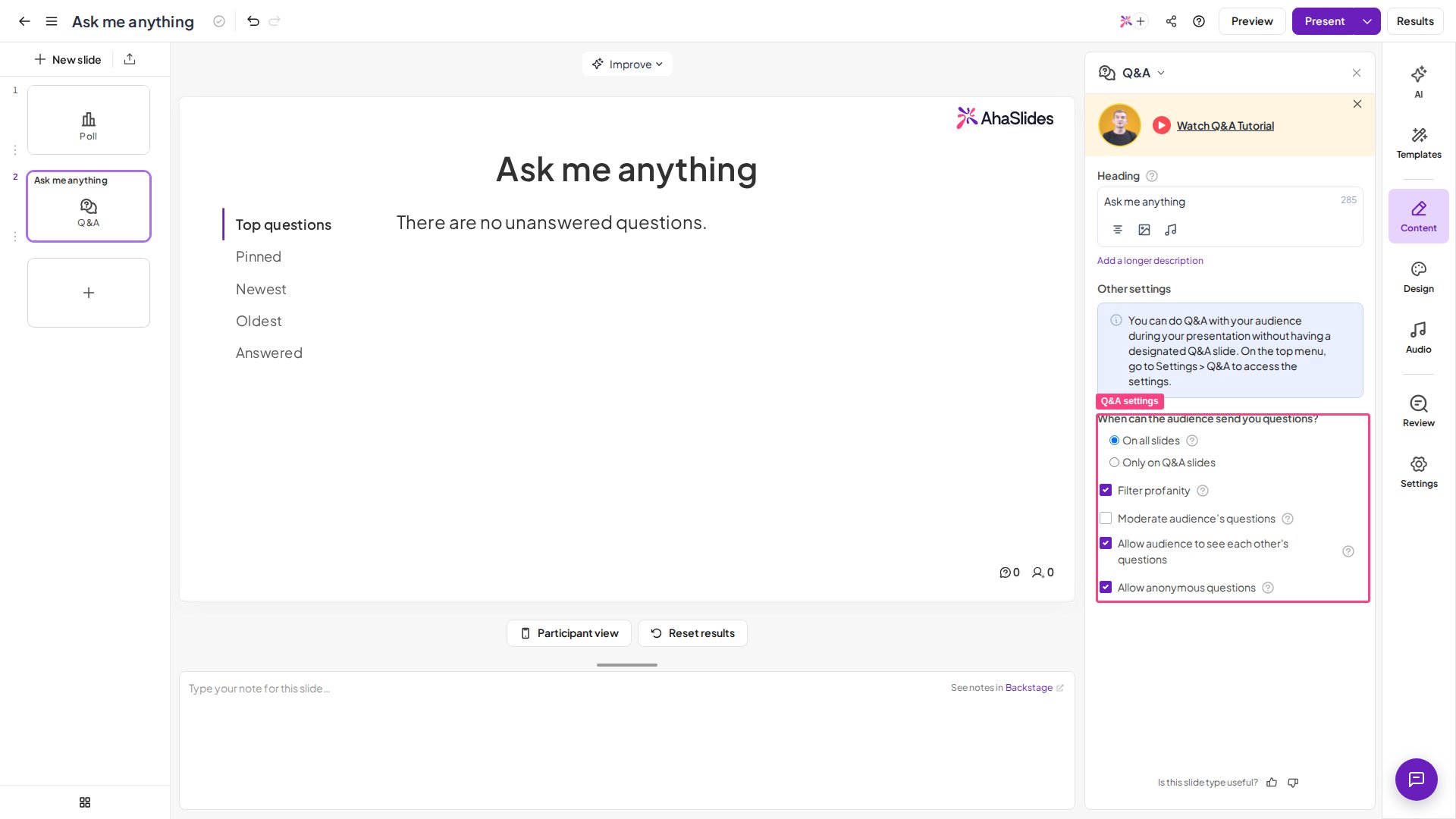
Encuentra estos ajustes en el panel **Contenido** (Content) de tu diapositiva Q\&A, o en **Configuración** (Settings) → Q\&A with your audience. Los mismos ajustes se aplican tanto si usas Q\&A en todas las diapositivas como si lo usas solo en una diapositiva Q\&A dedicada.
 | Ajuste | Qué hace | Por defecto |
| - | - | - |
| Filter profanity | Bloquea automáticamente las preguntas con lenguaje ofensivo antes de que aparezcan en la cola en directo. Consulta [cómo usar el filtro de palabrotas](/es/presenting/how-to-use-profanity-filter) para más detalles. Actívalo en cualquier sesión con un público numeroso o que no conozcas del todo. | — |
| Moderate audience's questions | No está disponible en todos los planes; si el tuyo no lo incluye, se te pedirá que mejores tu plan. Revisa las preguntas antes de que aparezcan en pantalla. Con esto activado, cada pregunta enviada queda en **Pendiente** (Pending) hasta que la dejes pasar: haz clic en **Approve** para enviar una pregunta a la cola en directo o en **Descartar** (Dismiss) para ocultarla. Cada una pasa a la categoría **Approved** o **Dismissed**, y puedes devolver una pregunta a **Pendiente** (Pending) si cambias de opinión. Recomendado para seminarios web públicos y eventos grandes. Apruebas o descartas las preguntas desde tu pantalla de presentador o desde **Backstage** mientras presentas. | — |
| Allow audience to see each other's questions | Permite que cada miembro del público vea todas las preguntas enviadas en su propio dispositivo, además de en la pantalla del presentador. Si lo desactivas, se crea una cola privada visible solo para el presentador. | — |
| Allow anonymous questions | Permite que cada miembro del público envíe una pregunta sin escribir su nombre. El campo del nombre sigue apareciendo, pero no es obligatorio rellenarlo. | — |
**¿Quieres que otra persona modere desde otro dispositivo?** Empieza a presentar, abre [Backstage](/es/presenting/using-backstage-while-presenting-on-ahaslides) y usa su enlace de **Remote Control**: comparte el código QR o el enlace con tu moderador y podrá aprobar o descartar preguntas desde su propio dispositivo **sin acceso a tu cuenta de AhaSlides**. Tus cambios y los suyos se mantienen sincronizados en tiempo real. Consulta [Usar Backstage y Remote Control](/es/presenting/using-backstage-while-presenting-on-ahaslides#remote-control) para ver los pasos completos.
Cada pregunta del público puede tener hasta **1000 caracteres**.
Activa **Moderación** (Moderation) en seminarios web o eventos públicos grandes para evitar que aparezcan en directo preguntas fuera de tema o inapropiadas. Puedes revisar y aprobar las preguntas en tiempo real desde el panel del presentador sin que el público note la demora.
## Modera otras diapositivas además de Q\&A
Sí. Además de la cola de aprobación de Q\&A, otras diapositivas tienen sus propias herramientas de moderación:
* **Photo Share**: no hay paso de aprobación, pero mientras presentas puedes pasar el cursor sobre una foto y hacer clic en **Eliminar** (Remove) para quitarla del muro. Consulta [Usar la diapositiva Photo Share](/es/using-slide-types/using-the-photo-share-slide).
* **Word Cloud y Open Ended**: elimina respuestas individuales mientras presentas. Consulta [censurar respuestas manualmente](/es/presenting/how-to-manually-censor-responses-on-open-ended-word-cloud-slides).
* **Respuestas escritas**: el [filtro de palabrotas](/es/presenting/how-to-use-profanity-filter) bloquea las palabrotas en las diapositivas donde los participantes escriben, como Word Cloud, Open Ended, Q\&A y las diapositivas de quiz Short Answer, y en los nombres de los participantes.
* **Nombres en un quiz**: oculta un nombre de participante inapropiado. Consulta [censurar nombres en un quiz](/es/presenting/how-to-censor-inappropriate-names-on-a-quiz).
¿Comparas herramientas de Q\&A? Consulta [AhaSlides vs Slido](/es/compare/ahaslides-vs-slido), [AhaSlides vs Mentimeter](/es/compare/ahaslides-vs-mentimeter) y [AhaSlides vs ClassPoint](/es/compare/ahaslides-vs-classpoint).
**¿Tienes alguna pregunta?**
Ponte en contacto con nuestro equipo de soporte: si has iniciado sesión, usa la burbuja de chat de la esquina inferior derecha de tu panel; si no, [contáctanos aquí](https://ahaslides.com/contact-us/) o escribe a [hi@ahaslides.com](mailto:hi@ahaslides.com).
¿Quieres conectar con otros usuarios? Únete a la [comunidad de AhaSlides](https://community.ahaslides.com/) para compartir consejos, pedir funciones y ver cómo otros captan la atención de su público.
This documentation is built and hosted on [Mintlify](https://mintlify.com), a developer documentation platform.
| Ajuste | Qué hace | Por defecto |
| - | - | - |
| Filter profanity | Bloquea automáticamente las preguntas con lenguaje ofensivo antes de que aparezcan en la cola en directo. Consulta [cómo usar el filtro de palabrotas](/es/presenting/how-to-use-profanity-filter) para más detalles. Actívalo en cualquier sesión con un público numeroso o que no conozcas del todo. | — |
| Moderate audience's questions | No está disponible en todos los planes; si el tuyo no lo incluye, se te pedirá que mejores tu plan. Revisa las preguntas antes de que aparezcan en pantalla. Con esto activado, cada pregunta enviada queda en **Pendiente** (Pending) hasta que la dejes pasar: haz clic en **Approve** para enviar una pregunta a la cola en directo o en **Descartar** (Dismiss) para ocultarla. Cada una pasa a la categoría **Approved** o **Dismissed**, y puedes devolver una pregunta a **Pendiente** (Pending) si cambias de opinión. Recomendado para seminarios web públicos y eventos grandes. Apruebas o descartas las preguntas desde tu pantalla de presentador o desde **Backstage** mientras presentas. | — |
| Allow audience to see each other's questions | Permite que cada miembro del público vea todas las preguntas enviadas en su propio dispositivo, además de en la pantalla del presentador. Si lo desactivas, se crea una cola privada visible solo para el presentador. | — |
| Allow anonymous questions | Permite que cada miembro del público envíe una pregunta sin escribir su nombre. El campo del nombre sigue apareciendo, pero no es obligatorio rellenarlo. | — |
**¿Quieres que otra persona modere desde otro dispositivo?** Empieza a presentar, abre [Backstage](/es/presenting/using-backstage-while-presenting-on-ahaslides) y usa su enlace de **Remote Control**: comparte el código QR o el enlace con tu moderador y podrá aprobar o descartar preguntas desde su propio dispositivo **sin acceso a tu cuenta de AhaSlides**. Tus cambios y los suyos se mantienen sincronizados en tiempo real. Consulta [Usar Backstage y Remote Control](/es/presenting/using-backstage-while-presenting-on-ahaslides#remote-control) para ver los pasos completos.
Cada pregunta del público puede tener hasta **1000 caracteres**.
Activa **Moderación** (Moderation) en seminarios web o eventos públicos grandes para evitar que aparezcan en directo preguntas fuera de tema o inapropiadas. Puedes revisar y aprobar las preguntas en tiempo real desde el panel del presentador sin que el público note la demora.
## Modera otras diapositivas además de Q\&A
Sí. Además de la cola de aprobación de Q\&A, otras diapositivas tienen sus propias herramientas de moderación:
* **Photo Share**: no hay paso de aprobación, pero mientras presentas puedes pasar el cursor sobre una foto y hacer clic en **Eliminar** (Remove) para quitarla del muro. Consulta [Usar la diapositiva Photo Share](/es/using-slide-types/using-the-photo-share-slide).
* **Word Cloud y Open Ended**: elimina respuestas individuales mientras presentas. Consulta [censurar respuestas manualmente](/es/presenting/how-to-manually-censor-responses-on-open-ended-word-cloud-slides).
* **Respuestas escritas**: el [filtro de palabrotas](/es/presenting/how-to-use-profanity-filter) bloquea las palabrotas en las diapositivas donde los participantes escriben, como Word Cloud, Open Ended, Q\&A y las diapositivas de quiz Short Answer, y en los nombres de los participantes.
* **Nombres en un quiz**: oculta un nombre de participante inapropiado. Consulta [censurar nombres en un quiz](/es/presenting/how-to-censor-inappropriate-names-on-a-quiz).
¿Comparas herramientas de Q\&A? Consulta [AhaSlides vs Slido](/es/compare/ahaslides-vs-slido), [AhaSlides vs Mentimeter](/es/compare/ahaslides-vs-mentimeter) y [AhaSlides vs ClassPoint](/es/compare/ahaslides-vs-classpoint).
**¿Tienes alguna pregunta?**
Ponte en contacto con nuestro equipo de soporte: si has iniciado sesión, usa la burbuja de chat de la esquina inferior derecha de tu panel; si no, [contáctanos aquí](https://ahaslides.com/contact-us/) o escribe a [hi@ahaslides.com](mailto:hi@ahaslides.com).
¿Quieres conectar con otros usuarios? Únete a la [comunidad de AhaSlides](https://community.ahaslides.com/) para compartir consejos, pedir funciones y ver cómo otros captan la atención de su público.
This documentation is built and hosted on [Mintlify](https://mintlify.com), a developer documentation platform.