> ## Documentation Index
> Fetch the complete documentation index at: https://docs.ahaslides.com/llms.txt
> Use this file to discover all available pages before exploring further.
# Crear una diapositiva Brainstorm
> Deja que los participantes envíen ideas, voten sus favoritas y muestra los resultados ordenados en una actividad de lluvia de ideas en tres fases.
Una diapositiva Brainstorm convierte tu sesión en un ejercicio de reflexión en grupo: los participantes envían ideas, votan sus favoritas y tú muestras los resultados ordenados por popularidad, en tres fases y con una sola diapositiva. No tiene puntuación: no hay puntos ni respuestas correctas, solo la clasificación por votos.
## Brainstorm de un vistazo
| | |
| - | - |
| Tipo | Sin puntuación |
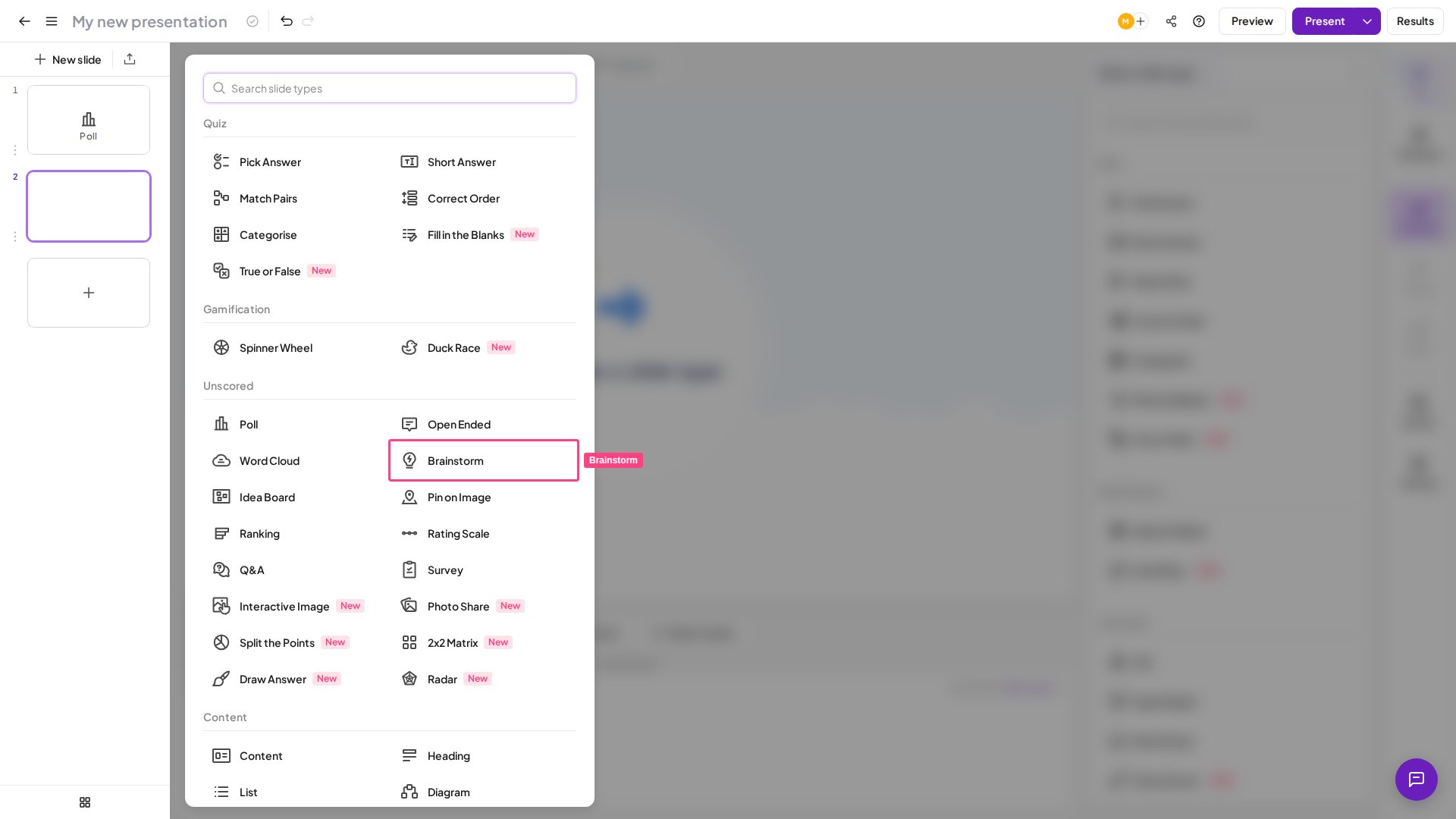
| Dónde encontrarlo | **Agregar** (New slide) y después **Brainstorm** en el selector de tipos de diapositiva |
| Límites | Hasta 200 ideas por diapositiva |
| A su propio ritmo | Sí, consulta [Brainstorm en modo a su propio ritmo](#brainstorm-en-modo-a-su-propio-ritmo) |
## Crear una diapositiva Brainstorm
Haz clic en *Agregar* (New slide) en el editor de AhaSlides y elige la diapositiva **Brainstorm**.
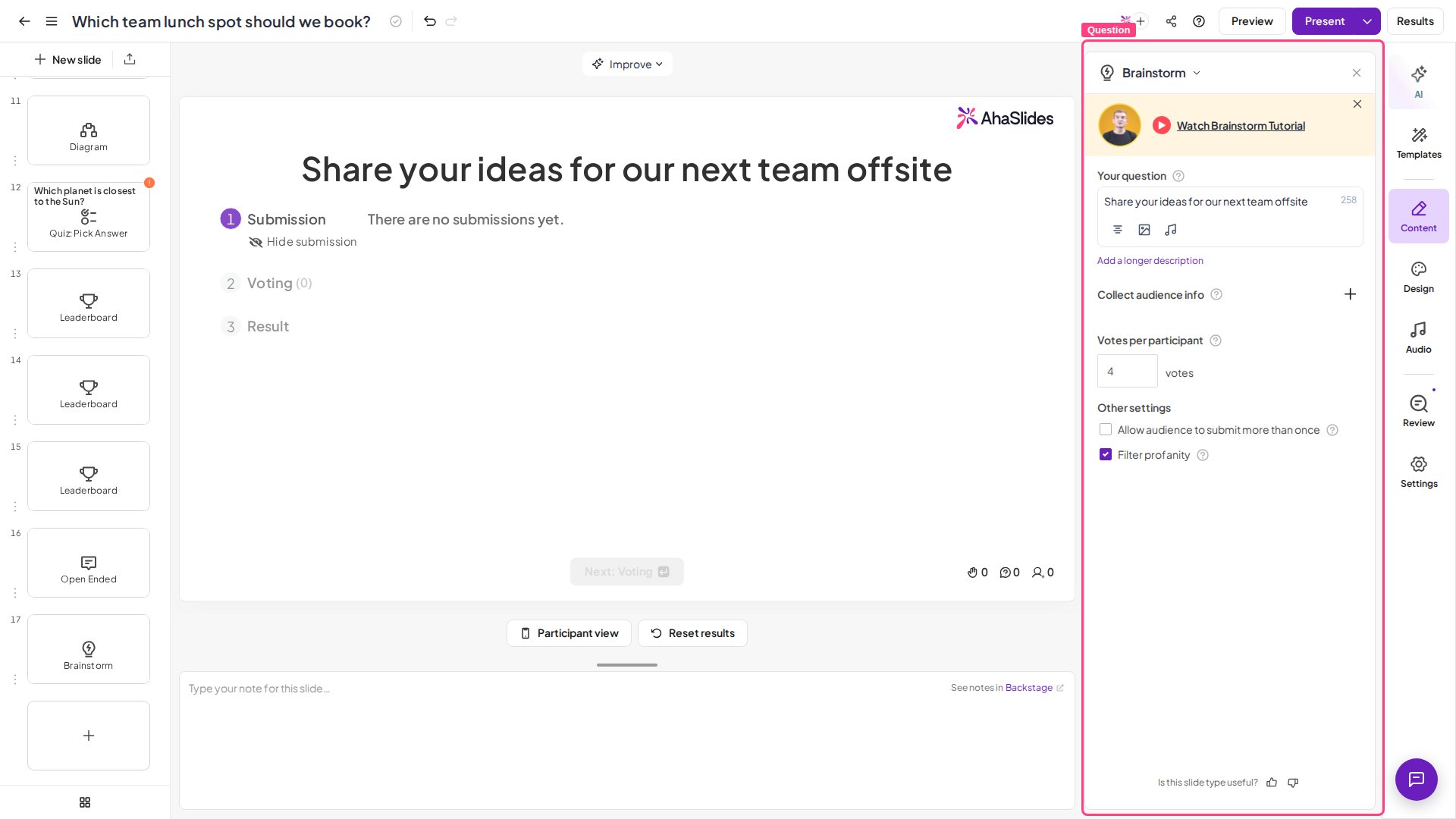
Escribe la pregunta o el enunciado sobre el que quieres que los participantes hagan la lluvia de ideas.
Añade los campos adicionales que quieras que rellenen los participantes, como el **nombre** o el **correo electrónico**. En la [exportación a Excel](/es/after-the-presentation/export-data-to-excel), estos datos aparecen en la hoja **Participantes** (Participants), no junto a las ideas en la hoja **Opinion Answers**.
Indica cuántos votos puede emitir cada participante sobre las ideas de los demás.
Elige si los participantes pueden enviar **una idea** o **varias ideas**.
¿Prefieres verlo? Este tutorial en vídeo muestra cómo configurar y usar una diapositiva Brainstorm:
## Presentar una diapositiva Brainstorm
Cuando presentas, tu público pasa por tres fases:
Los participantes escriben sus ideas y rellenan los campos adicionales que hayas configurado. Las ideas aparecen en la pantalla del presentador en el orden en que se envían, con hasta **200 ideas** por diapositiva. Muestra u oculta los envíos en cualquier momento haciendo clic en el icono del ojo bajo **Submission**.
Haz clic en **Next: Voting** para abrir la fase de votación. Los participantes ven todas las ideas enviadas y votan sus favoritas. Oculta el recuento de votos durante la votación haciendo clic en el icono del ojo bajo **Voting** para que la revelación final sea más emocionante.
Haz clic en **Next: Result** para ordenar todos los envíos por número de votos. Haz clic en cualquier idea para ampliarla en pantalla.
### Brainstorm en modo a su propio ritmo
Si los participantes acceden a la diapositiva en [modo a su propio ritmo](/es/presenting/setting-up-a-self-paced-presentation-on-ahaslides), pasan por las tres fases en su propio dispositivo sin esperar a que el presentador avance.
Los participantes que pasan por la diapositiva antes no pueden ver las ideas enviadas después de que votaran, por lo que quienes envían tarde reciben menos votos. Para evitarlo, pide a los participantes que envíen primero sus ideas y que vuelvan cuando estén todos los envíos para votar.
## Configuración de Brainstorm
| Ajuste | Qué hace | Valor predeterminado |
| - | - | - |
| Extra fields | Campos adicionales que rellenan los participantes, como el **nombre** o el **correo electrónico**. | — |
| Number of votes | Cuántos votos puede emitir cada participante sobre las ideas de los demás. | — |
| Submission mode | Si los participantes pueden enviar **una idea** o **varias ideas**. | — |
**¿Tienes alguna pregunta?**
Ponte en contacto con nuestro equipo de soporte: si has iniciado sesión, usa la burbuja de chat de la esquina inferior derecha de tu panel; si no, [contáctanos aquí](https://ahaslides.com/contact-us/) o escribe a [hi@ahaslides.com](mailto:hi@ahaslides.com).
¿Quieres conectar con otros usuarios? Únete a la [comunidad de AhaSlides](https://community.ahaslides.com/) para compartir consejos, pedir funciones y ver cómo otros captan la atención de su público.
This documentation is built and hosted on [Mintlify](https://mintlify.com), a developer documentation platform.
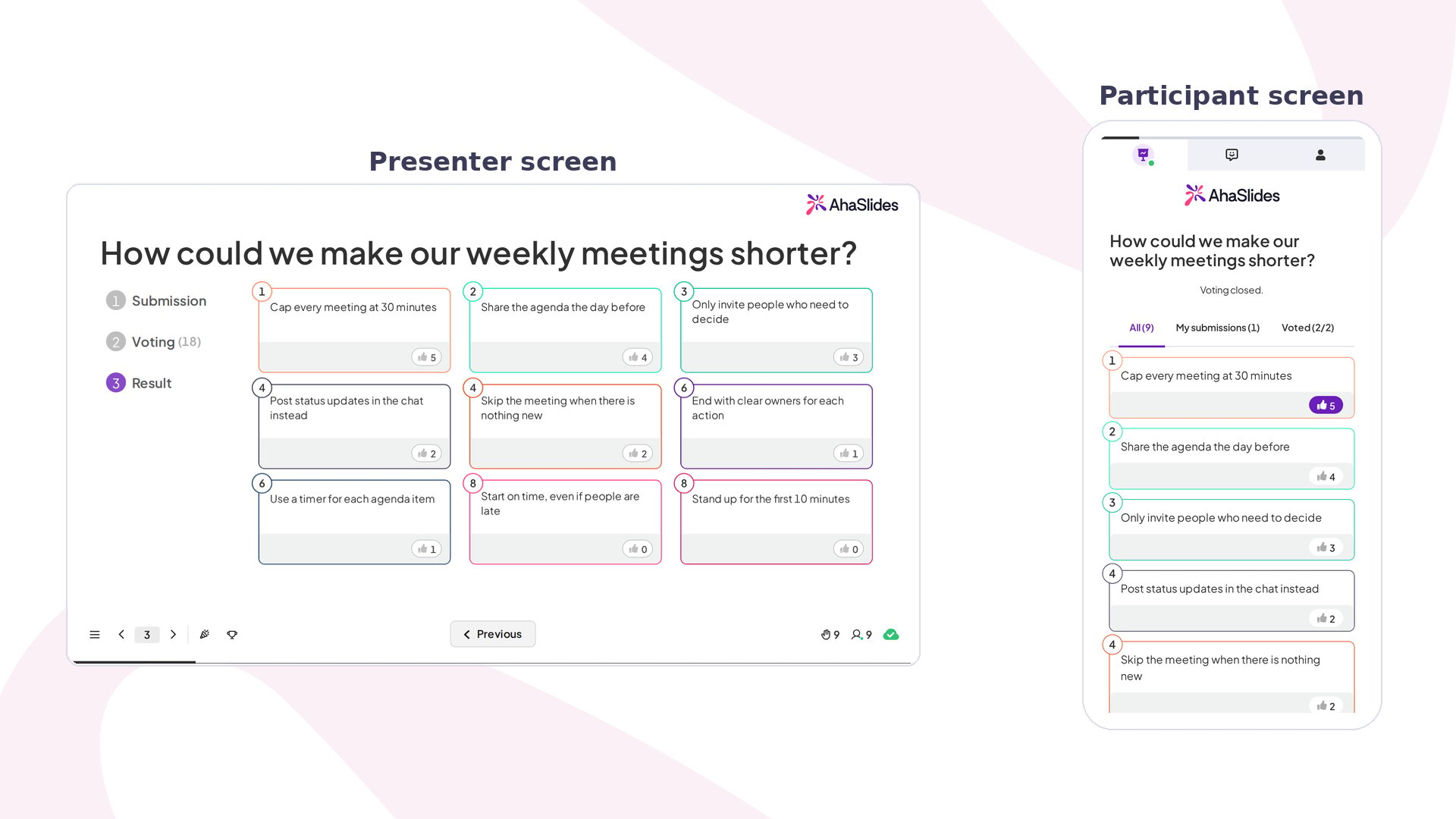 Una diapositiva Brainstorm convierte tu sesión en un ejercicio de reflexión en grupo: los participantes envían ideas, votan sus favoritas y tú muestras los resultados ordenados por popularidad, en tres fases y con una sola diapositiva. No tiene puntuación: no hay puntos ni respuestas correctas, solo la clasificación por votos.
## Brainstorm de un vistazo
| | |
| - | - |
| Tipo | Sin puntuación |
| Dónde encontrarlo | **Agregar** (New slide) y después **Brainstorm** en el selector de tipos de diapositiva |
| Límites | Hasta 200 ideas por diapositiva |
| A su propio ritmo | Sí, consulta [Brainstorm en modo a su propio ritmo](#brainstorm-en-modo-a-su-propio-ritmo) |
## Crear una diapositiva Brainstorm
Una diapositiva Brainstorm convierte tu sesión en un ejercicio de reflexión en grupo: los participantes envían ideas, votan sus favoritas y tú muestras los resultados ordenados por popularidad, en tres fases y con una sola diapositiva. No tiene puntuación: no hay puntos ni respuestas correctas, solo la clasificación por votos.
## Brainstorm de un vistazo
| | |
| - | - |
| Tipo | Sin puntuación |
| Dónde encontrarlo | **Agregar** (New slide) y después **Brainstorm** en el selector de tipos de diapositiva |
| Límites | Hasta 200 ideas por diapositiva |
| A su propio ritmo | Sí, consulta [Brainstorm en modo a su propio ritmo](#brainstorm-en-modo-a-su-propio-ritmo) |
## Crear una diapositiva Brainstorm
 ¿Prefieres verlo? Este tutorial en vídeo muestra cómo configurar y usar una diapositiva Brainstorm:
## Presentar una diapositiva Brainstorm
Cuando presentas, tu público pasa por tres fases:
¿Prefieres verlo? Este tutorial en vídeo muestra cómo configurar y usar una diapositiva Brainstorm:
## Presentar una diapositiva Brainstorm
Cuando presentas, tu público pasa por tres fases: