> ## Documentation Index
> Fetch the complete documentation index at: https://docs.ahaslides.com/llms.txt
> Use this file to discover all available pages before exploring further.
# Crear una diapositiva Categorise de quiz
> Convierte ejercicios de clasificar en un quiz en directo con puntuación: los participantes arrastran elementos a categorías y ves los resultados al instante.
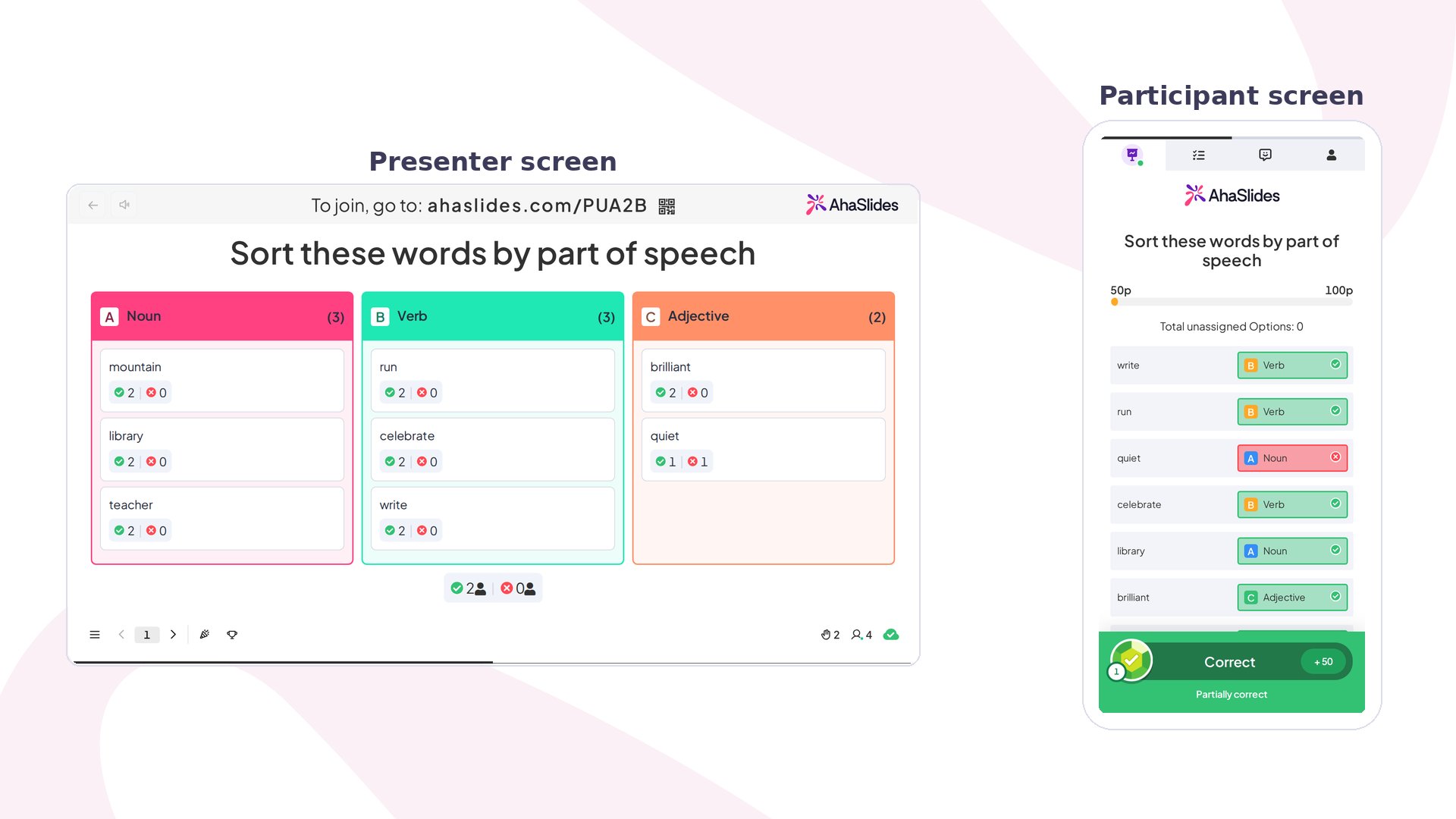
Categorise es un tipo de pregunta de [quiz](/es/using-slide-types/how-to-make-and-run-a-quiz) con puntuación en el que los participantes clasifican desde sus móviles una lista compartida de elementos en categorías predefinidas. Los resultados se actualizan en directo en la pantalla del presentador, lo que lo convierte en una forma rápida de transformar un ejercicio de clasificación en una competición.
## Categorise de un vistazo
| | |
| - | - |
| Tipo | Diapositiva de quiz con puntuación |
| Dónde encontrarla | **Agregar** (New slide) y luego **Categorise** en la sección **Concurso** (Quiz) del selector de tipos de diapositiva |
| Límites | Hasta 8 categorías; cada elemento de hasta 150 caracteres |
## Crear una diapositiva Categorise
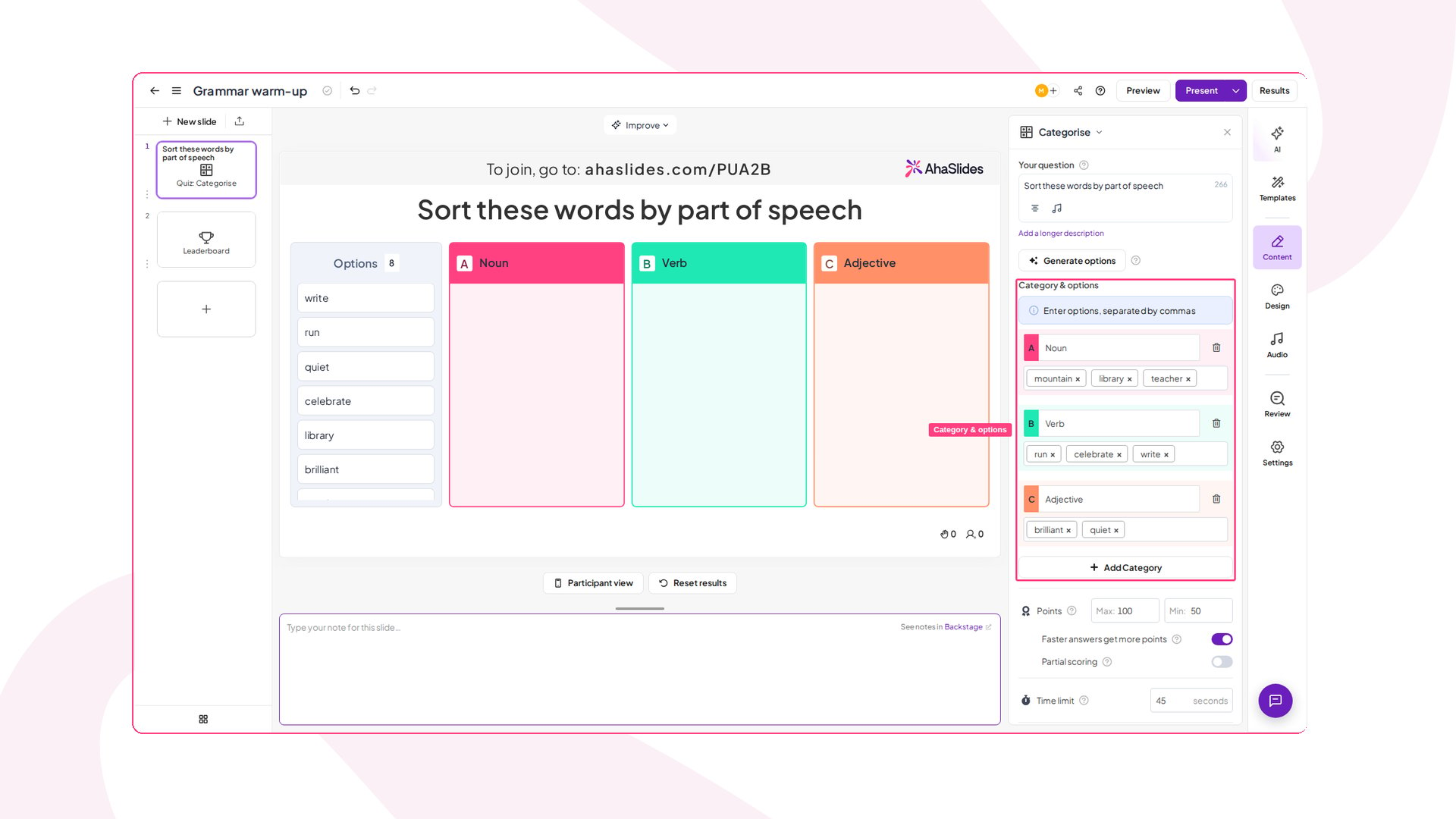
En el editor, haz clic en **Agregar** (New slide) y selecciona **Categorise** en la sección **Concurso** (Quiz) del selector de tipos de diapositiva.
Haz clic en el campo **Tu pregunta** (Your question) y escribe el reto que quieres que resuelvan los participantes. Sé concreto sobre lo que van a clasificar.
En la sección **Categoría y opciones** (Category & options), escribe todos los elementos que los participantes clasificarán en el campo compartido **"Enter options, separated by commas"**. AhaSlides los separa automáticamente en elementos arrastrables en la pantalla del participante. También puedes pulsar **Enter** después de cada elemento en lugar de escribir una coma. Cada elemento puede tener hasta 150 caracteres. Si un elemento contiene una coma o un punto y coma, consulta [¿Por qué se ha dividido uno de mis elementos en varios?](#¿por-qué-se-ha-dividido-uno-de-mis-elementos-en-varios).
Escribe un nombre para cada bloque de categoría. Puedes añadir hasta **8 categorías** haciendo clic en **+ Add Category**. También puedes escribir elementos específicos de cada categoría en el campo **"Enter options, separated by commas"** que hay dentro de ella para asignarlos de antemano como respuestas correctas.
Configura la puntuación y el tiempo (consulta [Configuración de Categorise](#configuración-de-categorise)) y guarda tu diapositiva.
¿Prefieres verlo? Este tutorial en vídeo muestra cómo crear y presentar una diapositiva Categorise:
## Presentar una diapositiva Categorise
Cuando presentas una diapositiva Categorise, los participantes ven en sus dispositivos una lista de elementos desordenados y arrastran cada uno a la categoría a la que creen que pertenece. Cuantos más elementos acierten, y cuanto más rápido respondan, más puntos ganan. En tu pantalla de presentador, las columnas de las categorías se van llenando de elementos en tiempo real a medida que llegan las respuestas.
Para conocer la mecánica de puntuación, la tabla de clasificación y otros ajustes comunes a todo el quiz, consulta [Cómo crear y presentar un quiz](/es/using-slide-types/how-to-make-and-run-a-quiz).
## Configuración de Categorise
| Ajuste | Qué hace | Valor predeterminado |
| - | - | - |
| Puntos (Points) | Define los puntos **Max** y **Min** de la pregunta. Todas las respuestas correctas reciben el máximo, salvo que **Las respuestas más rápidas obtienen más puntos** (Faster answers get more points) esté activado. | — |
| Las respuestas más rápidas obtienen más puntos (Faster answers get more points) | Premia la rapidez. Por ejemplo, con 45 segundos en el reloj y un máximo de 1000 puntos, responder cuando quedan 30 segundos da más que responder en los últimos segundos. | — |
| Puntuación parcial (Partial scoring) | Concede puntos por cada elemento bien clasificado, aunque el participante no acierte todos. | — |
| Tiempo (Time limit) | Cuántos segundos tienen los participantes para responder. | 45 segundos |
| Diapositiva de tabla de clasificación (Leaderboard slide) | Muestra automáticamente una diapositiva de tabla de clasificación después de la diapositiva Categorise. | — |
## Ideas para usar Categorise
Clasifica palabras de vocabulario por categoría gramatical, organismos por reinos o hechos históricos por épocas: los resultados en directo muestran a los docentes dónde conviene repasar con la clase.
Pide a las nuevas incorporaciones que clasifiquen los valores de la empresa en «prioridad estratégica» o «pilar cultural», o que clasifiquen las quejas de clientes por nivel de soporte.
Clasifica una lista de ideas de mejora en «victoria rápida», «gran apuesta» y «dejar para más adelante», o agrupa los bloqueos por causa raíz.
Clasifica datos curiosos, trivia del equipo o funciones de producto en categorías temáticas para animar una sesión de conferencia o una reunión general.
Pide a los participantes que clasifiquen atributos de producto en columnas de «imprescindible», «deseable» y «no necesario», o que agrupen casos de uso por departamento.
### Prueba la plantilla de formación corporativa e incorporación
¿Quieres un ejemplo listo para usar? Esta plantilla incluye tres rondas de Categorise pensadas para la incorporación: clasificar los valores de la empresa en **Strategic Priority** o **Cultural Pillar**, clasificar las quejas de clientes por **nivel de soporte**, y asignar las tareas de incorporación a **RRHH** (HR), **IT** o **Manager**.
Abre este ejemplo de Categorise en AhaSlides y hazlo tuyo.
## Preguntas frecuentes
### ¿Por qué se ha dividido uno de mis elementos en varios?
Porque el texto del elemento contenía una coma o un punto y coma. El campo de opciones trata **tanto `,` como `;` como separadores de elementos**, y pulsar **Enter** o **Tab** también termina el elemento actual. No hay carácter de escape, así que un elemento no puede contener una coma ni un punto y coma en su propio texto: si pegas una frase completa con una coma, llega a la pantalla del participante como dos tarjetas arrastrables distintas.
Esto importa sobre todo en las actividades de idiomas y gramática, donde los elementos son frases completas y no palabras sueltas. Si tus elementos necesitan puntuación interna, sustitúyela por algo que el campo no use para dividir:
| Instead of | Use |
| - | - |
| `Before we start, open your books` | `Before we start — open your books` |
| `Yes, I agree; strongly` | `Yes (I agree) strongly` |
Un guion largo, dos puntos o paréntesis se quedan dentro de un único elemento. Si te sirviera poder elegir tú mismo el delimitador para tu actividad, díselo a nuestro equipo de soporte: trasladamos este tipo de comentarios a nuestro equipo de producto.
### ¿Puedo cambiar los colores del marco de las categorías de Categorise?
No de forma individual. El marco de color que rodea a cada categoría no es un ajuste que puedas personalizar por categoría: sigue el color de visualización general de la presentación, que se define para toda la presentación y no por elemento. Cambiar el color de visualización en **Diseño** (Design) > **Customize** tampoco recolorea los marcos de las categorías, ya que ese ajuste se aplica a los gráficos y a las respuestas mostradas, no específicamente a los marcos de Categorise. Si te gustaría tener este nivel de control, avisa a nuestro equipo de soporte: trasladamos este tipo de comentarios a nuestro equipo de producto.
**¿Tienes alguna pregunta?**
Ponte en contacto con nuestro equipo de soporte: si has iniciado sesión, usa la burbuja de chat de la esquina inferior derecha de tu panel; si no, [contáctanos aquí](https://ahaslides.com/contact-us/) o escribe a [hi@ahaslides.com](mailto:hi@ahaslides.com).
¿Quieres conectar con otros usuarios? Únete a la [comunidad de AhaSlides](https://community.ahaslides.com/) para compartir consejos, pedir funciones y ver cómo otros captan la atención de su público.
This documentation is built and hosted on [Mintlify](https://mintlify.com), a developer documentation platform.
 Categorise es un tipo de pregunta de [quiz](/es/using-slide-types/how-to-make-and-run-a-quiz) con puntuación en el que los participantes clasifican desde sus móviles una lista compartida de elementos en categorías predefinidas. Los resultados se actualizan en directo en la pantalla del presentador, lo que lo convierte en una forma rápida de transformar un ejercicio de clasificación en una competición.
## Categorise de un vistazo
| | |
| - | - |
| Tipo | Diapositiva de quiz con puntuación |
| Dónde encontrarla | **Agregar** (New slide) y luego **Categorise** en la sección **Concurso** (Quiz) del selector de tipos de diapositiva |
| Límites | Hasta 8 categorías; cada elemento de hasta 150 caracteres |
## Crear una diapositiva Categorise
Categorise es un tipo de pregunta de [quiz](/es/using-slide-types/how-to-make-and-run-a-quiz) con puntuación en el que los participantes clasifican desde sus móviles una lista compartida de elementos en categorías predefinidas. Los resultados se actualizan en directo en la pantalla del presentador, lo que lo convierte en una forma rápida de transformar un ejercicio de clasificación en una competición.
## Categorise de un vistazo
| | |
| - | - |
| Tipo | Diapositiva de quiz con puntuación |
| Dónde encontrarla | **Agregar** (New slide) y luego **Categorise** en la sección **Concurso** (Quiz) del selector de tipos de diapositiva |
| Límites | Hasta 8 categorías; cada elemento de hasta 150 caracteres |
## Crear una diapositiva Categorise