> ## Documentation Index
> Fetch the complete documentation index at: https://docs.ahaslides.com/llms.txt
> Use this file to discover all available pages before exploring further.
# Crear una diapositiva Content
> Crea diapositivas no interactivas con bloques de texto, imagen, GIF, emoji y formas colocados libremente, más animaciones, con control total del diseño.
Una diapositiva Content te permite diseñar diapositivas personalizadas y no interactivas: piensa en un lienzo al estilo PowerPoint donde colocas y das formato a bloques de texto, imágenes y otros elementos exactamente donde quieras.
 ## Content de un vistazo
| | |
| - | - |
| Tipo | No interactiva (solo se muestra) |
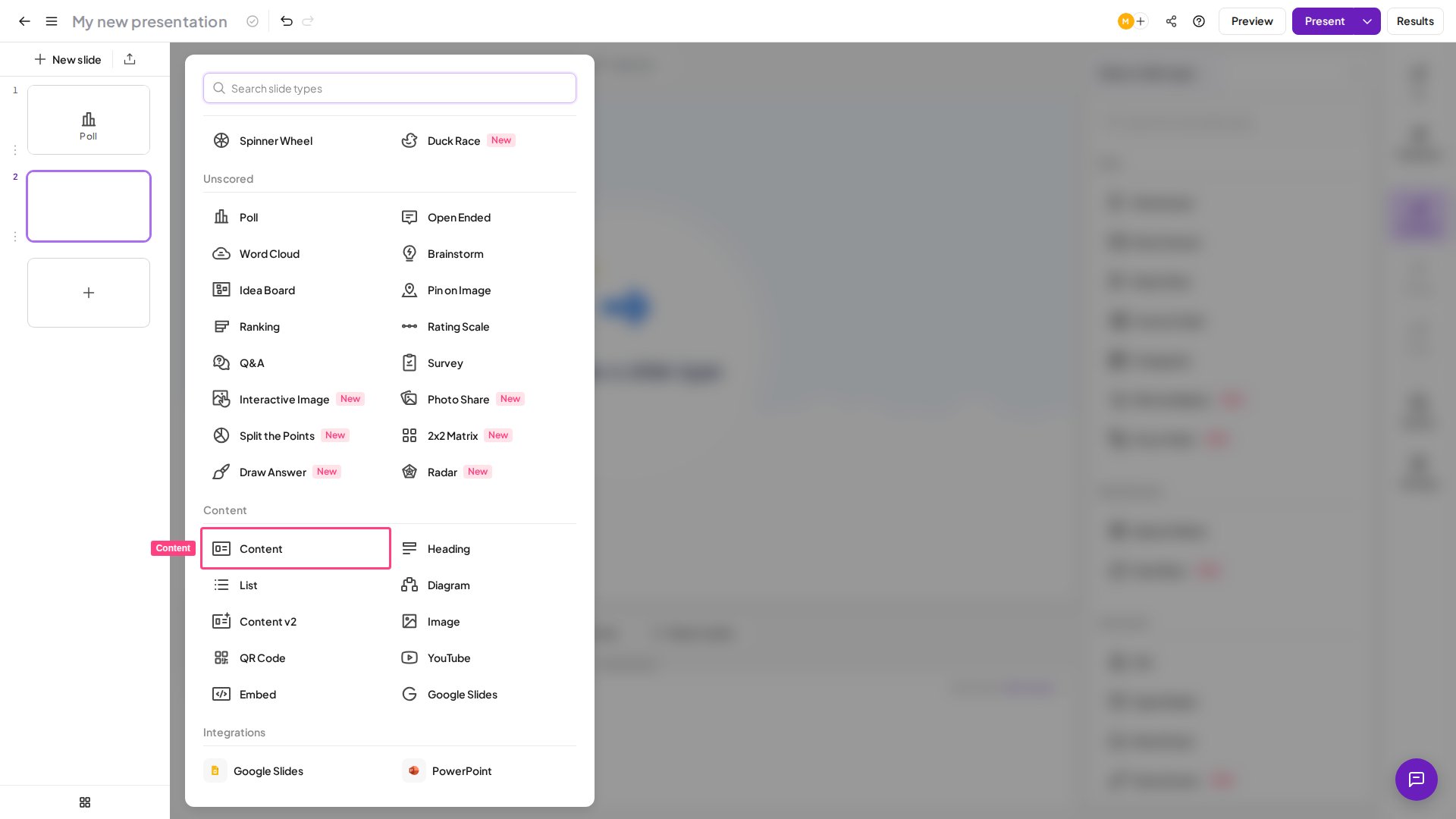
| Dónde encontrarla | **Agregar** (New slide) y luego **Content** en el selector de tipos de diapositiva |
| Bloques | Texto, imagen, GIF, emoji y forma; toda diapositiva Content empieza con dos bloques |
La diapositiva Content solo funciona en portátiles y ordenadores con un ancho de pantalla mínimo de **1180px**. Si estás en un portátil u ordenador pero sigue apareciendo un aviso de ancho, reduce el zoom del navegador para editar la diapositiva.
## Crear una diapositiva Content
## Content de un vistazo
| | |
| - | - |
| Tipo | No interactiva (solo se muestra) |
| Dónde encontrarla | **Agregar** (New slide) y luego **Content** en el selector de tipos de diapositiva |
| Bloques | Texto, imagen, GIF, emoji y forma; toda diapositiva Content empieza con dos bloques |
La diapositiva Content solo funciona en portátiles y ordenadores con un ancho de pantalla mínimo de **1180px**. Si estás en un portátil u ordenador pero sigue apareciendo un aviso de ancho, reduce el zoom del navegador para editar la diapositiva.
## Crear una diapositiva Content
 La diapositiva Content trabaja con **bloques**, igual que una diapositiva normal de PowerPoint: añade contenido dentro de los bloques y muévelos libremente para componer la diapositiva como quieras.
### Editar bloques
Haz clic una vez en un bloque para moverlo o rotarlo y ver las opciones para **duplicarlo** o **eliminarlo**.
Haz clic de nuevo en el bloque para editar su texto, formato, color, alineación, imágenes y más.
La diapositiva Content trabaja con **bloques**, igual que una diapositiva normal de PowerPoint: añade contenido dentro de los bloques y muévelos libremente para componer la diapositiva como quieras.
### Editar bloques
Haz clic una vez en un bloque para moverlo o rotarlo y ver las opciones para **duplicarlo** o **eliminarlo**.
Haz clic de nuevo en el bloque para editar su texto, formato, color, alineación, imágenes y más.
 ### Añadir bloques nuevos
Usa los **5 iconos de la parte superior de la diapositiva** para añadir bloques nuevos:
| Icono | Añade |
| - | - |
| **Texto** (Text) | Un bloque de texto nuevo |
| **Imagen** (Image) | Abre la pantalla de subida: sube desde tu ordenador o el portapapeles, o elige de la biblioteca integrada |
| **GIF** | Abre la pantalla de subida: sube un GIF desde tu ordenador o el portapapeles, o elige de la biblioteca integrada |
| **Emoji** | Abre la lista de emojis: elige uno para colocarlo en la diapositiva |
| **Shape** | Abre la lista de formas: elige una y arrastra sus lados para cambiar su tamaño (mantén pulsada la tecla **Shift** para conservar las proporciones) |
También puedes crear un bloque nuevo duplicando uno existente y cambiando su contenido.
### Colocar bloques
Los bloques tienen una **estructura en capas**: un bloque situado encima de otro lo tapa. Trae un bloque **hacia delante** o envíalo **hacia atrás** para cambiar sus capas.
Usa las **guías de alineación** para centrar bloques con precisión: arrastra un bloque hacia el centro del lienzo y se ajusta a la línea vertical, a la horizontal o a ambas.
### Añadir animación
Haz clic en el bloque que quieres animar.
Haz clic en el icono **Animación** (Animation) de la barra de herramientas situada sobre la diapositiva. Permanece en gris hasta que seleccionas un bloque de texto, imagen, emoji, forma o línea. Entonces el panel **Animación** (Animation) se abre en la columna de la derecha.
Elige el efecto de animación que quieres aplicar al bloque. El panel **Animación** (Animation) de la diapositiva Content ofrece estos efectos: **Fundido** (Fade In), **Deslizar** (Slide In), **Acercar** (Zoom In), **Rebote** (Bounce), **Pulso** (Pulse), **Flash** (Flash) y **Agitar** (Shake). Selecciona **Sin animación** (No animation) en cualquier momento para quitarla.
Las animaciones de la diapositiva Content son **efectos de entrada que se reproducen al llegar a la diapositiva**: todos los bloques animados reproducen su efecto a la vez en ese momento. Cada bloque puede tener una sola animación a la vez. Para mostrar los bloques **uno a uno al hacer clic** (la secuencia al estilo PowerPoint), usa en su lugar la diapositiva [Content v2](/es/using-slide-types/using-the-content-v2-slide), que admite la secuenciación por pasos **On click** en cada bloque. Content v2 es también la diapositiva con un bloque **Temporizador** (Timer), así que úsala si necesitas una cuenta atrás en una diapositiva.
### Vista previa de la diapositiva en el editor
La diapositiva Content es el único tipo de diapositiva que muestra una **vista previa completa** de su contenido en el panel de diapositivas de la izquierda del editor, algo útil para moverte por presentaciones con varias diapositivas Content.
## Presentar una diapositiva Content
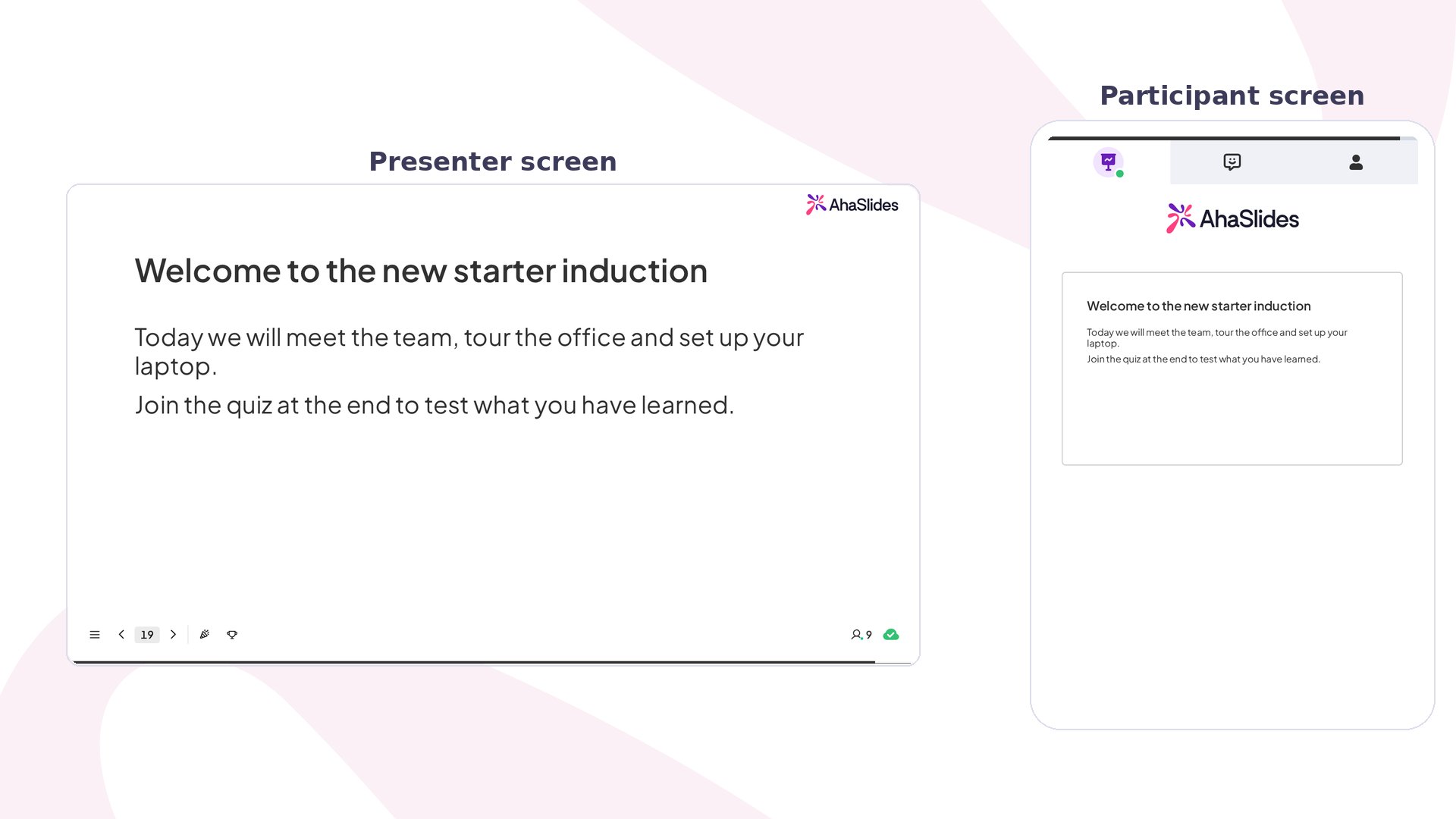
La diapositiva Content no es interactiva: los participantes la ven en sus móviles pero no pueden responder, aparte de enviar reacciones.
**¿Tienes alguna pregunta?**
Ponte en contacto con nuestro equipo de soporte: si has iniciado sesión, usa la burbuja de chat de la esquina inferior derecha de tu panel; si no, [contáctanos aquí](https://ahaslides.com/contact-us/) o escribe a [hi@ahaslides.com](mailto:hi@ahaslides.com).
¿Quieres conectar con otros usuarios? Únete a la [comunidad de AhaSlides](https://community.ahaslides.com/) para compartir consejos, pedir funciones y ver cómo otros captan la atención de su público.
This documentation is built and hosted on [Mintlify](https://mintlify.com), a developer documentation platform.
### Añadir bloques nuevos
Usa los **5 iconos de la parte superior de la diapositiva** para añadir bloques nuevos:
| Icono | Añade |
| - | - |
| **Texto** (Text) | Un bloque de texto nuevo |
| **Imagen** (Image) | Abre la pantalla de subida: sube desde tu ordenador o el portapapeles, o elige de la biblioteca integrada |
| **GIF** | Abre la pantalla de subida: sube un GIF desde tu ordenador o el portapapeles, o elige de la biblioteca integrada |
| **Emoji** | Abre la lista de emojis: elige uno para colocarlo en la diapositiva |
| **Shape** | Abre la lista de formas: elige una y arrastra sus lados para cambiar su tamaño (mantén pulsada la tecla **Shift** para conservar las proporciones) |
También puedes crear un bloque nuevo duplicando uno existente y cambiando su contenido.
### Colocar bloques
Los bloques tienen una **estructura en capas**: un bloque situado encima de otro lo tapa. Trae un bloque **hacia delante** o envíalo **hacia atrás** para cambiar sus capas.
Usa las **guías de alineación** para centrar bloques con precisión: arrastra un bloque hacia el centro del lienzo y se ajusta a la línea vertical, a la horizontal o a ambas.
### Añadir animación
Haz clic en el bloque que quieres animar.
Haz clic en el icono **Animación** (Animation) de la barra de herramientas situada sobre la diapositiva. Permanece en gris hasta que seleccionas un bloque de texto, imagen, emoji, forma o línea. Entonces el panel **Animación** (Animation) se abre en la columna de la derecha.
Elige el efecto de animación que quieres aplicar al bloque. El panel **Animación** (Animation) de la diapositiva Content ofrece estos efectos: **Fundido** (Fade In), **Deslizar** (Slide In), **Acercar** (Zoom In), **Rebote** (Bounce), **Pulso** (Pulse), **Flash** (Flash) y **Agitar** (Shake). Selecciona **Sin animación** (No animation) en cualquier momento para quitarla.
Las animaciones de la diapositiva Content son **efectos de entrada que se reproducen al llegar a la diapositiva**: todos los bloques animados reproducen su efecto a la vez en ese momento. Cada bloque puede tener una sola animación a la vez. Para mostrar los bloques **uno a uno al hacer clic** (la secuencia al estilo PowerPoint), usa en su lugar la diapositiva [Content v2](/es/using-slide-types/using-the-content-v2-slide), que admite la secuenciación por pasos **On click** en cada bloque. Content v2 es también la diapositiva con un bloque **Temporizador** (Timer), así que úsala si necesitas una cuenta atrás en una diapositiva.
### Vista previa de la diapositiva en el editor
La diapositiva Content es el único tipo de diapositiva que muestra una **vista previa completa** de su contenido en el panel de diapositivas de la izquierda del editor, algo útil para moverte por presentaciones con varias diapositivas Content.
## Presentar una diapositiva Content
La diapositiva Content no es interactiva: los participantes la ven en sus móviles pero no pueden responder, aparte de enviar reacciones.
**¿Tienes alguna pregunta?**
Ponte en contacto con nuestro equipo de soporte: si has iniciado sesión, usa la burbuja de chat de la esquina inferior derecha de tu panel; si no, [contáctanos aquí](https://ahaslides.com/contact-us/) o escribe a [hi@ahaslides.com](mailto:hi@ahaslides.com).
¿Quieres conectar con otros usuarios? Únete a la [comunidad de AhaSlides](https://community.ahaslides.com/) para compartir consejos, pedir funciones y ver cómo otros captan la atención de su público.
This documentation is built and hosted on [Mintlify](https://mintlify.com), a developer documentation platform.