> ## Documentation Index
> Fetch the complete documentation index at: https://docs.ahaslides.com/llms.txt
> Use this file to discover all available pages before exploring further.
# Crear diapositivas con Content v2
> Crea diapositivas cuidadas y basadas en diseños con plantillas listas o bloques propios de texto, llamadas, elementos visuales, multimedia y datos.
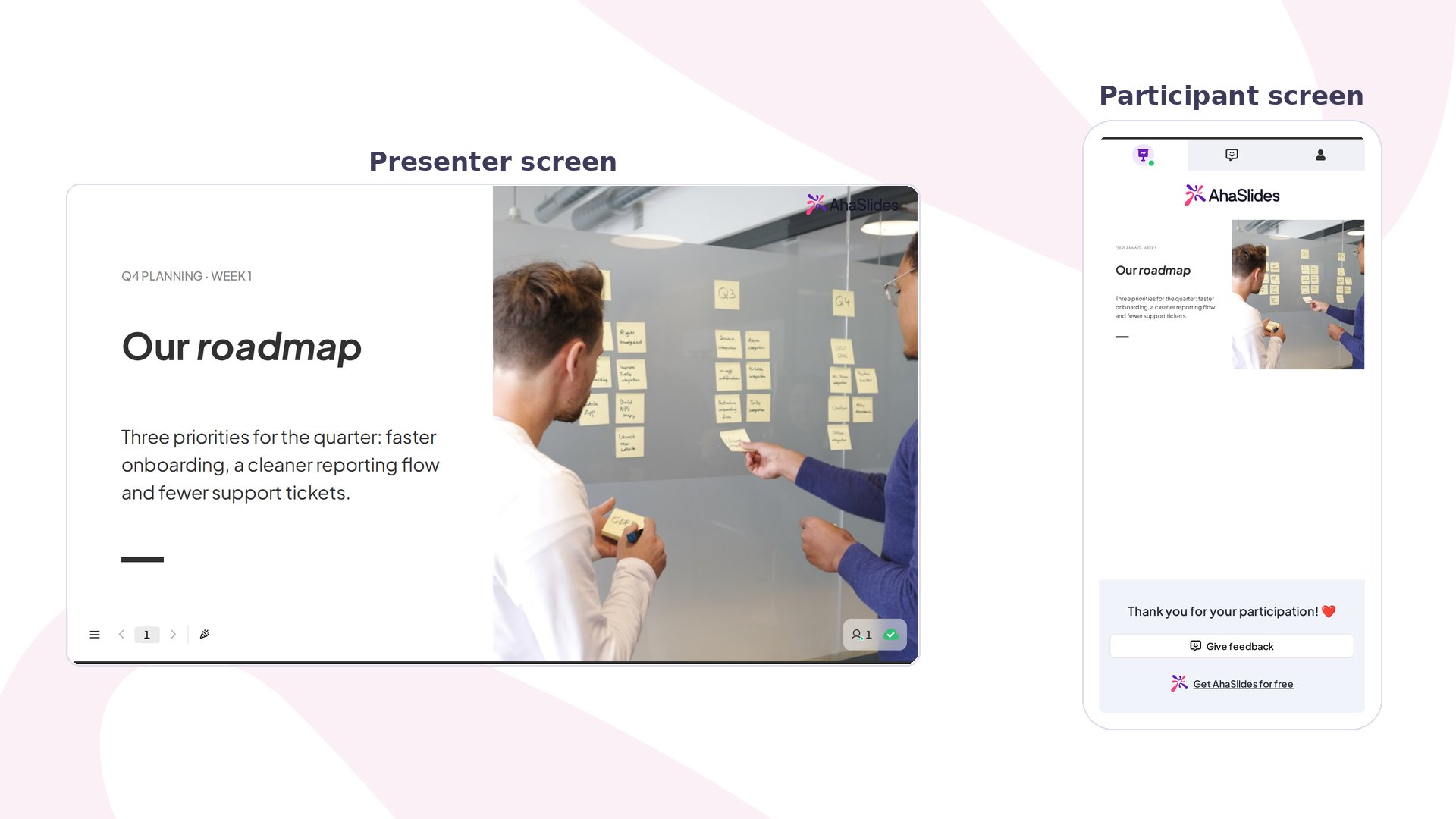
La diapositiva Content v2 es un lienzo de diseño para crear diapositivas de presentación cuidadas y estructuradas. Elige un diseño predefinido, como una diapositiva de título o de portada, o compón la diapositiva bloque a bloque, combinando texto, imágenes, tablas, llamadas, formas y más, y luego preséntala a tu público.
 ## Content v2 de un vistazo
| | |
| - | - |
| Tipo | No interactiva (solo se muestra) |
| Dónde encontrarla | **Agregar** (New slide) y luego **Content v2** en la sección **Contenido** (Content) del selector de tipos de diapositiva |
| Categorías de bloques | Texto, Llamadas, Elementos visuales, Multimedia, Datos |
Como la diapositiva [Content](/es/using-slide-types/using-the-content-slide) original, Content v2 es **no interactiva**: los participantes ven la diapositiva en sus pantallas pero no pueden enviar una respuesta. La mejora está en la experiencia de creación: un sistema de bloques estructurado sustituye al lienzo de elementos libres y te da más tipos de contenido y plantillas de diseño pensadas para cada caso.
## Crear una diapositiva Content v2
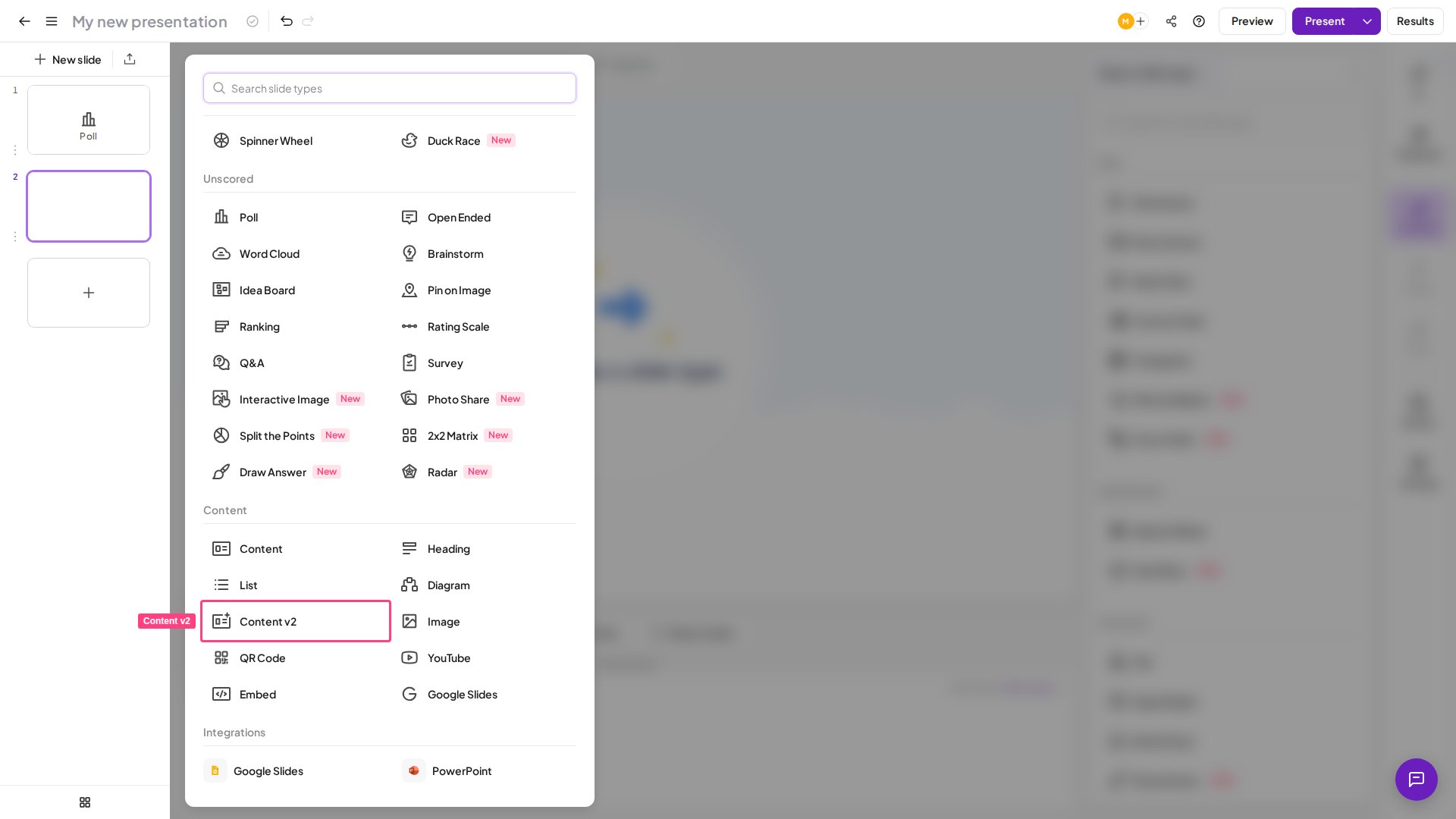
Haz clic en **Agregar** (New slide) y desplázate hasta la sección **Contenido** (Content) del selector de tipos de diapositiva.
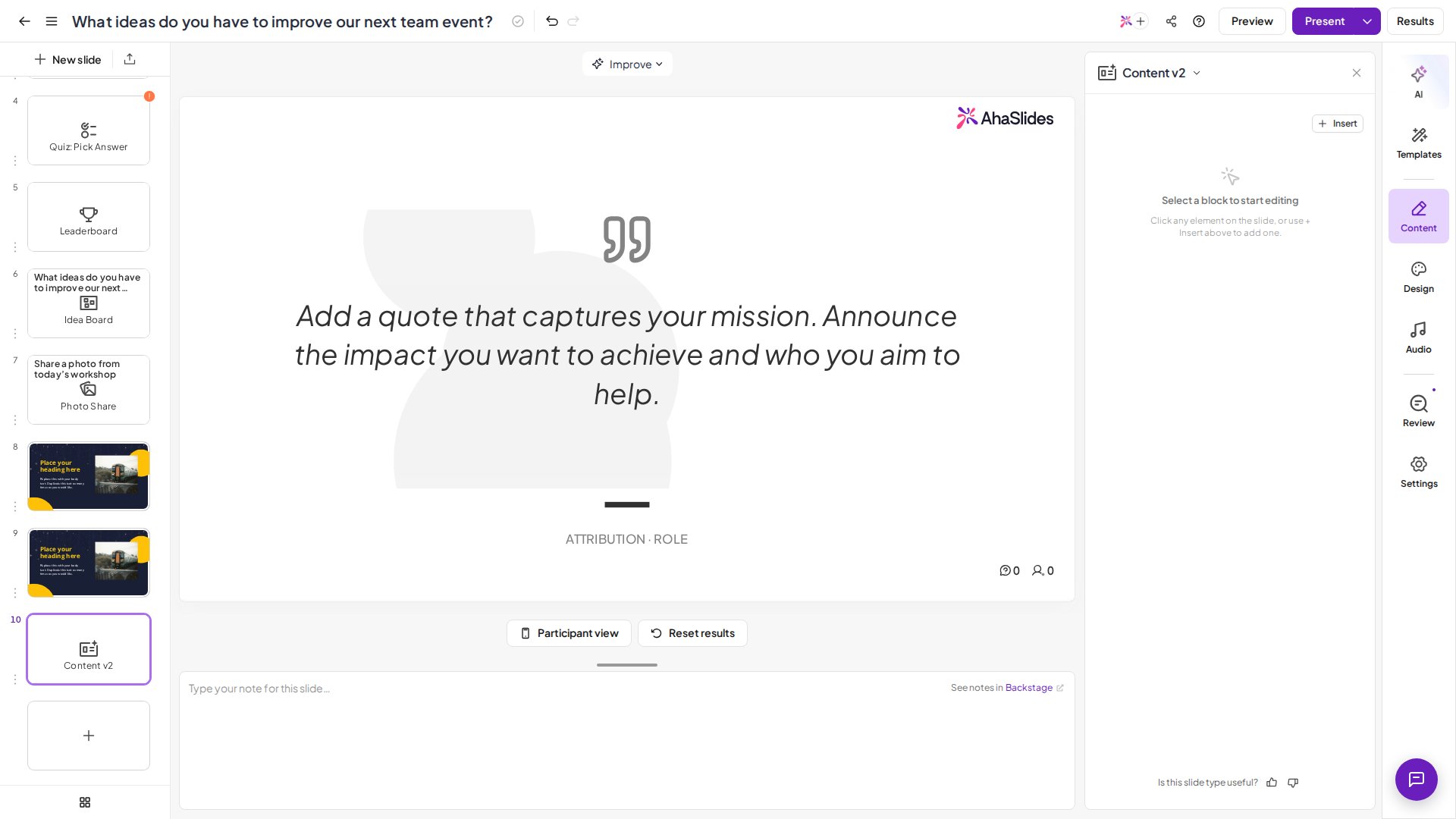
Elige **Content v2**. La diapositiva se abre con una indicación: *«Elige un diseño o inserta elementos →»*
## Content v2 de un vistazo
| | |
| - | - |
| Tipo | No interactiva (solo se muestra) |
| Dónde encontrarla | **Agregar** (New slide) y luego **Content v2** en la sección **Contenido** (Content) del selector de tipos de diapositiva |
| Categorías de bloques | Texto, Llamadas, Elementos visuales, Multimedia, Datos |
Como la diapositiva [Content](/es/using-slide-types/using-the-content-slide) original, Content v2 es **no interactiva**: los participantes ven la diapositiva en sus pantallas pero no pueden enviar una respuesta. La mejora está en la experiencia de creación: un sistema de bloques estructurado sustituye al lienzo de elementos libres y te da más tipos de contenido y plantillas de diseño pensadas para cada caso.
## Crear una diapositiva Content v2
Haz clic en **Agregar** (New slide) y desplázate hasta la sección **Contenido** (Content) del selector de tipos de diapositiva.
Elige **Content v2**. La diapositiva se abre con una indicación: *«Elige un diseño o inserta elementos →»*
 **Deja que la IA haga el trabajo pesado**: el agente de diapositivas con IA de AhaSlides puede generar una diapositiva Content v2 lista para usar a partir de una indicación en texto sencillo. Abre el agente de diapositivas con IA, describe lo que necesitas (por ejemplo, *«una diapositiva de portada para el lanzamiento de un producto»* o *«una tabla comparativa de tres niveles de precios»*) y el agente crea la diapositiva con los bloques y el contenido ya colocados.
Las diapositivas Content v2 no son compatibles por ahora con la herramienta `create_slides()` de AhaSlides MCP. Añádelas manualmente en el editor.
### Dos formas de crear tu diapositiva
AhaSlides incluye una galería en crecimiento de diseños con nombre y prediseñados: portadas, cuadrículas de agenda, tarjetas de llamada, tablas comparativas, pares de imagen y texto, y más. Algunos ejemplos son *Cover Hero*, *Agenda*, *Feature matrix*, *Pull quote* y *Process steps*, pero la galería completa del editor es la lista de referencia, ya que se amplía con regularidad.
Para explorarla, busca la sección **Layouts** en el panel derecho (visible cuando no hay ningún bloque seleccionado) y haz clic en **Browse all →** para abrir el selector completo. Desplázate o busca por nombre para encontrar un punto de partida que encaje con tu contenido. Al hacer clic en un diseño, el lienzo se llena con una disposición equivalente de bloques ya con estilo, cada uno editable de forma independiente desde el primer momento.
Haz clic en **+ Insert** en la parte superior del panel derecho para abrir el selector de bloques, que tiene una barra de búsqueda para filtrar por nombre. Los bloques se agrupan en cinco categorías:
| Categoría | Bloques |
| - | - |
| **Texto** (Text) | Title, Body, Bullets, Numbered (list), Quote, Section header |
| **Callouts** | Note, Info, Tip, Important, Warning, Caution, Success, Question |
| **Visual** | Image, Rectangle, Circle, Line, Arrow, Divider, Icon |
| **Media** | Video, Audio, Timer |
| **Data** | Table, Big stat, Code |
Cada bloque que insertas aparece en el lienzo y se puede reposicionar, redimensionar y personalizar de forma independiente.
**Deja que la IA haga el trabajo pesado**: el agente de diapositivas con IA de AhaSlides puede generar una diapositiva Content v2 lista para usar a partir de una indicación en texto sencillo. Abre el agente de diapositivas con IA, describe lo que necesitas (por ejemplo, *«una diapositiva de portada para el lanzamiento de un producto»* o *«una tabla comparativa de tres niveles de precios»*) y el agente crea la diapositiva con los bloques y el contenido ya colocados.
Las diapositivas Content v2 no son compatibles por ahora con la herramienta `create_slides()` de AhaSlides MCP. Añádelas manualmente en el editor.
### Dos formas de crear tu diapositiva
AhaSlides incluye una galería en crecimiento de diseños con nombre y prediseñados: portadas, cuadrículas de agenda, tarjetas de llamada, tablas comparativas, pares de imagen y texto, y más. Algunos ejemplos son *Cover Hero*, *Agenda*, *Feature matrix*, *Pull quote* y *Process steps*, pero la galería completa del editor es la lista de referencia, ya que se amplía con regularidad.
Para explorarla, busca la sección **Layouts** en el panel derecho (visible cuando no hay ningún bloque seleccionado) y haz clic en **Browse all →** para abrir el selector completo. Desplázate o busca por nombre para encontrar un punto de partida que encaje con tu contenido. Al hacer clic en un diseño, el lienzo se llena con una disposición equivalente de bloques ya con estilo, cada uno editable de forma independiente desde el primer momento.
Haz clic en **+ Insert** en la parte superior del panel derecho para abrir el selector de bloques, que tiene una barra de búsqueda para filtrar por nombre. Los bloques se agrupan en cinco categorías:
| Categoría | Bloques |
| - | - |
| **Texto** (Text) | Title, Body, Bullets, Numbered (list), Quote, Section header |
| **Callouts** | Note, Info, Tip, Important, Warning, Caution, Success, Question |
| **Visual** | Image, Rectangle, Circle, Line, Arrow, Divider, Icon |
| **Media** | Video, Audio, Timer |
| **Data** | Table, Big stat, Code |
Cada bloque que insertas aparece en el lienzo y se puede reposicionar, redimensionar y personalizar de forma independiente.
 ### Editar bloques
Haz clic en cualquier bloque para seleccionarlo. El panel derecho cambia a los ajustes de ese bloque, repartidos en tres pestañas:
* **Estilo** (Style): familia tipográfica, formato y controles de color, además de una entrada Markdown (los bloques aceptan sintaxis Markdown, así que `# Heading`, `**bold**` y `- list item` se muestran correctamente).
* **Diseño** (Layout): opciones de tamaño, posición y alineación del bloque seleccionado.
* **Animate**: ajustes de animación para cuando el bloque aparece durante una presentación.
La barra de herramientas del lienzo para un bloque seleccionado también da acceso rápido a negrita, cursiva, subrayado, tachado, tamaño de fuente, color del texto y alineación del texto sin abrir el panel.
Para eliminar un bloque, selecciónalo y haz clic en **Eliminar** (Delete) en la barra de herramientas del lienzo, o pulsa la tecla Delete.
### Animar y secuenciar bloques
Cada bloque puede animarse al aparecer mientras presentas. Selecciona un bloque y abre la pestaña **Animate** para configurarlo:
* **Animación** (Animation): el efecto de entrada: Fade in, Slide (up, down, left o right), Scale in, Zoom in o Bounce. Elige **Ninguno** (None) para quitarlo.
* **Trigger**: **Automático** (Auto) reproduce la animación en cuanto llegas a la diapositiva; **On click** mantiene el bloque oculto hasta que haces clic para avanzar a su paso.
* **Step** (solo con On click): el lugar del bloque en la secuencia de clics. Da a varios bloques el **mismo número de paso** para mostrarlos juntos con un solo clic.
* **Timing**: un **Delay** antes de que el bloque se anime y la **Duration** de la animación.
El panel **Sequence** enumera todos los bloques animados en orden de reproducción, agrupados en pasos **Auto (plays on slide enter)** y **On click**. Usa las flechas arriba y abajo de un paso para adelantarlo o retrasarlo.
Para mostrar imágenes o puntos **uno tras otro**, el flujo de «aparecer al hacer clic» que conoces de PowerPoint, da a cada bloque una animación de entrada, establece su **Trigger** en **On click** y numera los **Steps** en el orden en que quieres que aparezcan. Esta secuenciación de mostrar al hacer clic es exclusiva de Content v2; la diapositiva [Content](/es/using-slide-types/using-the-content-slide) original reproduce todas las animaciones de una diapositiva juntas al entrar en ella.
### Dar formato con Markdown
Todos los bloques de texto aceptan **Markdown**: escribe en el área de texto Markdown de la pestaña Style y el lienzo muestra el resultado en directo. Funciona la sintaxis estándar: encabezados (`#`, `##`), negrita (`**text**`), cursiva (`*text*`), listas con viñetas (`-`), listas numeradas (`1.`), código en línea (`` `code` ``) y enlaces (`[label](url)`).
### Usar el asistente de IA
Haz clic en **Improve with AI** en cualquier bloque seleccionado para abrir el asistente de IA para ese bloque: puede reescribir, ampliar o acortar el texto del bloque según tus instrucciones. El botón **Mejorar** (Improve) de la barra superior del editor abre el asistente de IA para toda la diapositiva.
### Añadir audio
El audio es un bloque que se puede insertar. Haz clic en **+ Insert**, abre la categoría **Media** (o busca *Audio*), elige **Audio** (Audio) y sube tu archivo de audio: úsalo para música de fondo, una locución o un efecto de sonido. Puedes añadir el nombre de la pista como leyenda opcional.
Una vez insertado, el elemento de audio se comporta como cualquier otro bloque: selecciónalo para cambiar su tamaño, reposicionarlo o reemplazarlo, y usa la opción de eliminar que aparece al pasar el cursor para quitarlo.
### Añadir vídeo
El bloque Video no sube archivos. Haz clic en **+ Insert**, abre la categoría **Media** y elige **Video**, y después pega un enlace de vídeo o un código para insertar en **Source URL or embed code**. Funcionan los enlaces de YouTube, Vimeo, TikTok y Facebook, así como los enlaces directos a archivos de vídeo que terminan en `.mp4`, `.webm`, `.ogg`, `.ogv`, `.mov` o `.m4v`.
## Presentar una diapositiva Content v2
Cuando tu presentación llega a una diapositiva Content v2, el lienzo ocupa la pantalla del presentador. Los participantes que la ven en sus móviles o navegadores ven el mismo diseño en modo de solo lectura: no se requiere ninguna respuesta.
## Content v2 frente a Content
| | Content v2 | [Content](/es/using-slide-types/using-the-content-slide) (original) |
| - | - | - |
| Modelo de creación | Bloques estructurados | Lienzo de elementos libres |
| Diseños | Más de 25 plantillas con nombre | Ninguno |
| Tipos de bloque | Texto, llamadas, elementos visuales, multimedia, datos | Texto, imagen, GIF, emoji, forma |
| Compatibilidad con Markdown | Sí | No |
| IA por bloque | Sí | Solo a nivel de diapositiva |
| Animación | Efectos de entrada + secuenciación por pasos al hacer clic | Efectos de entrada (todos se reproducen al entrar en la diapositiva) |
| Interacción del participante | Ninguna (solo se muestra) | Ninguna (solo se muestra) |
Usa **Content v2** para diapositivas cuidadas y bien estructuradas: portadas, llamadas de datos, preguntas frecuentes o diseños con tu marca. Usa la diapositiva **Content** original cuando necesites una colocación libre de arrastrar y soltar con precisión de píxel.
## Preguntas frecuentes
Inserta un bloque **Temporizador** (Timer): haz clic en **+ Insert**, abre la categoría **Media** (o busca *Timer*) y elige **Temporizador** (Timer). Con el bloque seleccionado, define la duración de la cuenta atrás con las entradas **minutes** y **seconds** de sus ajustes de **Estilo** (Style). También puedes añadir una **Label** bajo los dígitos (por ejemplo, *Pausa para el café*), cambiar el texto **When finished** que se muestra al llegar a cero (por defecto, *Time's up*) y elegir un **Color**.
Activa **Auto-start when slide opens** para iniciar la cuenta atrás al llegar a la diapositiva, o déjalo desactivado para obtener un botón **Start timer** en la pantalla de presentación: puedes **Iniciar** (Start), **Pause**, **Resume** y **Restablecer** (Reset) mientras presentas, y se mantiene sincronizado en las pantallas de tu público.
El bloque Temporizador es solo una cuenta atrás visual: no emite ningún sonido al terminar y es independiente del ajuste **Time Limit** de los quizzes, que limita el tiempo de respuesta de los participantes y bloquea sus respuestas.
**¿Tienes alguna pregunta?**
Ponte en contacto con nuestro equipo de soporte: si has iniciado sesión, usa la burbuja de chat de la esquina inferior derecha de tu panel; si no, [contáctanos aquí](https://ahaslides.com/contact-us/) o escribe a [hi@ahaslides.com](mailto:hi@ahaslides.com).
¿Quieres conectar con otros usuarios? Únete a la [comunidad de AhaSlides](https://community.ahaslides.com/) para compartir consejos, pedir funciones y ver cómo otros captan la atención de su público.
This documentation is built and hosted on [Mintlify](https://mintlify.com), a developer documentation platform.
### Editar bloques
Haz clic en cualquier bloque para seleccionarlo. El panel derecho cambia a los ajustes de ese bloque, repartidos en tres pestañas:
* **Estilo** (Style): familia tipográfica, formato y controles de color, además de una entrada Markdown (los bloques aceptan sintaxis Markdown, así que `# Heading`, `**bold**` y `- list item` se muestran correctamente).
* **Diseño** (Layout): opciones de tamaño, posición y alineación del bloque seleccionado.
* **Animate**: ajustes de animación para cuando el bloque aparece durante una presentación.
La barra de herramientas del lienzo para un bloque seleccionado también da acceso rápido a negrita, cursiva, subrayado, tachado, tamaño de fuente, color del texto y alineación del texto sin abrir el panel.
Para eliminar un bloque, selecciónalo y haz clic en **Eliminar** (Delete) en la barra de herramientas del lienzo, o pulsa la tecla Delete.
### Animar y secuenciar bloques
Cada bloque puede animarse al aparecer mientras presentas. Selecciona un bloque y abre la pestaña **Animate** para configurarlo:
* **Animación** (Animation): el efecto de entrada: Fade in, Slide (up, down, left o right), Scale in, Zoom in o Bounce. Elige **Ninguno** (None) para quitarlo.
* **Trigger**: **Automático** (Auto) reproduce la animación en cuanto llegas a la diapositiva; **On click** mantiene el bloque oculto hasta que haces clic para avanzar a su paso.
* **Step** (solo con On click): el lugar del bloque en la secuencia de clics. Da a varios bloques el **mismo número de paso** para mostrarlos juntos con un solo clic.
* **Timing**: un **Delay** antes de que el bloque se anime y la **Duration** de la animación.
El panel **Sequence** enumera todos los bloques animados en orden de reproducción, agrupados en pasos **Auto (plays on slide enter)** y **On click**. Usa las flechas arriba y abajo de un paso para adelantarlo o retrasarlo.
Para mostrar imágenes o puntos **uno tras otro**, el flujo de «aparecer al hacer clic» que conoces de PowerPoint, da a cada bloque una animación de entrada, establece su **Trigger** en **On click** y numera los **Steps** en el orden en que quieres que aparezcan. Esta secuenciación de mostrar al hacer clic es exclusiva de Content v2; la diapositiva [Content](/es/using-slide-types/using-the-content-slide) original reproduce todas las animaciones de una diapositiva juntas al entrar en ella.
### Dar formato con Markdown
Todos los bloques de texto aceptan **Markdown**: escribe en el área de texto Markdown de la pestaña Style y el lienzo muestra el resultado en directo. Funciona la sintaxis estándar: encabezados (`#`, `##`), negrita (`**text**`), cursiva (`*text*`), listas con viñetas (`-`), listas numeradas (`1.`), código en línea (`` `code` ``) y enlaces (`[label](url)`).
### Usar el asistente de IA
Haz clic en **Improve with AI** en cualquier bloque seleccionado para abrir el asistente de IA para ese bloque: puede reescribir, ampliar o acortar el texto del bloque según tus instrucciones. El botón **Mejorar** (Improve) de la barra superior del editor abre el asistente de IA para toda la diapositiva.
### Añadir audio
El audio es un bloque que se puede insertar. Haz clic en **+ Insert**, abre la categoría **Media** (o busca *Audio*), elige **Audio** (Audio) y sube tu archivo de audio: úsalo para música de fondo, una locución o un efecto de sonido. Puedes añadir el nombre de la pista como leyenda opcional.
Una vez insertado, el elemento de audio se comporta como cualquier otro bloque: selecciónalo para cambiar su tamaño, reposicionarlo o reemplazarlo, y usa la opción de eliminar que aparece al pasar el cursor para quitarlo.
### Añadir vídeo
El bloque Video no sube archivos. Haz clic en **+ Insert**, abre la categoría **Media** y elige **Video**, y después pega un enlace de vídeo o un código para insertar en **Source URL or embed code**. Funcionan los enlaces de YouTube, Vimeo, TikTok y Facebook, así como los enlaces directos a archivos de vídeo que terminan en `.mp4`, `.webm`, `.ogg`, `.ogv`, `.mov` o `.m4v`.
## Presentar una diapositiva Content v2
Cuando tu presentación llega a una diapositiva Content v2, el lienzo ocupa la pantalla del presentador. Los participantes que la ven en sus móviles o navegadores ven el mismo diseño en modo de solo lectura: no se requiere ninguna respuesta.
## Content v2 frente a Content
| | Content v2 | [Content](/es/using-slide-types/using-the-content-slide) (original) |
| - | - | - |
| Modelo de creación | Bloques estructurados | Lienzo de elementos libres |
| Diseños | Más de 25 plantillas con nombre | Ninguno |
| Tipos de bloque | Texto, llamadas, elementos visuales, multimedia, datos | Texto, imagen, GIF, emoji, forma |
| Compatibilidad con Markdown | Sí | No |
| IA por bloque | Sí | Solo a nivel de diapositiva |
| Animación | Efectos de entrada + secuenciación por pasos al hacer clic | Efectos de entrada (todos se reproducen al entrar en la diapositiva) |
| Interacción del participante | Ninguna (solo se muestra) | Ninguna (solo se muestra) |
Usa **Content v2** para diapositivas cuidadas y bien estructuradas: portadas, llamadas de datos, preguntas frecuentes o diseños con tu marca. Usa la diapositiva **Content** original cuando necesites una colocación libre de arrastrar y soltar con precisión de píxel.
## Preguntas frecuentes
Inserta un bloque **Temporizador** (Timer): haz clic en **+ Insert**, abre la categoría **Media** (o busca *Timer*) y elige **Temporizador** (Timer). Con el bloque seleccionado, define la duración de la cuenta atrás con las entradas **minutes** y **seconds** de sus ajustes de **Estilo** (Style). También puedes añadir una **Label** bajo los dígitos (por ejemplo, *Pausa para el café*), cambiar el texto **When finished** que se muestra al llegar a cero (por defecto, *Time's up*) y elegir un **Color**.
Activa **Auto-start when slide opens** para iniciar la cuenta atrás al llegar a la diapositiva, o déjalo desactivado para obtener un botón **Start timer** en la pantalla de presentación: puedes **Iniciar** (Start), **Pause**, **Resume** y **Restablecer** (Reset) mientras presentas, y se mantiene sincronizado en las pantallas de tu público.
El bloque Temporizador es solo una cuenta atrás visual: no emite ningún sonido al terminar y es independiente del ajuste **Time Limit** de los quizzes, que limita el tiempo de respuesta de los participantes y bloquea sus respuestas.
**¿Tienes alguna pregunta?**
Ponte en contacto con nuestro equipo de soporte: si has iniciado sesión, usa la burbuja de chat de la esquina inferior derecha de tu panel; si no, [contáctanos aquí](https://ahaslides.com/contact-us/) o escribe a [hi@ahaslides.com](mailto:hi@ahaslides.com).
¿Quieres conectar con otros usuarios? Únete a la [comunidad de AhaSlides](https://community.ahaslides.com/) para compartir consejos, pedir funciones y ver cómo otros captan la atención de su público.
This documentation is built and hosted on [Mintlify](https://mintlify.com), a developer documentation platform.