> ## Documentation Index
> Fetch the complete documentation index at: https://docs.ahaslides.com/llms.txt
> Use this file to discover all available pages before exploring further.
# Cómo usar la diapositiva Embed en AhaSlides
> La diapositiva Embed trae herramientas y sitios web externos a tu presentación con una URL insertable o código HTML: YouTube, Google Docs, Miro y más.
Con la diapositiva Embed puedes traer muchas herramientas y sitios web externos a tu presentación de AhaSlides usando una URL insertable o código de inserción HTML.
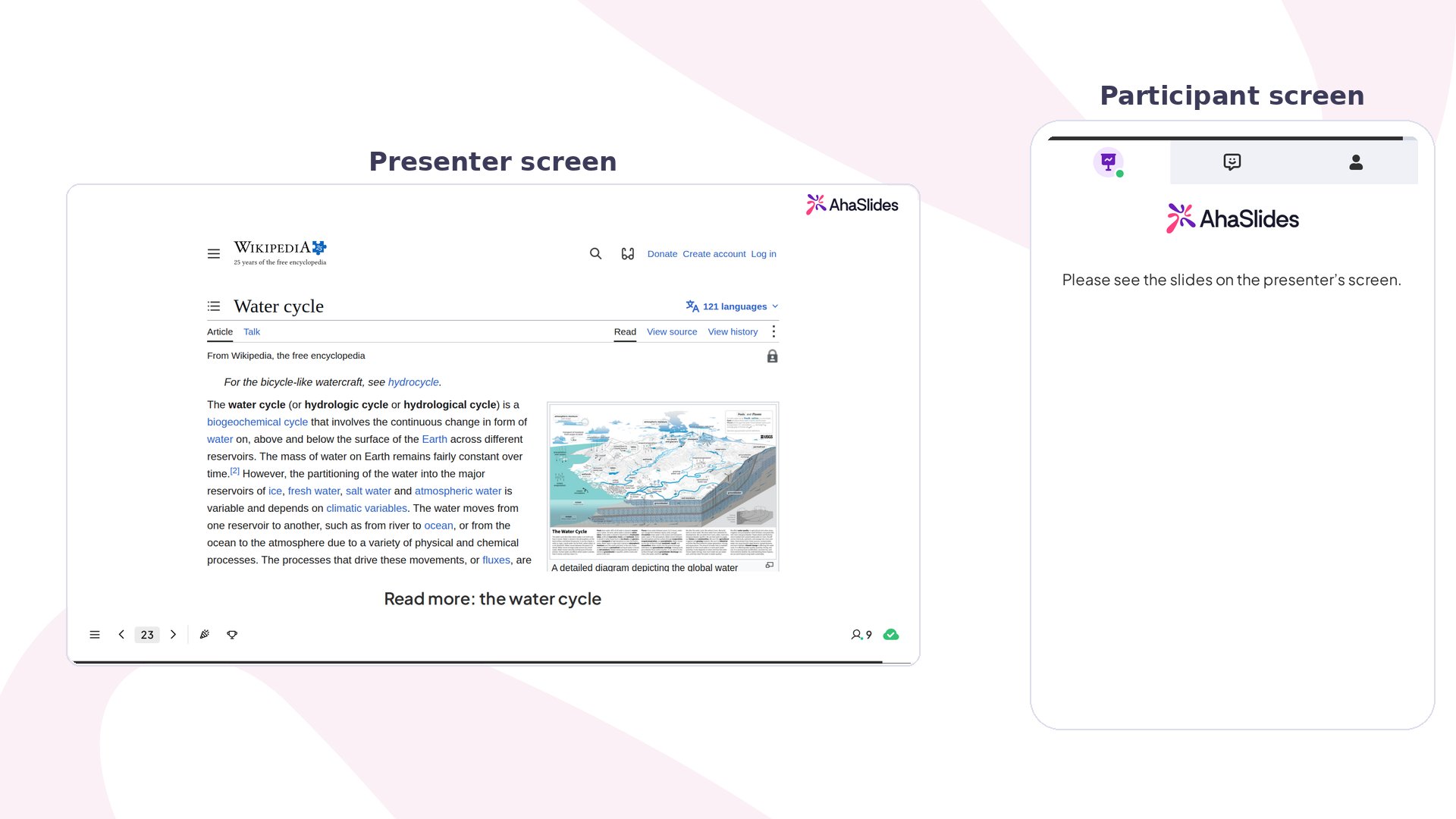 Algunos contenidos no se pueden insertar por restricciones de derechos de autor y solo pueden verse en su plataforma original.
## Embed de un vistazo
| | |
| - | - |
| Dónde encontrarla | **Agregar** (New slide) y luego **Embed** en la sección **Contenido** (Content) del selector de tipos de diapositiva |
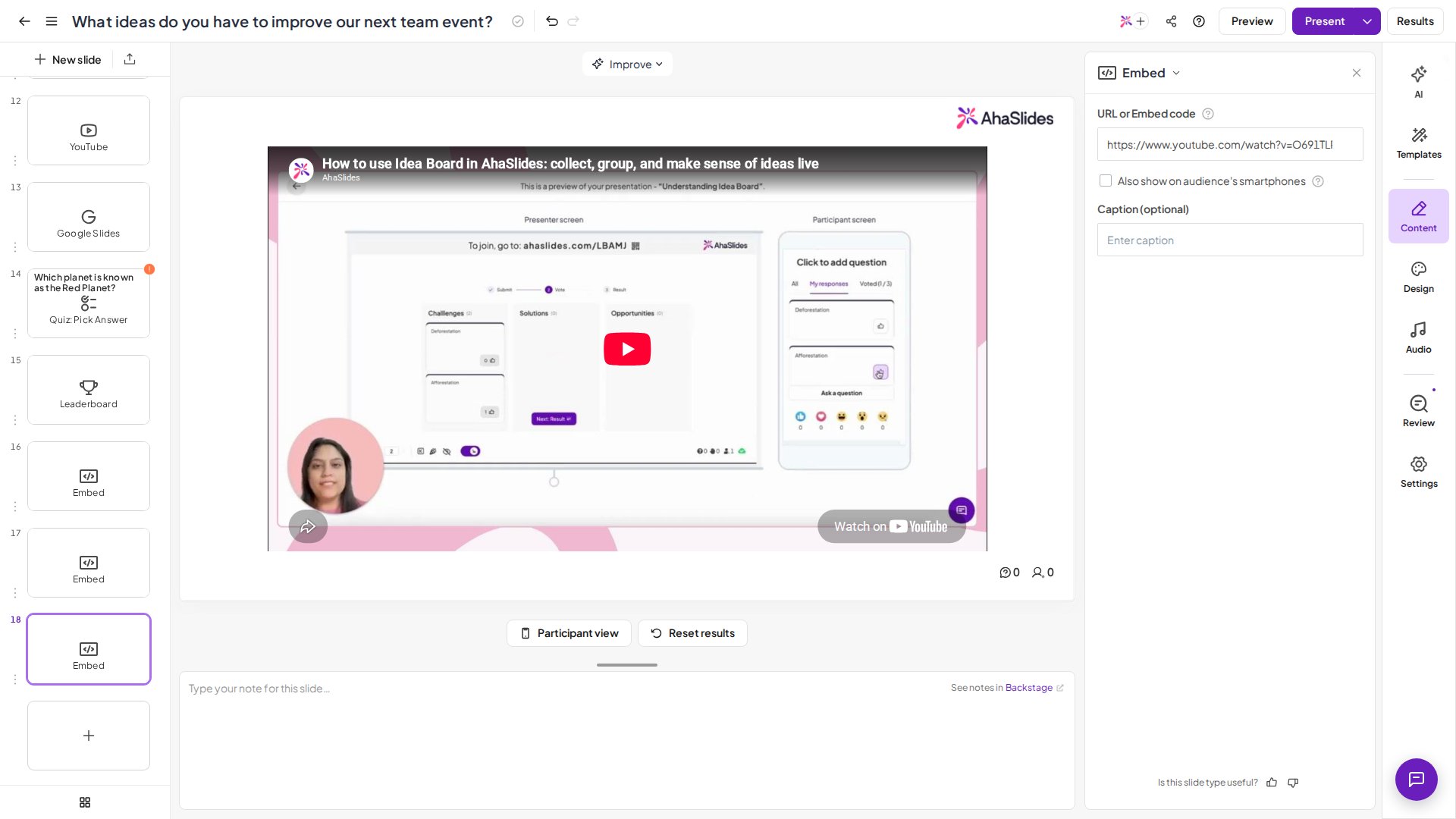
| Acepta | Una URL insertable o código de inserción HTML, que se introduce en el campo **URL o Código de inserción** (URL or Embed code) |
| En los móviles del público | Opcional, con **Mostrar también en los smartphones del público** (Also show on audience's smartphones) |
## Crear una diapositiva Embed
Algunos contenidos no se pueden insertar por restricciones de derechos de autor y solo pueden verse en su plataforma original.
## Embed de un vistazo
| | |
| - | - |
| Dónde encontrarla | **Agregar** (New slide) y luego **Embed** en la sección **Contenido** (Content) del selector de tipos de diapositiva |
| Acepta | Una URL insertable o código de inserción HTML, que se introduce en el campo **URL o Código de inserción** (URL or Embed code) |
| En los móviles del público | Opcional, con **Mostrar también en los smartphones del público** (Also show on audience's smartphones) |
## Crear una diapositiva Embed
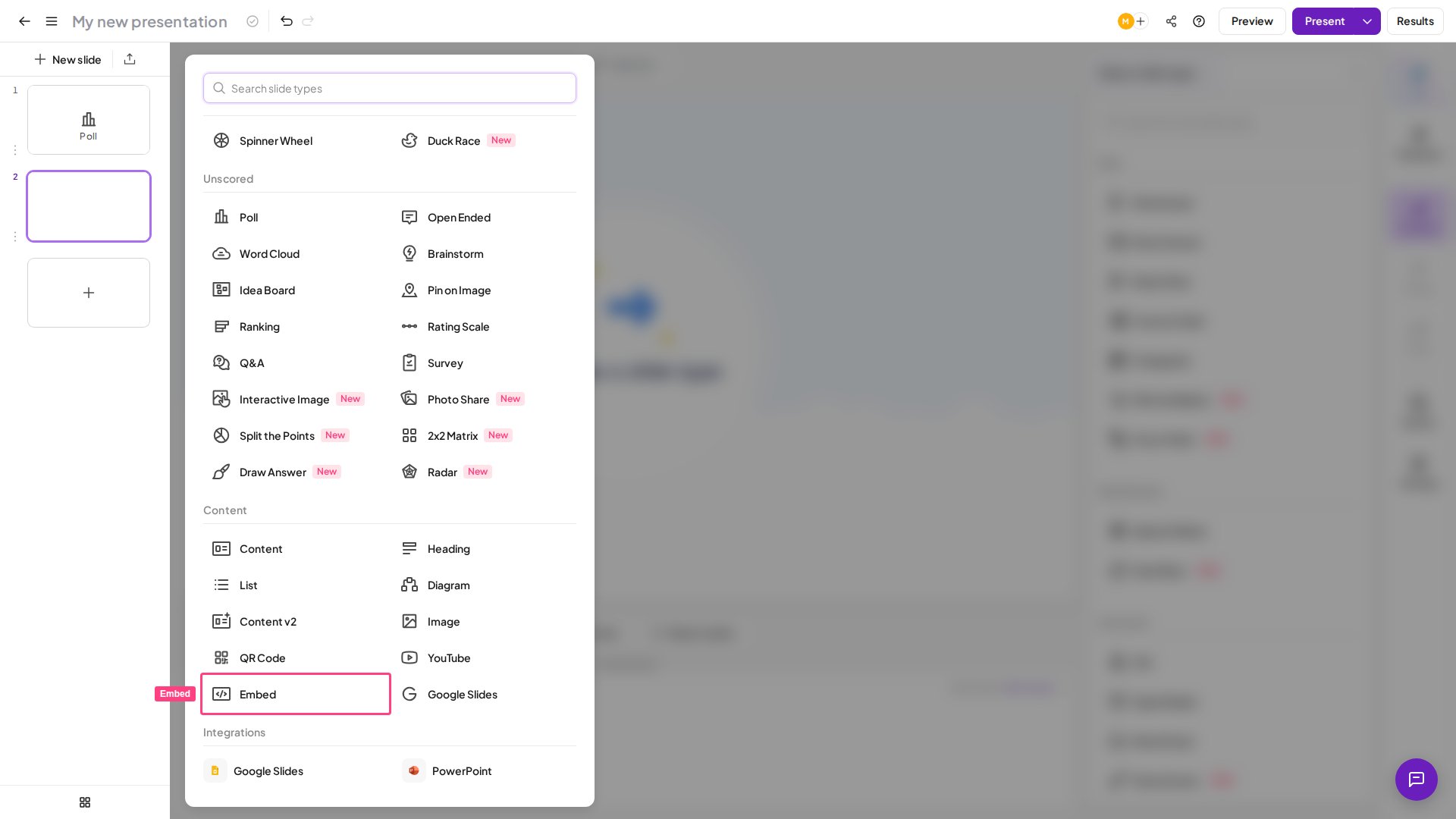 En la diapositiva Embed, introduce una de las siguientes opciones en el campo **URL o Código de inserción** (URL or Embed code).
 ### Añadir una URL
Los formatos de URL compatibles incluyen:
* **YouTube:** `https://youtube.com/watch?v=…` o `https://youtube.com/embed/{videoId}`
* **Vimeo:** `https://vimeo.com/{videoId}`
* **Google Docs, Sheets, Slides:** el enlace de **Publish to the web**
* **Miro:** `https://miro.com/app/board/{boardId}`
* **Skoletube:** `https://skoletube.dk/e/{videoId}`
Para cualquier otro sitio, pega su enlace tal cual, o pega en su lugar su código de inserción HTML. AhaSlides no mantiene una lista de sitios permitidos, pero un sitio que bloquea que se inserte su contenido no se mostrará.
### Añadir código de inserción
También puedes pegar código de inserción HTML con la forma `
```
En un vídeo de YouTube puedes controlar la **reproducción automática**, la **hora de inicio** y la **hora de fin** mediante el código de inserción. Añade parámetros como `autoplay=1`, `start=TIME_IN_SECONDS` y `end=TIME_IN_SECONDS` a la URL de `src`.
Por ejemplo, para reproducir automáticamente un vídeo que empieza en 0:30 y termina en 1:05, añade `autoplay=1&start=30&end=65`. Sustituye el identificador único existente (por ejemplo, `si=1TXF_LEelk04bjDC`) en la URL de `src` por esos parámetros.
## Ajustes de la diapositiva Embed
| Ajuste | Qué hace | Por defecto |
| - | - | - |
| **Leyenda** (Caption) | Añade una leyenda debajo de la ventana de inserción. | — |
| **Mostrar también en los smartphones del público** (Also show on audience's smartphones) | Marca esta casilla si quieres que el contenido insertado (por ejemplo, un vídeo de YouTube) aparezca también en los dispositivos de tu público. | — |
**¿Tienes alguna pregunta?**
Ponte en contacto con nuestro equipo de soporte: si has iniciado sesión, usa la burbuja de chat de la esquina inferior derecha de tu panel; si no, [contáctanos aquí](https://ahaslides.com/contact-us/) o escribe a [hi@ahaslides.com](mailto:hi@ahaslides.com).
¿Quieres conectar con otros usuarios? Únete a la [comunidad de AhaSlides](https://community.ahaslides.com/) para compartir consejos, pedir funciones y ver cómo otros captan la atención de su público.
This documentation is built and hosted on [Mintlify](https://mintlify.com), a developer documentation platform.
### Añadir una URL
Los formatos de URL compatibles incluyen:
* **YouTube:** `https://youtube.com/watch?v=…` o `https://youtube.com/embed/{videoId}`
* **Vimeo:** `https://vimeo.com/{videoId}`
* **Google Docs, Sheets, Slides:** el enlace de **Publish to the web**
* **Miro:** `https://miro.com/app/board/{boardId}`
* **Skoletube:** `https://skoletube.dk/e/{videoId}`
Para cualquier otro sitio, pega su enlace tal cual, o pega en su lugar su código de inserción HTML. AhaSlides no mantiene una lista de sitios permitidos, pero un sitio que bloquea que se inserte su contenido no se mostrará.
### Añadir código de inserción
También puedes pegar código de inserción HTML con la forma `
```
En un vídeo de YouTube puedes controlar la **reproducción automática**, la **hora de inicio** y la **hora de fin** mediante el código de inserción. Añade parámetros como `autoplay=1`, `start=TIME_IN_SECONDS` y `end=TIME_IN_SECONDS` a la URL de `src`.
Por ejemplo, para reproducir automáticamente un vídeo que empieza en 0:30 y termina en 1:05, añade `autoplay=1&start=30&end=65`. Sustituye el identificador único existente (por ejemplo, `si=1TXF_LEelk04bjDC`) en la URL de `src` por esos parámetros.
## Ajustes de la diapositiva Embed
| Ajuste | Qué hace | Por defecto |
| - | - | - |
| **Leyenda** (Caption) | Añade una leyenda debajo de la ventana de inserción. | — |
| **Mostrar también en los smartphones del público** (Also show on audience's smartphones) | Marca esta casilla si quieres que el contenido insertado (por ejemplo, un vídeo de YouTube) aparezca también en los dispositivos de tu público. | — |
**¿Tienes alguna pregunta?**
Ponte en contacto con nuestro equipo de soporte: si has iniciado sesión, usa la burbuja de chat de la esquina inferior derecha de tu panel; si no, [contáctanos aquí](https://ahaslides.com/contact-us/) o escribe a [hi@ahaslides.com](mailto:hi@ahaslides.com).
¿Quieres conectar con otros usuarios? Únete a la [comunidad de AhaSlides](https://community.ahaslides.com/) para compartir consejos, pedir funciones y ver cómo otros captan la atención de su público.
This documentation is built and hosted on [Mintlify](https://mintlify.com), a developer documentation platform.