> ## Documentation Index
> Fetch the complete documentation index at: https://docs.ahaslides.com/llms.txt
> Use this file to discover all available pages before exploring further.
# Usar la diapositiva Interactive Image
> Interactive Image te permite fijar notas en puntos de una imagen, y tu público toca cada punto para leerlas a su propio ritmo en su móvil.
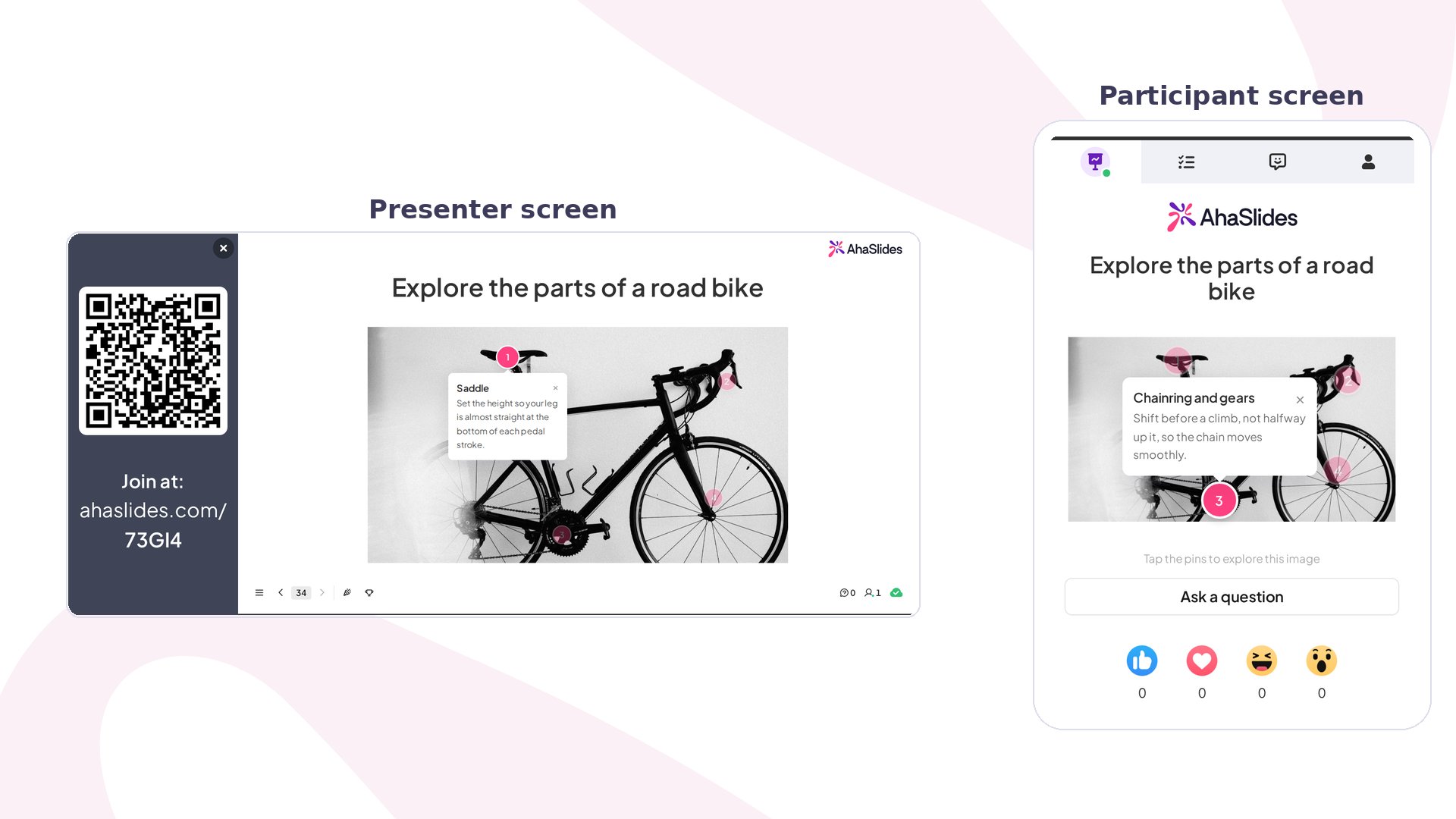
Interactive Image convierte una imagen en algo que tu público explora por sí mismo. Subes una imagen, colocas notas en los puntos importantes y cada persona toca esos puntos en su propio móvil para leerlos a su propio ritmo. Es una diapositiva de contenido a su propio ritmo, sin pregunta, sin temporizador y sin puntuación, así que se queda en pantalla el tiempo que necesite la sala mientras tú hablas.
 ## Interactive Image de un vistazo
| | |
| - | - |
| Tipo | Sin puntuación: sin pregunta, temporizador ni puntuación |
| Dónde encontrarla | **Agregar** (New slide) y luego **Interactive Image** en el selector de tipos de diapositiva |
| Límites | Una imagen, hasta ocho puntos interactivos; encabezado de hasta 40 caracteres, nota de hasta 150 |
| A su propio ritmo | Sí, cada persona toca y lee en su propio móvil |
## Cómo ejecutar Interactive Image
Coloca hasta ocho **puntos interactivos** sobre una imagen subida. Cada uno contiene una nota breve (un encabezado y una o dos líneas) y los marcadores están numerados, así que puedes fijar el orden que debe seguir la mirada. Al presentar, cada participante ve la imagen completa en su móvil y toca cualquier marcador para abrir su nota, en el orden que quiera y tantas veces como quiera. Los puntos visitados se ven distintos de los que no se han visitado, y se puede hacer zoom con los dedos en una imagen con mucho detalle.
## Interactive Image de un vistazo
| | |
| - | - |
| Tipo | Sin puntuación: sin pregunta, temporizador ni puntuación |
| Dónde encontrarla | **Agregar** (New slide) y luego **Interactive Image** en el selector de tipos de diapositiva |
| Límites | Una imagen, hasta ocho puntos interactivos; encabezado de hasta 40 caracteres, nota de hasta 150 |
| A su propio ritmo | Sí, cada persona toca y lee en su propio móvil |
## Cómo ejecutar Interactive Image
Coloca hasta ocho **puntos interactivos** sobre una imagen subida. Cada uno contiene una nota breve (un encabezado y una o dos líneas) y los marcadores están numerados, así que puedes fijar el orden que debe seguir la mirada. Al presentar, cada participante ve la imagen completa en su móvil y toca cualquier marcador para abrir su nota, en el orden que quiera y tantas veces como quiera. Los puntos visitados se ven distintos de los que no se han visitado, y se puede hacer zoom con los dedos en una imagen con mucho detalle.
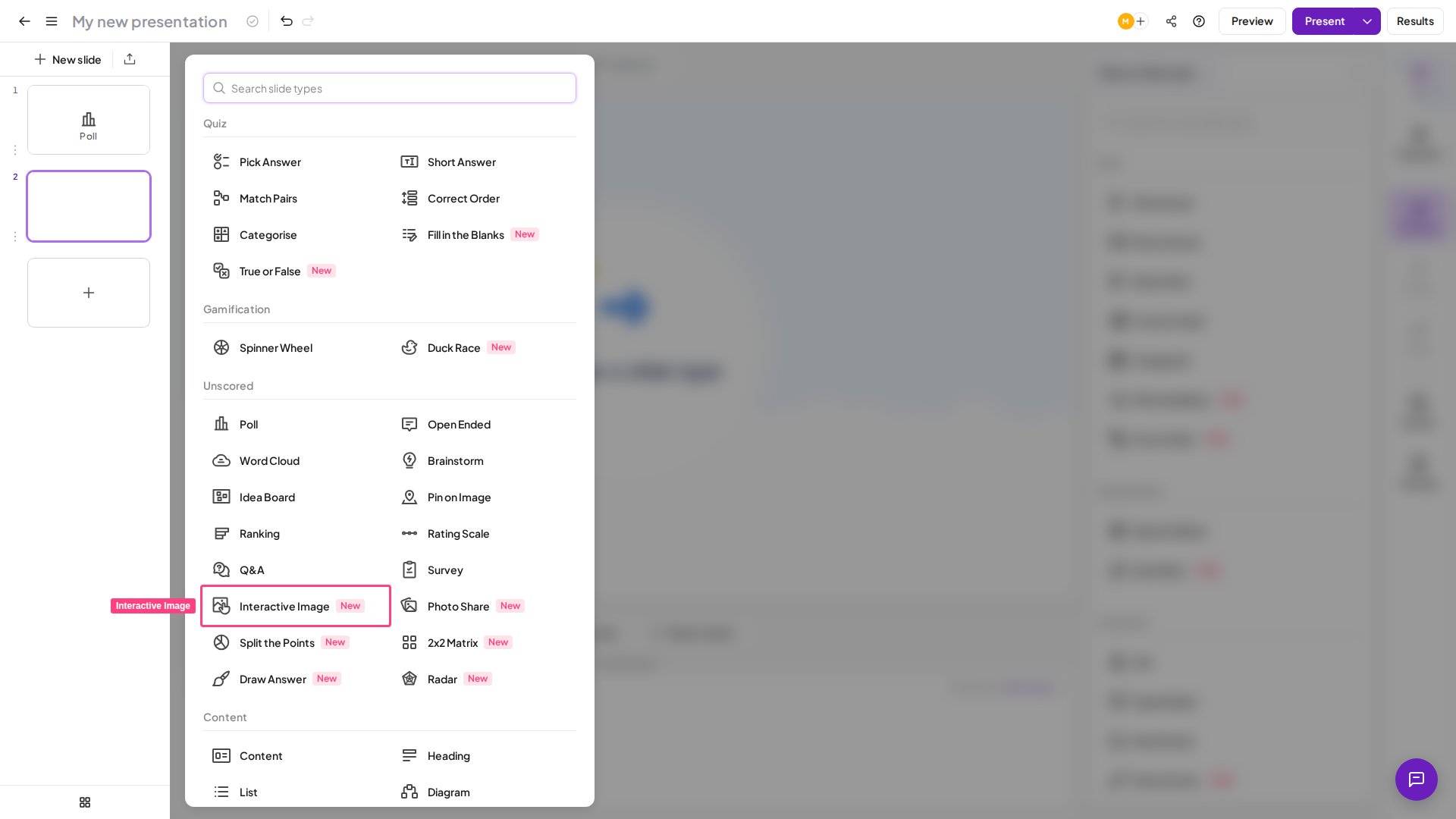 En el editor, haz clic en **Agregar** (New slide) y elige **Interactive Image** en el selector de tipos de diapositiva.
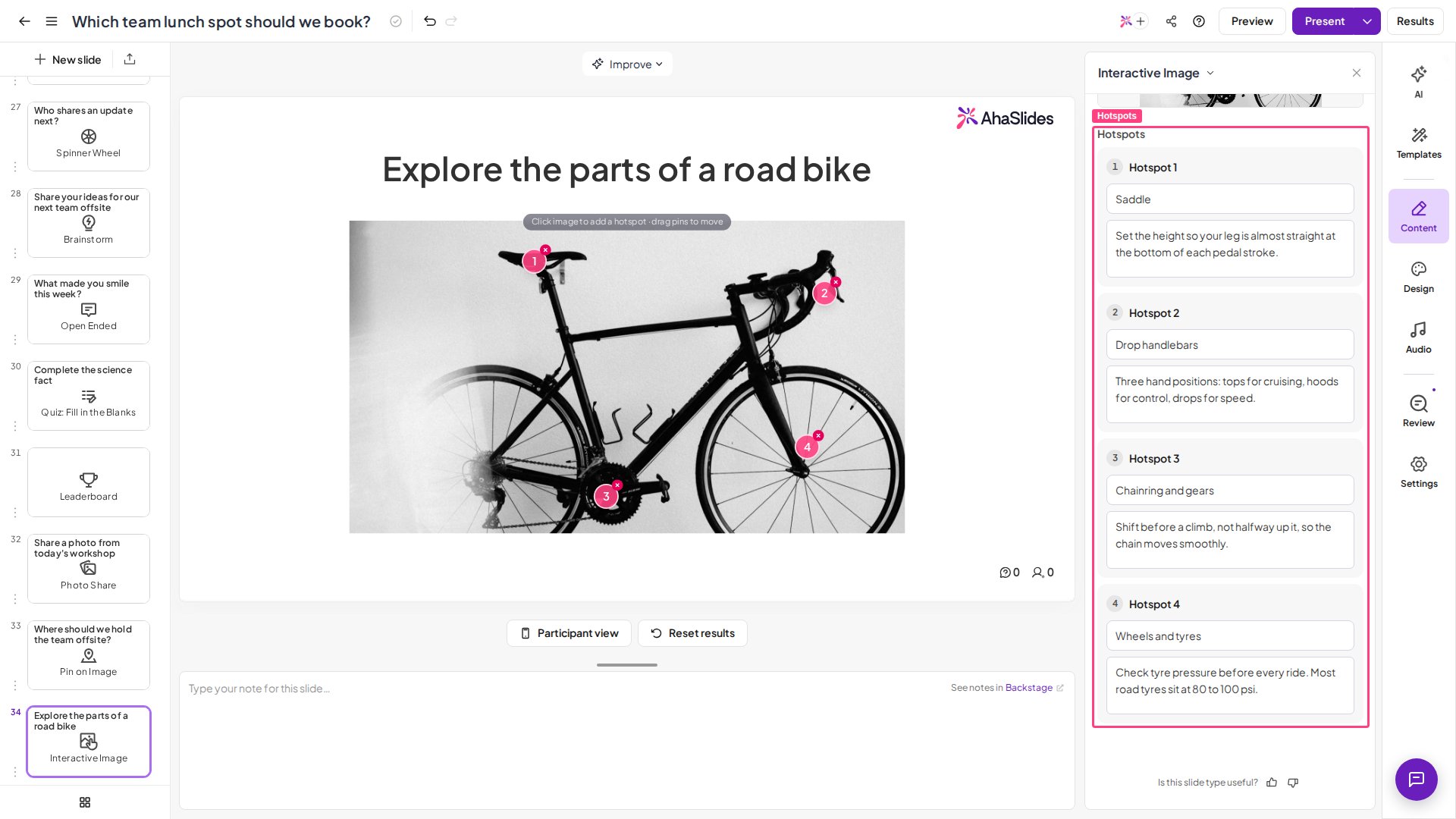
Añade una imagen: un diagrama, un mapa, una captura de producto o una foto. Ocupa toda la diapositiva, así que elige algo que merezca la pena explorar.
Haz clic en cualquier lugar de la imagen para añadir un punto interactivo, hasta ocho. Arrastra un marcador para cambiarlo de sitio o elimina uno para liberar un hueco.
Da a cada punto interactivo un encabezado (hasta 40 caracteres) y una nota (hasta 150 caracteres). Haz que cada nota se entienda por sí sola, ya que la gente las lee en cualquier orden.
Reordena los puntos interactivos para que los números sigan el recorrido que quieres por la imagen.
En el editor, haz clic en **Agregar** (New slide) y elige **Interactive Image** en el selector de tipos de diapositiva.
Añade una imagen: un diagrama, un mapa, una captura de producto o una foto. Ocupa toda la diapositiva, así que elige algo que merezca la pena explorar.
Haz clic en cualquier lugar de la imagen para añadir un punto interactivo, hasta ocho. Arrastra un marcador para cambiarlo de sitio o elimina uno para liberar un hueco.
Da a cada punto interactivo un encabezado (hasta 40 caracteres) y una nota (hasta 150 caracteres). Haz que cada nota se entienda por sí sola, ya que la gente las lee en cualquier orden.
Reordena los puntos interactivos para que los números sigan el recorrido que quieres por la imagen.
 ### Vista previa y presentación
Haz clic en **Vista previa** (Preview) en la cabecera superior para comprobar antes las vistas del presentador y del participante. Al presentar, la imagen ocupa la pantalla principal con marcadores legibles desde el fondo de la sala. Abrir una nota en la pantalla grande no controla el móvil de nadie: cada persona sigue leyendo a su propia velocidad.
## Ideas para usar Interactive Image
Interactive Image encaja en cualquier momento en que una imagen contiene el detalle y quieres que la sala la explore, no que vote sobre ella.
### Educación
* **Diagramas y anatomía**: rotula las partes de un sistema y deja que los estudiantes toquen cada una para leer cómo funciona.
* **Mapas y líneas de tiempo**: fija contexto en lugares o fechas para el estudio a su propio ritmo.
### Formación y talleres
* **Recorridos de procesos**: marca cada paso de un flujo de trabajo o de un plano de seguridad en una sola imagen.
* **Recorridos de producto**: anota una captura de pantalla para que los asistentes exploren la interfaz a su propio ritmo.
### Reuniones y eventos
* **Organigramas o planos de planta**: deja que la gente toque a su alrededor para encontrar lo que le interesa.
* **Visuales ricos**: convierte una infografía densa en algo que la sala pueda leer en sus propios dispositivos.
## Interactive Image frente a Pin on Image
Ambas se basan en una imagen, pero son herramientas opuestas. Con **[Pin on Image](/es/using-slide-types/using-the-pin-on-image-slide)** el público coloca chinchetas para responder y tú obtienes un mapa de calor en directo. Con Interactive Image *tú* colocas las chinchetas y el público toca para leer: transmite información en lugar de recopilarla.
**¿Tienes alguna pregunta?**
Ponte en contacto con nuestro equipo de soporte: si has iniciado sesión, usa la burbuja de chat de la esquina inferior derecha de tu panel; si no, [contáctanos aquí](https://ahaslides.com/contact-us/) o escribe a [hi@ahaslides.com](mailto:hi@ahaslides.com).
¿Quieres conectar con otros usuarios? Únete a la [comunidad de AhaSlides](https://community.ahaslides.com/) para compartir consejos, pedir funciones y ver cómo otros captan la atención de su público.
This documentation is built and hosted on [Mintlify](https://mintlify.com), a developer documentation platform.
### Vista previa y presentación
Haz clic en **Vista previa** (Preview) en la cabecera superior para comprobar antes las vistas del presentador y del participante. Al presentar, la imagen ocupa la pantalla principal con marcadores legibles desde el fondo de la sala. Abrir una nota en la pantalla grande no controla el móvil de nadie: cada persona sigue leyendo a su propia velocidad.
## Ideas para usar Interactive Image
Interactive Image encaja en cualquier momento en que una imagen contiene el detalle y quieres que la sala la explore, no que vote sobre ella.
### Educación
* **Diagramas y anatomía**: rotula las partes de un sistema y deja que los estudiantes toquen cada una para leer cómo funciona.
* **Mapas y líneas de tiempo**: fija contexto en lugares o fechas para el estudio a su propio ritmo.
### Formación y talleres
* **Recorridos de procesos**: marca cada paso de un flujo de trabajo o de un plano de seguridad en una sola imagen.
* **Recorridos de producto**: anota una captura de pantalla para que los asistentes exploren la interfaz a su propio ritmo.
### Reuniones y eventos
* **Organigramas o planos de planta**: deja que la gente toque a su alrededor para encontrar lo que le interesa.
* **Visuales ricos**: convierte una infografía densa en algo que la sala pueda leer en sus propios dispositivos.
## Interactive Image frente a Pin on Image
Ambas se basan en una imagen, pero son herramientas opuestas. Con **[Pin on Image](/es/using-slide-types/using-the-pin-on-image-slide)** el público coloca chinchetas para responder y tú obtienes un mapa de calor en directo. Con Interactive Image *tú* colocas las chinchetas y el público toca para leer: transmite información en lugar de recopilarla.
**¿Tienes alguna pregunta?**
Ponte en contacto con nuestro equipo de soporte: si has iniciado sesión, usa la burbuja de chat de la esquina inferior derecha de tu panel; si no, [contáctanos aquí](https://ahaslides.com/contact-us/) o escribe a [hi@ahaslides.com](mailto:hi@ahaslides.com).
¿Quieres conectar con otros usuarios? Únete a la [comunidad de AhaSlides](https://community.ahaslides.com/) para compartir consejos, pedir funciones y ver cómo otros captan la atención de su público.
This documentation is built and hosted on [Mintlify](https://mintlify.com), a developer documentation platform.