> ## Documentation Index
> Fetch the complete documentation index at: https://docs.ahaslides.com/llms.txt
> Use this file to discover all available pages before exploring further.
# Usar la diapositiva Open Ended
> Recoge respuestas de texto libre en un muro en directo: ideal para opiniones, rompehielos y lluvias de ideas sin opciones fijas que limiten a la gente.
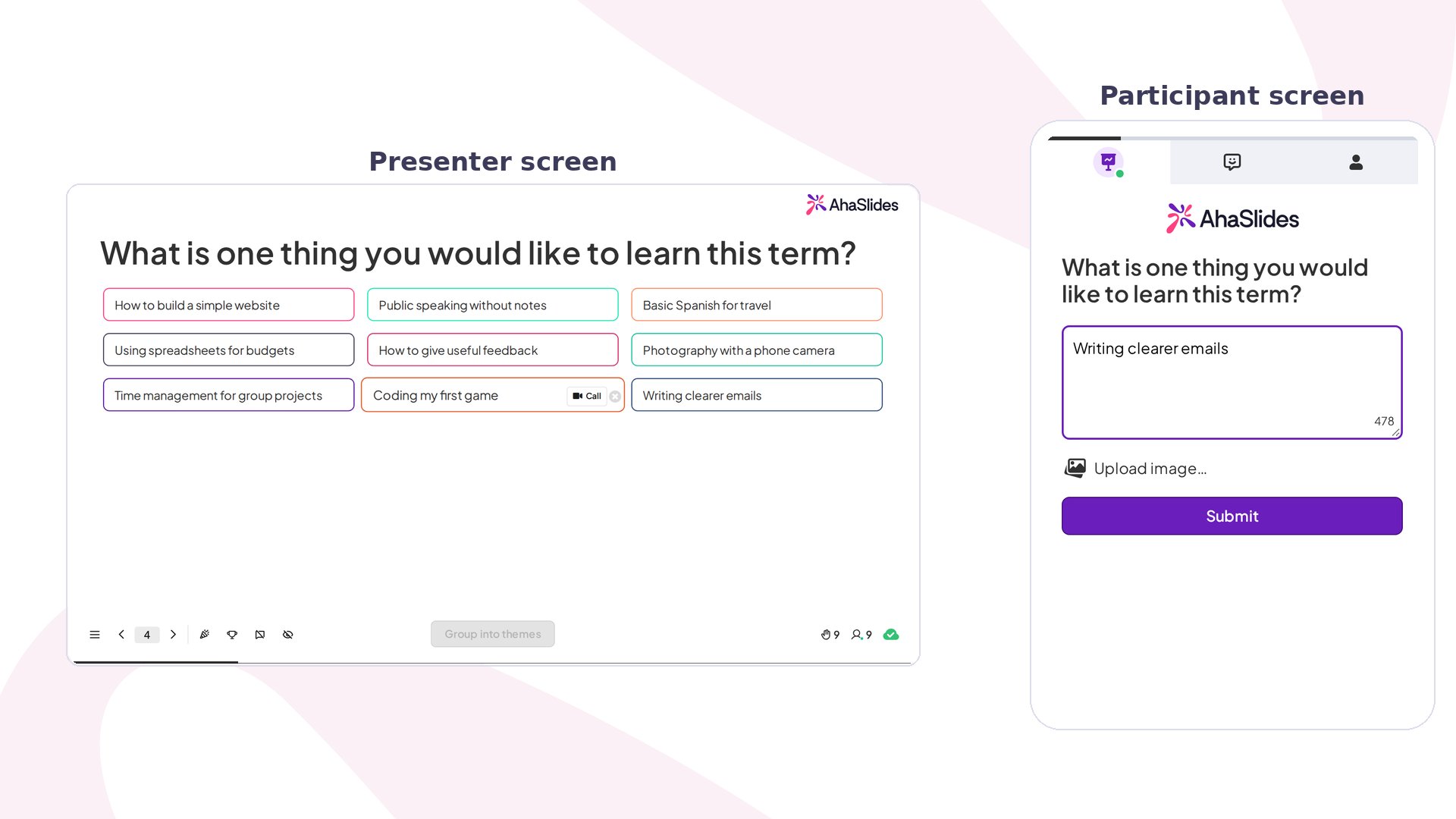
Una diapositiva Open Ended permite que tu público responda con sus propias palabras: sin opciones fijas, solo respuestas reales que reflejan lo que la gente piensa de verdad. Las respuestas aparecen en tu pantalla de presentador a medida que llegan, y te dan opiniones auténticas y sin filtros sin limitar a la gente a opciones predefinidas.
## Open Ended de un vistazo
| | |
| - | - |
| Tipo | Diapositiva de tipo Poll (sin puntuación) |
| Dónde encontrarlo | **Agregar** (New slide) y después **Open Ended** en el selector de tipos de diapositiva |
| Límites | Cada respuesta de hasta 500 caracteres; envíos ilimitados |
Las preguntas Open Ended permiten responder con texto libre, de modo que los participantes pueden expresar sus pensamientos, sentimientos y conocimientos completos. Los participantes ven una cuenta atrás de los caracteres que les quedan mientras escriben y no pueden introducir más.
## Crear una diapositiva Open Ended
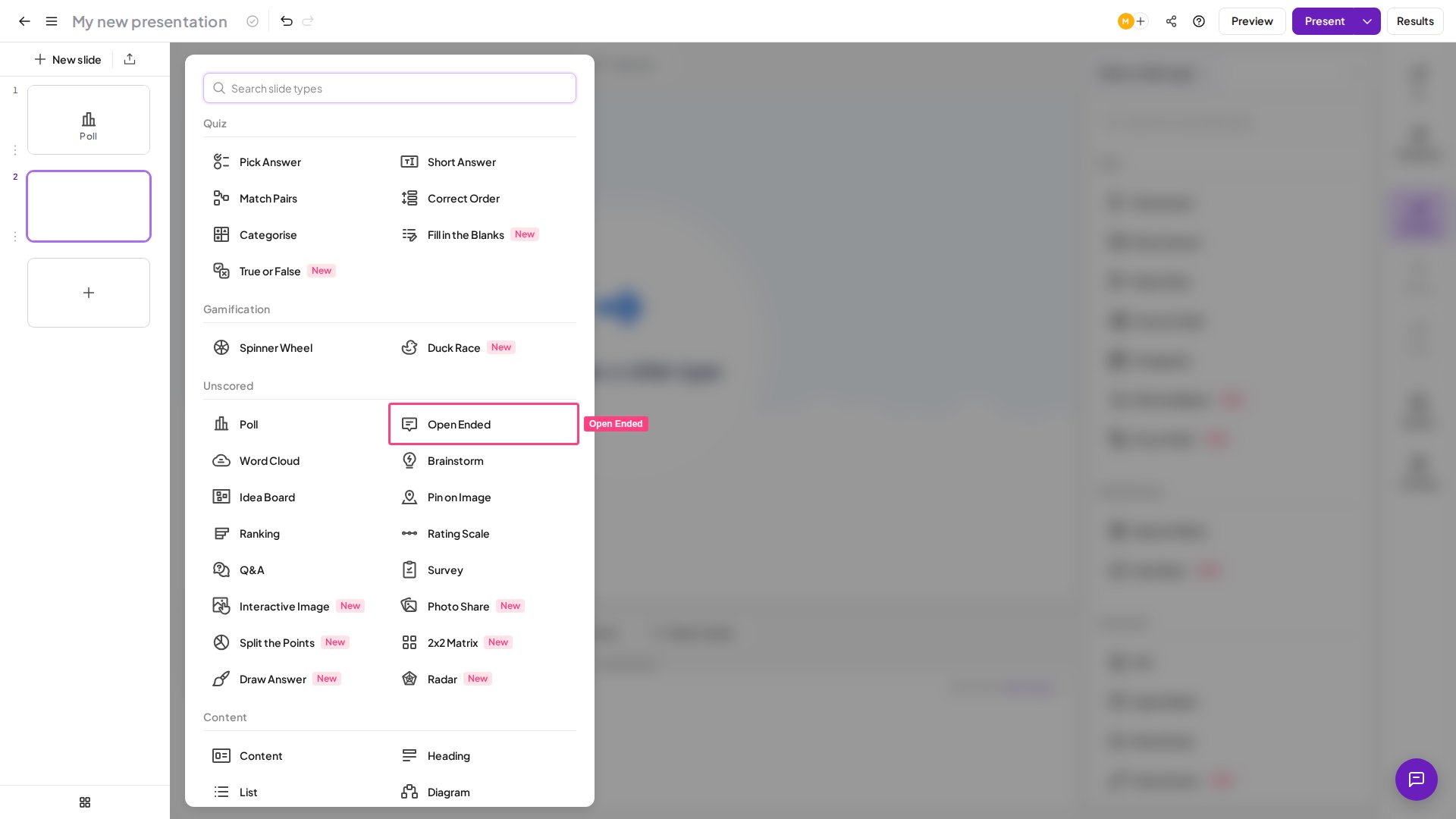
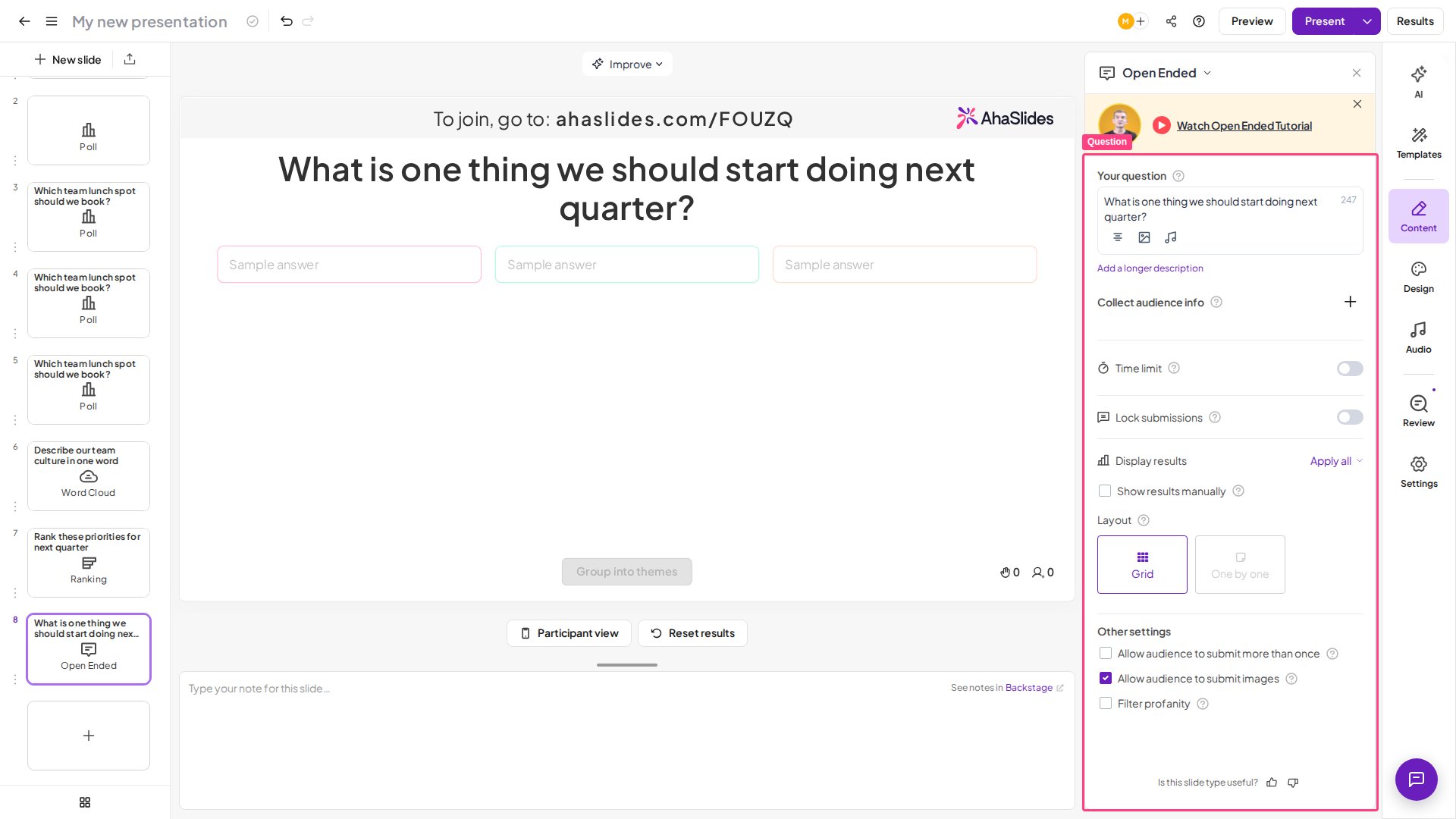
En el editor, haz clic en **Agregar** (New slide) (arriba a la izquierda) y selecciona **Open Ended** en el selector de tipos de diapositiva. Escribe tu pregunta en el campo **Tu pregunta** (Your question) del panel derecho.
Haz clic en la pregunta de la diapositiva y aparece una pequeña barra de formato, con selector de fuente, cursiva, subrayado, tachado, colores de texto y de resaltado, alineación, quitar formato y un botón de LaTeX. No hay opción de negrita y no se aplica Markdown a la pregunta.
Despliega **Recoger información del público** (Collect audience info) en el panel derecho para añadir campos como el nombre o el equipo. Así puedes ver quién ha dicho qué junto a cada respuesta. Consulta [recoger información del público](/es/features-and-functions/collecting-audience-information) para más detalles.
En **Results → Layout**, elige uno de los dos estilos de visualización:
* **Cuadrícula** (Grid): muestra todas las respuestas a la vez según llegan. Genial para detectar patrones en un público numeroso.
* **Uno a uno** (One by one): revela las respuestas de una en una. Útil cuando quieres leer cada respuesta en voz alta o comentarla con la sala.
Los envíos no rotan automáticamente en el diseño **Uno a uno** (One by one): pasas por las respuestas manualmente. Así controlas tú el ritmo y puedes leer cada respuesta en voz alta o comentarla antes de pasar a la siguiente.
Configura los interruptores de abajo (consulta [Configuración de Open Ended](#configuración-de-open-ended)) antes de presentar.
Para crear una buena diapositiva Open Ended:
* **Haz una pregunta concreta**: lo bastante concreta como para provocar una respuesta real. *«¿Qué es lo único que mejorarías de nuestra incorporación?»* suele recibir respuestas más útiles que *«¿Qué opinas?»*
¿Prefieres verlo? Este tutorial en vídeo muestra cómo configurar y usar una diapositiva Open Ended:
## Presentar una diapositiva Open Ended
Haz clic en **Presente** (Present): tu público se une desde sus dispositivos, escribe sus respuestas y estas aparecen en tu pantalla en tiempo real. Puedes eliminar manualmente cualquier respuesta haciendo clic en el icono **×** que aparece junto a ella.
Los participantes no ven las respuestas de los demás en sus dispositivos; las respuestas solo aparecen en tu pantalla de presentación. A diferencia de Poll, Open Ended no tiene el ajuste **Show on audience's devices**. Después de responder, el participante espera a tu siguiente diapositiva, salvo que **Multiple submissions** esté activado, en cuyo caso puede enviar otra respuesta.
Para reutilizar la diapositiva en una sesión futura, [borra primero sus resultados](/es/after-the-presentation/resetting-the-results).
## Configuración de Open Ended
| Ajuste | Qué hace | Valor predeterminado |
| - | - | - |
| Time limit | Pone una cuenta atrás en la diapositiva, de 5 segundos a 20 minutos. No está disponible en todos los planes; si el tuyo no lo incluye, se te invitará a mejorar tu plan. | — |
| Lock submissions | Bloquea las respuestas nuevas; es útil cuando todos han respondido y estás listo para comentar. No está disponible en todos los planes; si el tuyo no lo incluye, se te invitará a mejorar tu plan. | — |
| Show results manually | Mantiene las respuestas enviadas ocultas en tu pantalla hasta que decides revelarlas. No está disponible en todos los planes; si el tuyo no lo incluye, se te invitará a mejorar tu plan. | — |
| Multiple submissions | Permite que cada participante envíe varias respuestas (ilimitadas). | — |
| Image submissions | Los participantes pueden compartir una foto en lugar de escribir texto. Consulta [compartir imágenes con la diapositiva Open Ended](/es/presenting/sharing-images-with-open-ended-slide) para ver cómo funciona del lado del público. | — |
| Profanity filter | Censura automáticamente las palabrotas en inglés de las respuestas enviadas. Al activarlo, el filtro de palabras ofensivas se aplica a toda tu presentación. | — |
Open Ended es una **diapositiva de tipo Poll**, y las diapositivas Poll y Word Cloud cuentan en el mismo grupo. Para saber si hay un límite de cuántas puedes usar en el plan gratuito, consulta [qué incluye la cuenta gratuita](/es/price-plans/what-is-included-in-the-free-account) o revisa tu página **Mi Plan** (My Plan).
## Agrupar respuestas de Open Ended con Smart Grouping
AhaSlides puede agrupar automáticamente las respuestas similares para que detectes patrones y temas de un vistazo.
Mientras presentas, desplázate hasta el final de la pantalla del presentador cuando todos hayan enviado.
Haz clic en **Agrupar por temas** (Group into themes) para agrupar las respuestas similares.
Ahora el mismo botón dice **Desagrupar** (Ungroup). Haz clic en él para volver a las respuestas originales.
Smart Grouping está disponible cuando la diapositiva Open Ended ha recibido **10 envíos**, y funciona una vez por sesión y por diapositiva: agrupa solo cuando todos hayan enviado. La propia diapositiva Open Ended admite envíos ilimitados.
## Exportar las respuestas de Open Ended
Todas las respuestas de Open Ended se incluyen en la exportación de datos de tu presentación. Después de tu sesión, descarga el conjunto completo de respuestas como hoja de cálculo; consulta [Exportar datos a Excel](/es/after-the-presentation/export-data-to-excel).
## Ideas para usar Open Ended
*«¿Qué es lo único que cambiarías de la sesión de hoy?»* Recoge aportaciones concretas y accionables que una escala de valoración por sí sola no puede ofrecer.
*«¿Qué ideas tienes para el nombre del nuevo producto?»* Hace surgir ideas diversas de todo el grupo a la vez, no solo de las voces más fuertes de la sala.
*«Describe tu fin de semana en una palabra.»* Un comienzo divertido y sin presión que hace participar a todos de inmediato y marca un tono interactivo.
*«¿Qué es lo más importante que has aprendido hoy?»* Fomenta el recuerdo activo y te da una idea de qué mensajes han calado en tu público.
## Open Ended frente a Word Cloud
Para respuestas cortas, de una o dos palabras, una [Word Cloud](/es/using-slide-types/using-the-word-cloud-slide) (25 caracteres por entrada) es la mejor opción. Una respuesta de Open Ended puede llegar a 500 caracteres.
## Preguntas frecuentes
### ¿Puedo añadir o editar las respuestas de ejemplo de una diapositiva Open Ended?
No. Las tres tarjetas con la etiqueta **Respuesta de ejemplo** (Sample answer) son una vista previa fija que el editor muestra mientras la diapositiva no tiene respuestas. No se muestran mientras presentas, y la diapositiva Open Ended no tiene ningún ajuste para escribir tus propias respuestas de ejemplo.
**¿Tienes alguna pregunta?**
Ponte en contacto con nuestro equipo de soporte: si has iniciado sesión, usa la burbuja de chat de la esquina inferior derecha de tu panel; si no, [contáctanos aquí](https://ahaslides.com/contact-us/) o escribe a [hi@ahaslides.com](mailto:hi@ahaslides.com).
¿Quieres conectar con otros usuarios? Únete a la [comunidad de AhaSlides](https://community.ahaslides.com/) para compartir consejos, pedir funciones y ver cómo otros captan la atención de su público.
This documentation is built and hosted on [Mintlify](https://mintlify.com), a developer documentation platform.
 Una diapositiva Open Ended permite que tu público responda con sus propias palabras: sin opciones fijas, solo respuestas reales que reflejan lo que la gente piensa de verdad. Las respuestas aparecen en tu pantalla de presentador a medida que llegan, y te dan opiniones auténticas y sin filtros sin limitar a la gente a opciones predefinidas.
## Open Ended de un vistazo
| | |
| - | - |
| Tipo | Diapositiva de tipo Poll (sin puntuación) |
| Dónde encontrarlo | **Agregar** (New slide) y después **Open Ended** en el selector de tipos de diapositiva |
| Límites | Cada respuesta de hasta 500 caracteres; envíos ilimitados |
Las preguntas Open Ended permiten responder con texto libre, de modo que los participantes pueden expresar sus pensamientos, sentimientos y conocimientos completos. Los participantes ven una cuenta atrás de los caracteres que les quedan mientras escriben y no pueden introducir más.
## Crear una diapositiva Open Ended
Una diapositiva Open Ended permite que tu público responda con sus propias palabras: sin opciones fijas, solo respuestas reales que reflejan lo que la gente piensa de verdad. Las respuestas aparecen en tu pantalla de presentador a medida que llegan, y te dan opiniones auténticas y sin filtros sin limitar a la gente a opciones predefinidas.
## Open Ended de un vistazo
| | |
| - | - |
| Tipo | Diapositiva de tipo Poll (sin puntuación) |
| Dónde encontrarlo | **Agregar** (New slide) y después **Open Ended** en el selector de tipos de diapositiva |
| Límites | Cada respuesta de hasta 500 caracteres; envíos ilimitados |
Las preguntas Open Ended permiten responder con texto libre, de modo que los participantes pueden expresar sus pensamientos, sentimientos y conocimientos completos. Los participantes ven una cuenta atrás de los caracteres que les quedan mientras escriben y no pueden introducir más.
## Crear una diapositiva Open Ended
 Para crear una buena diapositiva Open Ended:
* **Haz una pregunta concreta**: lo bastante concreta como para provocar una respuesta real. *«¿Qué es lo único que mejorarías de nuestra incorporación?»* suele recibir respuestas más útiles que *«¿Qué opinas?»*
¿Prefieres verlo? Este tutorial en vídeo muestra cómo configurar y usar una diapositiva Open Ended:
## Presentar una diapositiva Open Ended
Haz clic en **Presente** (Present): tu público se une desde sus dispositivos, escribe sus respuestas y estas aparecen en tu pantalla en tiempo real. Puedes eliminar manualmente cualquier respuesta haciendo clic en el icono **×** que aparece junto a ella.
Los participantes no ven las respuestas de los demás en sus dispositivos; las respuestas solo aparecen en tu pantalla de presentación. A diferencia de Poll, Open Ended no tiene el ajuste **Show on audience's devices**. Después de responder, el participante espera a tu siguiente diapositiva, salvo que **Multiple submissions** esté activado, en cuyo caso puede enviar otra respuesta.
Para reutilizar la diapositiva en una sesión futura, [borra primero sus resultados](/es/after-the-presentation/resetting-the-results).
## Configuración de Open Ended
| Ajuste | Qué hace | Valor predeterminado |
| - | - | - |
| Time limit | Pone una cuenta atrás en la diapositiva, de 5 segundos a 20 minutos. No está disponible en todos los planes; si el tuyo no lo incluye, se te invitará a mejorar tu plan. | — |
| Lock submissions | Bloquea las respuestas nuevas; es útil cuando todos han respondido y estás listo para comentar. No está disponible en todos los planes; si el tuyo no lo incluye, se te invitará a mejorar tu plan. | — |
| Show results manually | Mantiene las respuestas enviadas ocultas en tu pantalla hasta que decides revelarlas. No está disponible en todos los planes; si el tuyo no lo incluye, se te invitará a mejorar tu plan. | — |
| Multiple submissions | Permite que cada participante envíe varias respuestas (ilimitadas). | — |
| Image submissions | Los participantes pueden compartir una foto en lugar de escribir texto. Consulta [compartir imágenes con la diapositiva Open Ended](/es/presenting/sharing-images-with-open-ended-slide) para ver cómo funciona del lado del público. | — |
| Profanity filter | Censura automáticamente las palabrotas en inglés de las respuestas enviadas. Al activarlo, el filtro de palabras ofensivas se aplica a toda tu presentación. | — |
Para crear una buena diapositiva Open Ended:
* **Haz una pregunta concreta**: lo bastante concreta como para provocar una respuesta real. *«¿Qué es lo único que mejorarías de nuestra incorporación?»* suele recibir respuestas más útiles que *«¿Qué opinas?»*
¿Prefieres verlo? Este tutorial en vídeo muestra cómo configurar y usar una diapositiva Open Ended:
## Presentar una diapositiva Open Ended
Haz clic en **Presente** (Present): tu público se une desde sus dispositivos, escribe sus respuestas y estas aparecen en tu pantalla en tiempo real. Puedes eliminar manualmente cualquier respuesta haciendo clic en el icono **×** que aparece junto a ella.
Los participantes no ven las respuestas de los demás en sus dispositivos; las respuestas solo aparecen en tu pantalla de presentación. A diferencia de Poll, Open Ended no tiene el ajuste **Show on audience's devices**. Después de responder, el participante espera a tu siguiente diapositiva, salvo que **Multiple submissions** esté activado, en cuyo caso puede enviar otra respuesta.
Para reutilizar la diapositiva en una sesión futura, [borra primero sus resultados](/es/after-the-presentation/resetting-the-results).
## Configuración de Open Ended
| Ajuste | Qué hace | Valor predeterminado |
| - | - | - |
| Time limit | Pone una cuenta atrás en la diapositiva, de 5 segundos a 20 minutos. No está disponible en todos los planes; si el tuyo no lo incluye, se te invitará a mejorar tu plan. | — |
| Lock submissions | Bloquea las respuestas nuevas; es útil cuando todos han respondido y estás listo para comentar. No está disponible en todos los planes; si el tuyo no lo incluye, se te invitará a mejorar tu plan. | — |
| Show results manually | Mantiene las respuestas enviadas ocultas en tu pantalla hasta que decides revelarlas. No está disponible en todos los planes; si el tuyo no lo incluye, se te invitará a mejorar tu plan. | — |
| Multiple submissions | Permite que cada participante envíe varias respuestas (ilimitadas). | — |
| Image submissions | Los participantes pueden compartir una foto en lugar de escribir texto. Consulta [compartir imágenes con la diapositiva Open Ended](/es/presenting/sharing-images-with-open-ended-slide) para ver cómo funciona del lado del público. | — |
| Profanity filter | Censura automáticamente las palabrotas en inglés de las respuestas enviadas. Al activarlo, el filtro de palabras ofensivas se aplica a toda tu presentación. | — |