> ## Documentation Index
> Fetch the complete documentation index at: https://docs.ahaslides.com/llms.txt
> Use this file to discover all available pages before exploring further.
# Usa la diapositiva Radar
> Radar convierte las valoraciones del público en un gráfico de araña en directo, para que toda la sala puntúe los mismos criterios y vea el resultado conjunto.
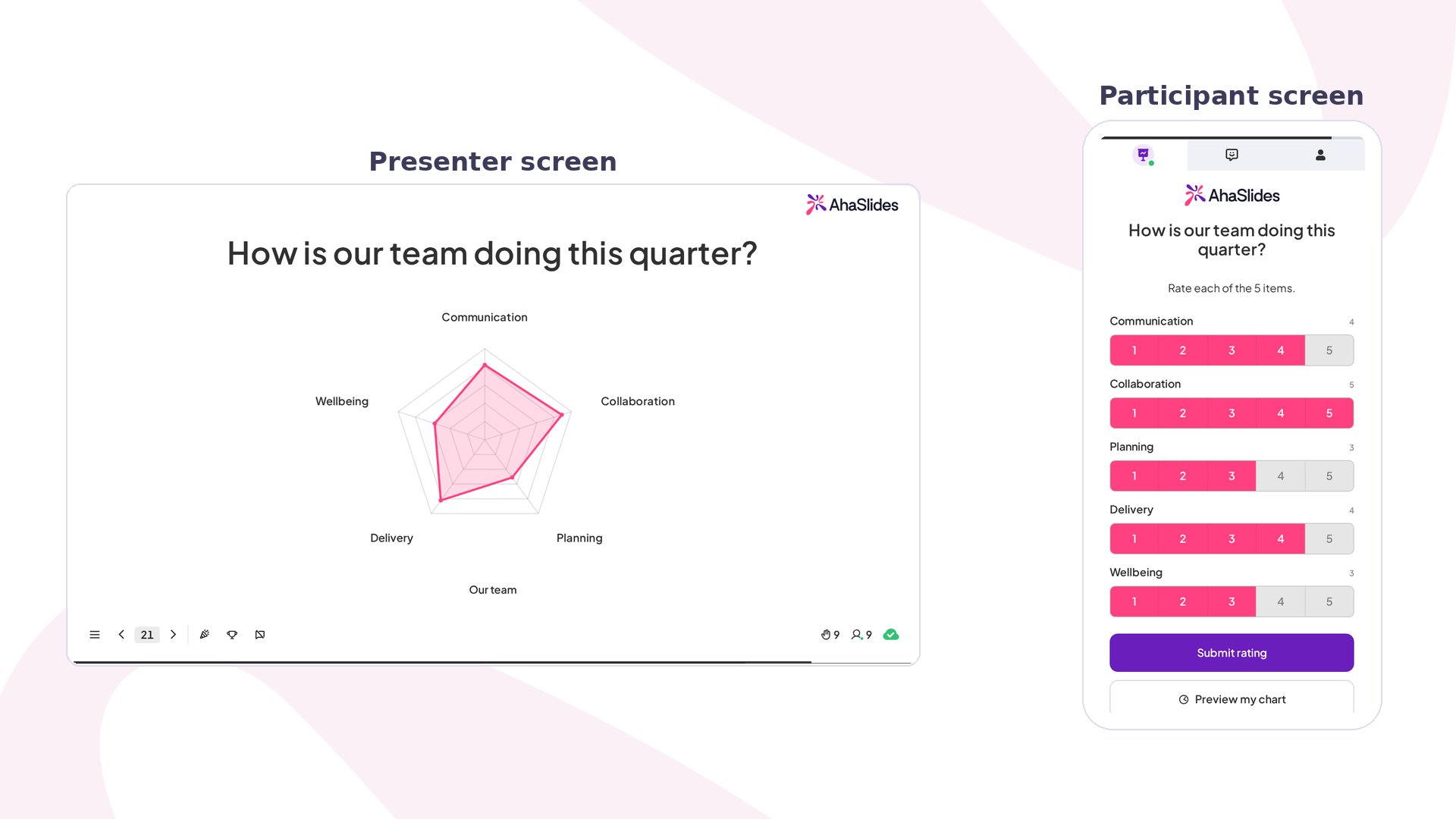
Cuando quieres una lectura rápida de varias áreas a la vez, una sola encuesta solo cuenta una parte de la historia. Radar pide a todos que puntúen en el móvil los mismos criterios y después dibuja la media de la sala para cada uno en un gráfico de araña. No hay puntuación ni tabla de clasificación.
## Radar de un vistazo
| | |
| - | - |
| Tipo | Sin puntuación |
| Dónde encontrarla | **Agregar** (New slide) y después **Radar** en la sección **Sin puntuación** (Unscored) del selector de tipos de diapositiva |
| Límites | De 3 a 8 dimensiones, de hasta 24 caracteres cada una; hasta 3 sujetos |
## Crea una diapositiva Radar
Cada radio del gráfico es una **dimensión**, un criterio que quieres que se valore (por ejemplo, «Comunicación» o «Facilidad de uso»). Los participantes valoran todas las dimensiones con la misma escala y envían una sola vez. El gráfico del presentador dibuja la **media** de cada dimensión y se actualiza a medida que llegan más valoraciones.
También puedes comparar hasta tres **sujetos** sobre los mismos ejes, como dos ideas de producto o este trimestre frente al anterior. Cada sujeto dibuja su propio contorno de color, de modo que las formas se superponen y las diferencias destacan.
En el editor, haz clic en **Agregar** (New slide) y selecciona **Radar** en la sección **Sin puntuación** (Unscored) del selector de tipos de diapositiva.
Escribe tu pregunta en el campo de título de la diapositiva, por ejemplo *«¿Cómo le va a nuestro equipo este trimestre?»*. También puedes subir una imagen y elegir si va a la **Left** o a la **Right** del gráfico con **Image position**.
En **Rating dimensions**, enumera entre 3 y 8 criterios, de hasta 24 caracteres cada uno. Usa **Add dimension** para añadir más. Cinco o seis etiquetas cortas y distintas se leen mejor; si dos dimensiones significan casi lo mismo, únelas.
En **Suggest with AI**, describe un tema (por ejemplo, *«nuestra nueva aplicación móvil»*), elige cuántas dimensiones quieres y haz clic en **Generar** (Generate). Una vez que hayas editado la lista, el botón pasa a ser **Replace**, y su flecha desplegable te permite añadir más dimensiones a la lista en lugar de sobrescribirla. Si tu tema nombra dos o tres cosas que comparar, la IA también rellena los sujetos.
En **Subjects**, nombra lo que se valora y haz clic en **Add subject** para comparar hasta tres lado a lado. Deja un solo sujeto para un gráfico sencillo de una sola forma.
En **Rating scale**, elige **1–5**, **1–10** o **0–100%**. La escala se aplica a todas las dimensiones. Elige 1–5 para una impresión rápida y 1–10 o 0–100% cuando importen las diferencias más finas.
Para crear una buena diapositiva Radar:
* **Mantén las dimensiones cortas y distintas**: cinco o seis etiquetas cortas y distintas se leen mejor; si dos dimensiones significan casi lo mismo, únelas.
* **Ajusta la escala a la pregunta**: elige 1–5 para una impresión rápida y 1–10 o 0–100% cuando importen las diferencias más finas.
Míralo en acción (aproximadamente un minuto):
## Presenta una diapositiva Radar
Haz clic en **Vista previa** (Preview) en la cabecera superior para probar el gráfico del presentador y la pantalla de valoración del participante, lado a lado, antes de empezar en directo. Cuando presentes, los participantes se unen con el código de acceso que aparece en pantalla.
En sus móviles, los participantes valoran cada dimensión y después tocan **Submit rating**. En un Radar de un solo sujeto también pueden tocar **Preview my chart** cuando hayan valorado al menos una dimensión, para ver la forma que están a punto de enviar. El gráfico de la pantalla grande se anima con la primera valoración y se ajusta a las medias de la sala a medida que llegan más.
Las áreas fuertes se estiran hacia el borde, los puntos débiles se contraen hacia el centro y las diferencias se ven de un vistazo.
## Ajustes de Radar
Abre **Avanzado** (Advanced) en la parte inferior del panel de configuración para cambiar el aspecto de los resultados:
| Ajuste | Qué hace | Por defecto |
| - | - | - |
| Reveal pattern | Elige cómo se anima la forma al aparecer: **Bloom**, **Crystallise**, **Pinwheel**, **Vortex** o **Radar sweep**. El movimiento, el tiempo, la dirección, el orden y el frente de revelado se pueden ajustar en **Reveal**. | — |
| Rating flow | Solo aparece cuando comparas dos o más sujetos. **One dimension at a time** pone a todos los sujetos en la misma página para cada criterio; **One subject at a time** muestra todas las dimensiones de un sujeto, con un botón **Siguiente** (Next) para pasar al siguiente sujeto. | — |
| Grid shape | Los anillos detrás del gráfico: **Polygon**, **Circle** o **Ninguno** (None), además de un **Ring style** de **Plain**, **Zebra** o **Hidden** cuando se muestra una cuadrícula. | — |
| Hollow centre | Deja un hueco en el centro en lugar de unirse en un punto. | — |
| Scores | Muestra la media de cada dimensión como un número en el gráfico, con estilo **Chip**, **Colour** o **Muted**. | — |
## Ideas para usar Radar
### Reuniones y retrospectivas
* **Chequeo de salud del equipo**: valora *Comunicación*, *Carga de trabajo*, *Claridad de objetivos*, *Colaboración* y *Moral* de 1 a 5 y después habla del radio que más se contrae.
* **Retrospectiva**: compara *Este sprint* con *El sprint anterior* como dos sujetos para ver qué ha mejorado.
### Formación y talleres
* **Autoevaluación de habilidades**: los alumnos valoran su propia confianza en cada habilidad al inicio de un curso y de nuevo al final.
* **Valoración de la sesión**: cierra un taller valorando *Contenido*, *Ritmo*, *Relevancia* y *Formador* de 1 a 10.
### Producto y eventos
* **Opiniones sobre un producto**: deja que la IA sugiera criterios para *«nuestra nueva aplicación móvil»* y pide a los usuarios beta que valoren cada uno.
* **Cuadro de mando de proveedores o recintos**: superpón hasta tres opciones como sujetos y deja que la sala las compare con los mismos criterios.
## Radar frente a Rating Scale
Ambas recogen valoraciones sobre varias afirmaciones. Una diapositiva [Rating Scale](/es/using-slide-types/how-to-use-rating-scale-slides-on-ahaslides) muestra cómo se reparten las respuestas a lo largo de la escala de cada afirmación, lo que encaja con opiniones detalladas tipo encuesta. Radar combina todas las medias en una sola forma, lo que encaja para detectar fortalezas y carencias de un vistazo o para comparar hasta tres sujetos con los mismos criterios.
## Preguntas frecuentes
### ¿Radar tiene puntuación?
No. Radar recoge opiniones, así que no hay respuestas correctas, ni puntos, ni tabla de clasificación.
### ¿Los participantes tienen que valorar todas las dimensiones?
En un Radar de un solo sujeto, no: si alguien envía con dimensiones sin valorar, se le pide que confirme antes de enviar. Cuando la diapositiva compara dos o más sujetos, **Enviar** (Submit) permanece desactivado hasta que se valora cada dimensión de cada sujeto. La media de cada dimensión se calcula solo con las personas que la han valorado.
### ¿Puedo cambiar las dimensiones después de que la gente haya respondido?
No. Cuando llega la primera valoración, ya no puedes añadir, eliminar, reordenar ni renombrar dimensiones o sujetos, ni cambiar la escala. Así el gráfico se mantiene preciso. La única forma de cambiarlos es [restablecer los resultados](/es/after-the-presentation/resetting-the-results), lo que borra todas las respuestas recogidas hasta ese momento. Las opciones de visualización en **Avanzado** (Advanced) siguen siendo editables.
### ¿Por qué el gráfico muestra solo contornos cuando comparo sujetos?
Las formas rellenas se taparían entre sí al apilarse, así que un gráfico con dos o tres sujetos dibuja cada uno como un contorno de color con una leyenda.
### ¿Desde dónde empieza la escala 0–100%?
Las escalas 1–5 y 1–10 empiezan en 1. La escala 0–100% empieza en 0, por lo que funciona bien con respuestas de tipo porcentaje, como *«¿Qué grado de confianza tienes?»*.
**¿Tienes alguna pregunta?**
Ponte en contacto con nuestro equipo de soporte: si has iniciado sesión, usa la burbuja de chat de la esquina inferior derecha de tu panel; si no, [contáctanos aquí](https://ahaslides.com/contact-us/) o escribe a [hi@ahaslides.com](mailto:hi@ahaslides.com).
¿Quieres conectar con otros usuarios? Únete a la [comunidad de AhaSlides](https://community.ahaslides.com/) para compartir consejos, pedir funciones y ver cómo otros captan la atención de su público.
This documentation is built and hosted on [Mintlify](https://mintlify.com), a developer documentation platform.
 Cuando quieres una lectura rápida de varias áreas a la vez, una sola encuesta solo cuenta una parte de la historia. Radar pide a todos que puntúen en el móvil los mismos criterios y después dibuja la media de la sala para cada uno en un gráfico de araña. No hay puntuación ni tabla de clasificación.
## Radar de un vistazo
| | |
| - | - |
| Tipo | Sin puntuación |
| Dónde encontrarla | **Agregar** (New slide) y después **Radar** en la sección **Sin puntuación** (Unscored) del selector de tipos de diapositiva |
| Límites | De 3 a 8 dimensiones, de hasta 24 caracteres cada una; hasta 3 sujetos |
## Crea una diapositiva Radar
Cada radio del gráfico es una **dimensión**, un criterio que quieres que se valore (por ejemplo, «Comunicación» o «Facilidad de uso»). Los participantes valoran todas las dimensiones con la misma escala y envían una sola vez. El gráfico del presentador dibuja la **media** de cada dimensión y se actualiza a medida que llegan más valoraciones.
También puedes comparar hasta tres **sujetos** sobre los mismos ejes, como dos ideas de producto o este trimestre frente al anterior. Cada sujeto dibuja su propio contorno de color, de modo que las formas se superponen y las diferencias destacan.
Cuando quieres una lectura rápida de varias áreas a la vez, una sola encuesta solo cuenta una parte de la historia. Radar pide a todos que puntúen en el móvil los mismos criterios y después dibuja la media de la sala para cada uno en un gráfico de araña. No hay puntuación ni tabla de clasificación.
## Radar de un vistazo
| | |
| - | - |
| Tipo | Sin puntuación |
| Dónde encontrarla | **Agregar** (New slide) y después **Radar** en la sección **Sin puntuación** (Unscored) del selector de tipos de diapositiva |
| Límites | De 3 a 8 dimensiones, de hasta 24 caracteres cada una; hasta 3 sujetos |
## Crea una diapositiva Radar
Cada radio del gráfico es una **dimensión**, un criterio que quieres que se valore (por ejemplo, «Comunicación» o «Facilidad de uso»). Los participantes valoran todas las dimensiones con la misma escala y envían una sola vez. El gráfico del presentador dibuja la **media** de cada dimensión y se actualiza a medida que llegan más valoraciones.
También puedes comparar hasta tres **sujetos** sobre los mismos ejes, como dos ideas de producto o este trimestre frente al anterior. Cada sujeto dibuja su propio contorno de color, de modo que las formas se superponen y las diferencias destacan.