> ## Documentation Index
> Fetch the complete documentation index at: https://docs.ahaslides.com/llms.txt
> Use this file to discover all available pages before exploring further.
# Crea una diapositiva Ranking
> Deja que el público priorice una lista de opciones arrastrando elementos para ordenarlos, con puntuación Borda que muestra las prioridades del grupo.
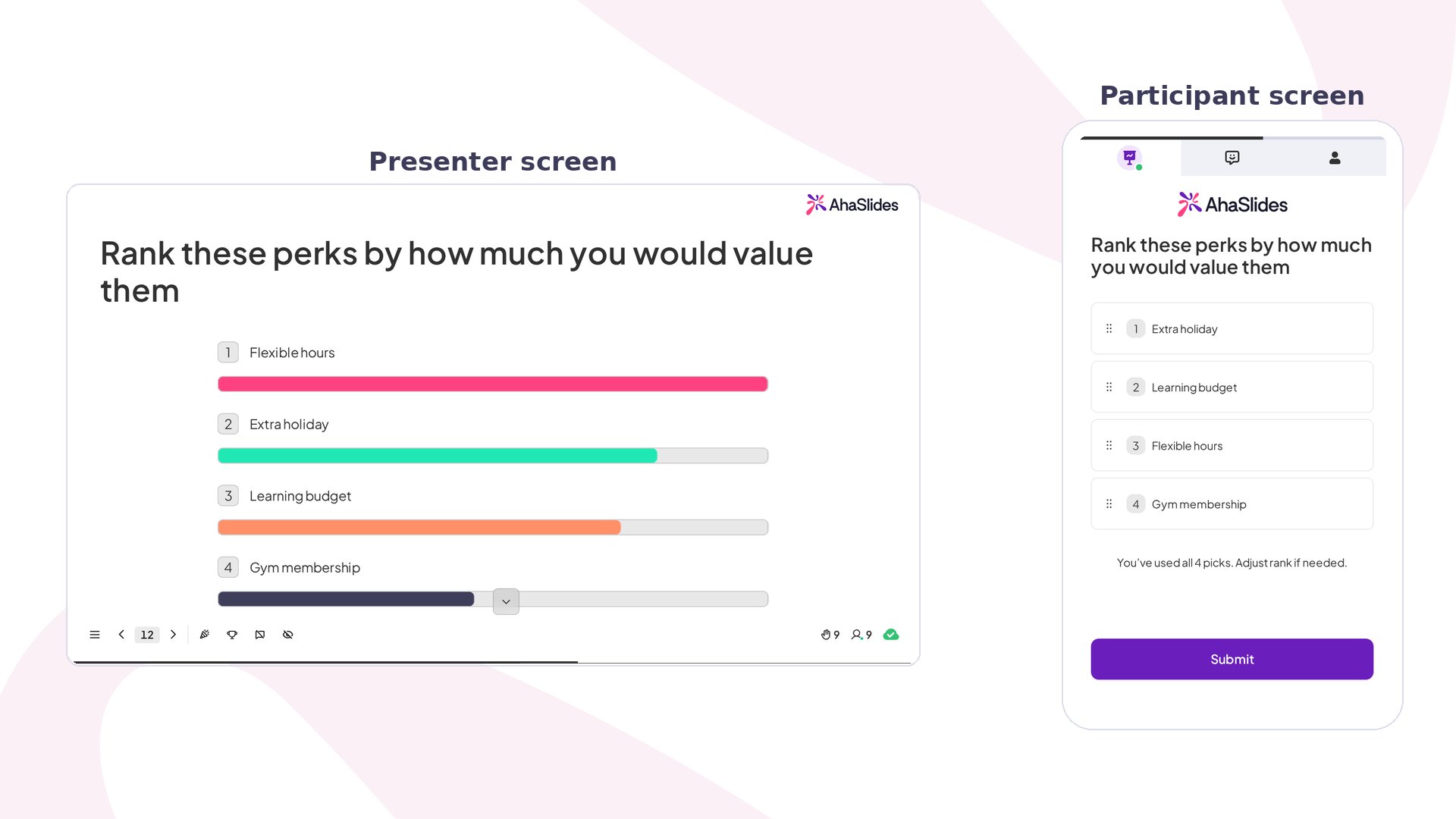 Una diapositiva Ranking permite que tu público priorice una lista de opciones que tú proporcionas, y no solo que elija su favorita. En lugar de preguntar «¿Qué te gusta?», preguntas «¿Qué es lo más importante?», y los resultados se actualizan al instante a medida que llegan las respuestas.
## Ranking de un vistazo
| | |
| - | - |
| Tipo | Sin puntuación (los elementos se ordenan con un sistema de puntos Borda, no con una puntuación de quiz) |
| Dónde encontrarla | **Nueva diapositiva** (New Slide) y después **Ranking** |
| Límites | Hasta 10 elementos para ordenar; de 2 a 10 elecciones por participante; límite de tiempo de 5 segundos a 20 minutos |
## Crea una diapositiva Ranking
Una diapositiva Ranking permite que tu público priorice una lista de opciones que tú proporcionas, y no solo que elija su favorita. En lugar de preguntar «¿Qué te gusta?», preguntas «¿Qué es lo más importante?», y los resultados se actualizan al instante a medida que llegan las respuestas.
## Ranking de un vistazo
| | |
| - | - |
| Tipo | Sin puntuación (los elementos se ordenan con un sistema de puntos Borda, no con una puntuación de quiz) |
| Dónde encontrarla | **Nueva diapositiva** (New Slide) y después **Ranking** |
| Límites | Hasta 10 elementos para ordenar; de 2 a 10 elecciones por participante; límite de tiempo de 5 segundos a 20 minutos |
## Crea una diapositiva Ranking
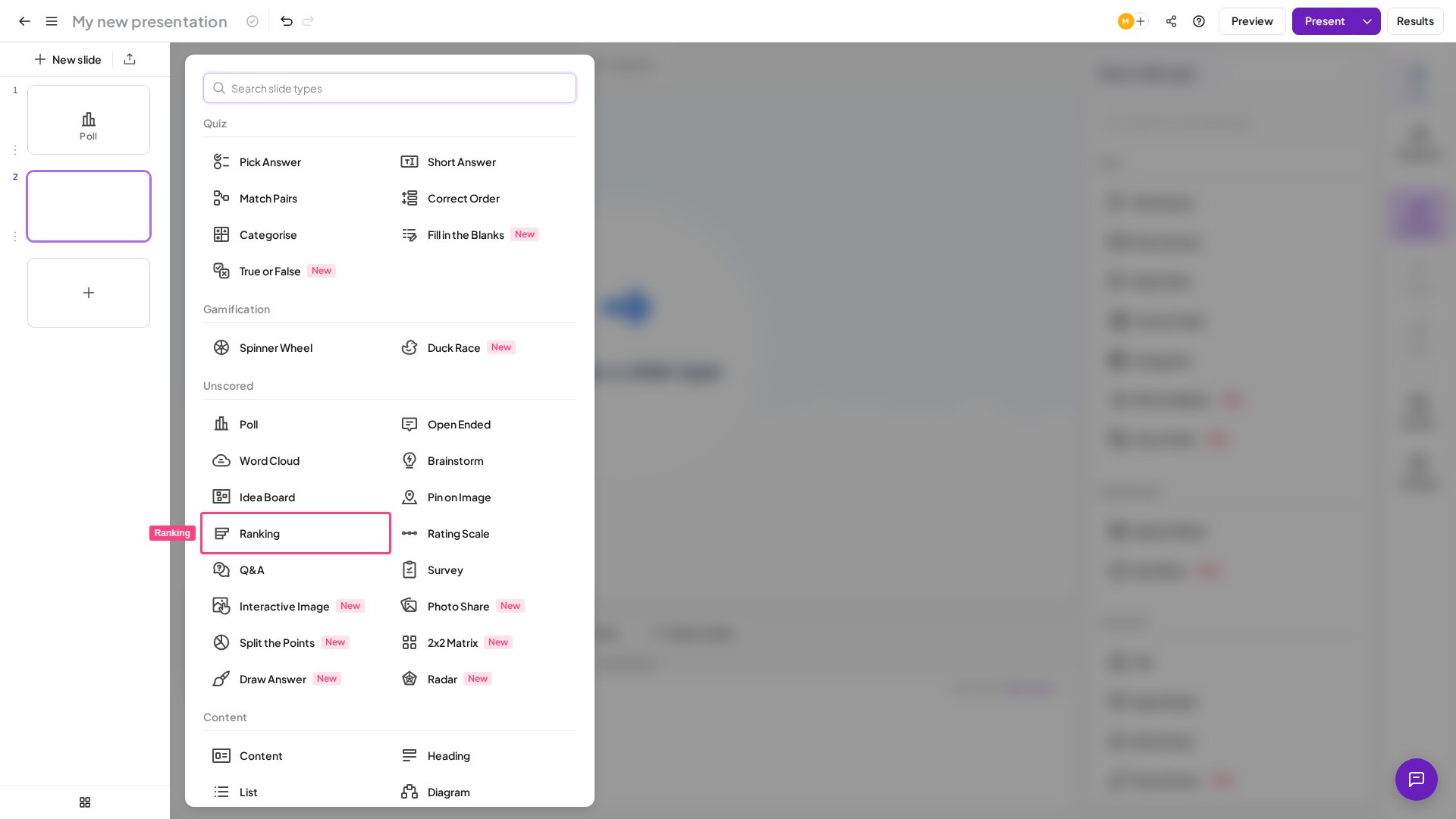 Abre tu presentación en el editor de AhaSlides.
Haz clic en **Nueva diapositiva** (New Slide) y elige **Ranking**.
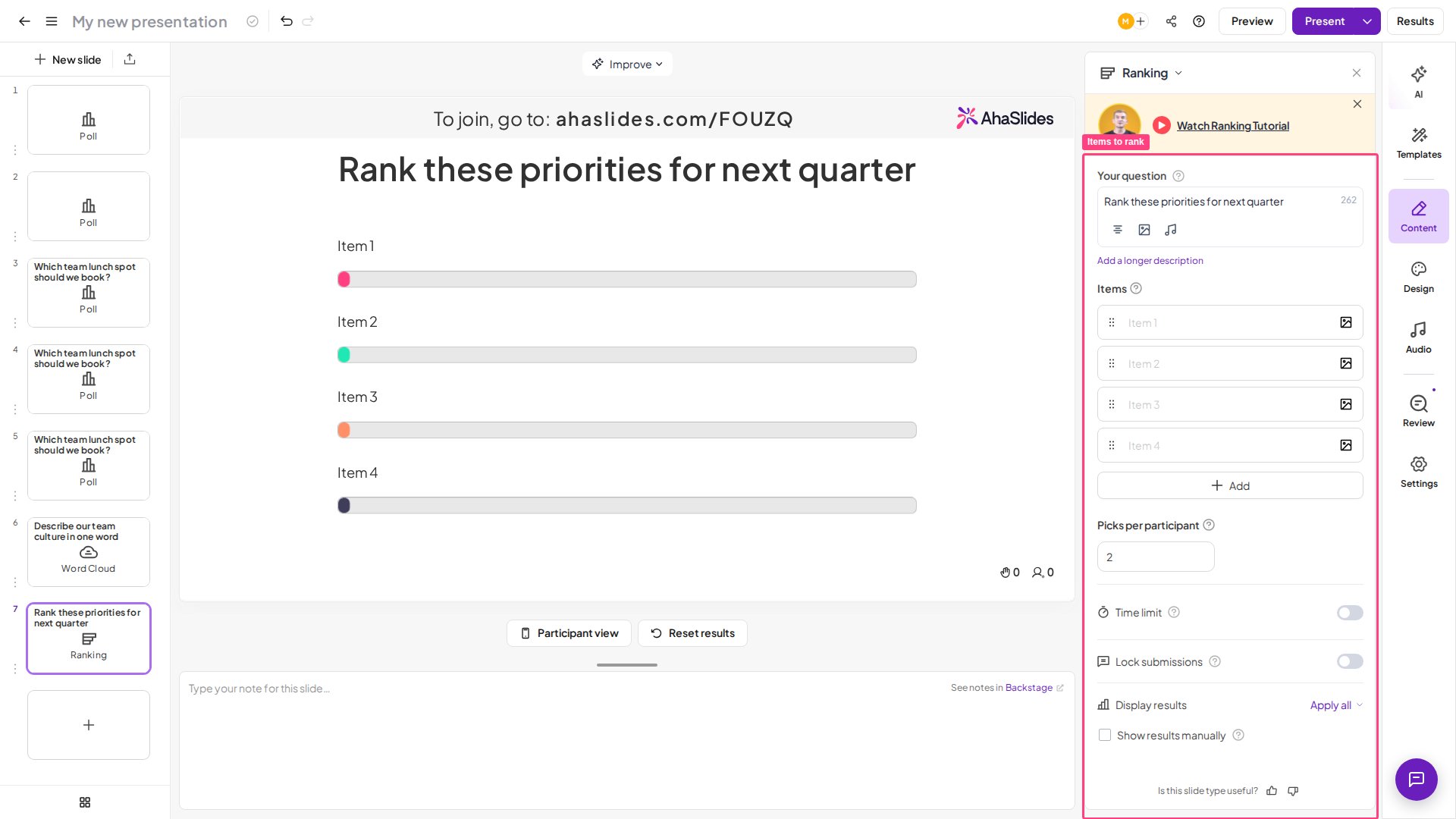
Escribe tu pregunta en el campo **Tu pregunta** (Your question).
Escribe la lista de elementos que quieres que ordenen los participantes, hasta **10 elementos**. Tú proporcionas toda la lista antes de presentar; después los participantes eligen un número determinado de esos elementos y ordenan solo los que han elegido. Define cuántos con **Picks per participant** (2 por defecto).
Haz clic en el icono de imagen junto a la pregunta o a cualquier elemento para añadir una imagen.
Abre tu presentación en el editor de AhaSlides.
Haz clic en **Nueva diapositiva** (New Slide) y elige **Ranking**.
Escribe tu pregunta en el campo **Tu pregunta** (Your question).
Escribe la lista de elementos que quieres que ordenen los participantes, hasta **10 elementos**. Tú proporcionas toda la lista antes de presentar; después los participantes eligen un número determinado de esos elementos y ordenan solo los que han elegido. Define cuántos con **Picks per participant** (2 por defecto).
Haz clic en el icono de imagen junto a la pregunta o a cualquier elemento para añadir una imagen.
 Para crear una buena diapositiva Ranking:
* **Sé claro y concreto**: asegúrate de que los participantes entienden exactamente qué ordenan y con qué criterios.
* **Deja tiempo suficiente**: unos 60 segundos en sesiones presenciales y 90 segundos en sesiones virtuales.
* **Usa Ranking para priorizar**: elige Ranking cuando necesites orden y compromisos entre opciones, no solo opiniones generales.
* **Acota primero si hace falta**: si tienes una lista larga, usa un poll para preseleccionar opciones antes de pedir a los participantes que las ordenen.
* **Céntrate en los primeros puestos**: los elementos de arriba y de abajo suelen ser los más fiables; las posiciones intermedias pueden variar más.
¿Prefieres verlo en vídeo? Este tutorial muestra cómo configurar y presentar una diapositiva Ranking:
## Presenta una diapositiva Ranking
Los participantes siguen estos pasos en sus propios dispositivos:
Únete mediante el enlace o el código QR.
Toca los elementos para seleccionarlos. Vuelve a tocar un elemento, o arrástralo de nuevo a la lista, para deseleccionarlo.
Arrastra los elementos hasta ponerlos en el orden que prefieras.
Envía la respuesta. Una vez enviada, las respuestas no se pueden cambiar.
## Cómo funciona la puntuación de Ranking
Cada participante puntúa solo los elementos que elige. El ajuste **Picks per participant** define cuántos elementos elige cada participante.
Las diapositivas Ranking usan un sistema de puntuación ponderada (**recuento de Borda**): los elementos mejor posicionados reciben más puntos, los peor posicionados reciben menos y todos los puntos se suman para determinar el orden final. El primer resultado puede no ser el que tiene más votos: refleja la mayor prioridad en conjunto.
Por ejemplo, en una lista de 10 elementos, la primera opción de un participante recibe 10 puntos, la segunda 9 puntos, la tercera 8 puntos y así sucesivamente hasta que su última opción recibe 1 punto. Los puntos de todos los participantes se suman y gana el elemento con la puntuación total más alta.
## Ajustes de Ranking
| Ajuste | Qué hace | Por defecto |
| - | - | - |
| Picks per participant | El número de elementos que puede elegir cada participante, de **2 a 10**. | 2 |
| Time limit | Aplica un límite de tiempo entre **5 segundos y 20 minutos** (1200 segundos). | — |
| Lock submissions | Deja de aceptar respuestas en cualquier momento mientras presentas; es útil si necesitas aclarar una pregunta antes de que el público envíe sus respuestas, o por cualquier otro motivo por el que no quieras que los participantes envíen en ese momento. | — |
| Show results manually | [Oculta](/es/presenting/hide-results) las respuestas enviadas en la pantalla del presentador a medida que llegan. Mientras presentas, aparece un botón en el centro de la diapositiva para mostrar las respuestas cuando estés listo. | — |
## Ideas para usar Ranking
Prioriza iniciativas, ideas o proyectos y ayuda a los equipos a alinearse sobre qué abordar primero.
Anima a los alumnos a evaluar compromisos ordenando factores o soluciones que compiten entre sí.
Identifica qué funciones o mejoras deben desarrollarse primero según las aportaciones del equipo o de los clientes.
Ordena retos o áreas de mejora para decidir qué abordar en el próximo sprint.
Descubre qué programas, beneficios o áreas de desarrollo valoran más los empleados.
Obtén ideas más profundas pidiendo a los encuestados que prioricen necesidades, preferencias o funciones.
**¿Tienes alguna pregunta?**
Ponte en contacto con nuestro equipo de soporte: si has iniciado sesión, usa la burbuja de chat de la esquina inferior derecha de tu panel; si no, [contáctanos aquí](https://ahaslides.com/contact-us/) o escribe a [hi@ahaslides.com](mailto:hi@ahaslides.com).
¿Quieres conectar con otros usuarios? Únete a la [comunidad de AhaSlides](https://community.ahaslides.com/) para compartir consejos, pedir funciones y ver cómo otros captan la atención de su público.
This documentation is built and hosted on [Mintlify](https://mintlify.com), a developer documentation platform.
Para crear una buena diapositiva Ranking:
* **Sé claro y concreto**: asegúrate de que los participantes entienden exactamente qué ordenan y con qué criterios.
* **Deja tiempo suficiente**: unos 60 segundos en sesiones presenciales y 90 segundos en sesiones virtuales.
* **Usa Ranking para priorizar**: elige Ranking cuando necesites orden y compromisos entre opciones, no solo opiniones generales.
* **Acota primero si hace falta**: si tienes una lista larga, usa un poll para preseleccionar opciones antes de pedir a los participantes que las ordenen.
* **Céntrate en los primeros puestos**: los elementos de arriba y de abajo suelen ser los más fiables; las posiciones intermedias pueden variar más.
¿Prefieres verlo en vídeo? Este tutorial muestra cómo configurar y presentar una diapositiva Ranking:
## Presenta una diapositiva Ranking
Los participantes siguen estos pasos en sus propios dispositivos:
Únete mediante el enlace o el código QR.
Toca los elementos para seleccionarlos. Vuelve a tocar un elemento, o arrástralo de nuevo a la lista, para deseleccionarlo.
Arrastra los elementos hasta ponerlos en el orden que prefieras.
Envía la respuesta. Una vez enviada, las respuestas no se pueden cambiar.
## Cómo funciona la puntuación de Ranking
Cada participante puntúa solo los elementos que elige. El ajuste **Picks per participant** define cuántos elementos elige cada participante.
Las diapositivas Ranking usan un sistema de puntuación ponderada (**recuento de Borda**): los elementos mejor posicionados reciben más puntos, los peor posicionados reciben menos y todos los puntos se suman para determinar el orden final. El primer resultado puede no ser el que tiene más votos: refleja la mayor prioridad en conjunto.
Por ejemplo, en una lista de 10 elementos, la primera opción de un participante recibe 10 puntos, la segunda 9 puntos, la tercera 8 puntos y así sucesivamente hasta que su última opción recibe 1 punto. Los puntos de todos los participantes se suman y gana el elemento con la puntuación total más alta.
## Ajustes de Ranking
| Ajuste | Qué hace | Por defecto |
| - | - | - |
| Picks per participant | El número de elementos que puede elegir cada participante, de **2 a 10**. | 2 |
| Time limit | Aplica un límite de tiempo entre **5 segundos y 20 minutos** (1200 segundos). | — |
| Lock submissions | Deja de aceptar respuestas en cualquier momento mientras presentas; es útil si necesitas aclarar una pregunta antes de que el público envíe sus respuestas, o por cualquier otro motivo por el que no quieras que los participantes envíen en ese momento. | — |
| Show results manually | [Oculta](/es/presenting/hide-results) las respuestas enviadas en la pantalla del presentador a medida que llegan. Mientras presentas, aparece un botón en el centro de la diapositiva para mostrar las respuestas cuando estés listo. | — |
## Ideas para usar Ranking
Prioriza iniciativas, ideas o proyectos y ayuda a los equipos a alinearse sobre qué abordar primero.
Anima a los alumnos a evaluar compromisos ordenando factores o soluciones que compiten entre sí.
Identifica qué funciones o mejoras deben desarrollarse primero según las aportaciones del equipo o de los clientes.
Ordena retos o áreas de mejora para decidir qué abordar en el próximo sprint.
Descubre qué programas, beneficios o áreas de desarrollo valoran más los empleados.
Obtén ideas más profundas pidiendo a los encuestados que prioricen necesidades, preferencias o funciones.
**¿Tienes alguna pregunta?**
Ponte en contacto con nuestro equipo de soporte: si has iniciado sesión, usa la burbuja de chat de la esquina inferior derecha de tu panel; si no, [contáctanos aquí](https://ahaslides.com/contact-us/) o escribe a [hi@ahaslides.com](mailto:hi@ahaslides.com).
¿Quieres conectar con otros usuarios? Únete a la [comunidad de AhaSlides](https://community.ahaslides.com/) para compartir consejos, pedir funciones y ver cómo otros captan la atención de su público.
This documentation is built and hosted on [Mintlify](https://mintlify.com), a developer documentation platform.