> ## Documentation Index
> Fetch the complete documentation index at: https://docs.ahaslides.com/llms.txt
> Use this file to discover all available pages before exploring further.
# Spinner Wheel para elegir ganadores al azar
> Gira una rueda aleatoria en directo para elegir un ganador, a un participante o un tema: escribe las entradas o usa los nombres del público.
La diapositiva Spinner Wheel añade a tu presentación una **rueda de nombres** en directo y un selector de nombres al azar. Llena la rueda con entradas (o autocompleta los nombres de tus participantes), pulsa el botón central y la rueda girará y se irá frenando hasta detenerse en una entrada, en directo delante de tu público.
## Spinner Wheel de un vistazo
| | |
| - | - |
| Tipo | Sin puntuación (no es una diapositiva de quiz con puntuación) |
| Dónde encontrarlo | **Agregar** (New slide) y después **Spinner Wheel** en el grupo de gamificación del selector de tipos de diapositiva |
| Límites | Hasta 5.000 entradas |
Solo el **lado del presentador** puede girar la rueda. Los resultados de los giros **no** se guardan en el archivo de exportación de Excel.
## Cómo usar el Spinner Wheel
1. En el editor, haz clic en **Agregar** (New slide) y elige **Spinner Wheel**.
2. Añade entradas escribiéndolas o autocompletando los nombres de los participantes (consulta [Añadir entradas al Spinner Wheel](#añadir-entradas-al-spinner-wheel)).
3. Haz clic en **Presente** (Present) y después en el botón **Spin** de los controles del presentador, o pulsa la **barra espaciadora**. La rueda gira y se frena poco a poco con todas las entradas visibles para el público, y luego se detiene en un segmento y resalta para todos el nombre o la opción seleccionados.
4. Elige qué ocurre con la entrada seleccionada: **quitarla de la rueda** para que no pueda salir en el siguiente giro (para sorteos por eliminación o para elegir varios ganadores distintos seguidos), o **dejarla** para giros independientes en los que se pueden repetir selecciones. Haz clic en **Spin** otra vez en cualquier momento para hacer otra selección.
¿Prefieres verlo? Este tutorial en vídeo muestra cómo añadir entradas al Spinner Wheel, incluido el autocompletado con el público, y cómo girarlo:
## Añadir entradas al Spinner Wheel
Haz clic en el campo **Entries** del panel derecho del editor y escribe tu primera entrada. Pulsa **⏎ Enter** después de cada una para añadir la siguiente, o pega de una vez una lista que hayas copiado al portapapeles. Haz clic en **Guardar** (Save) cuando termines.
Este método es ideal para listas fijas cuyas entradas se conocen de antemano, por ejemplo nombres de equipos, temas de debate, categorías de premios o una lista de ciudades.
También puedes añadir entradas a tu Spinner Wheel **mientras presentas en modo de presentación**: no hace falta volver al editor.
Marca la casilla **Participant name autofill** en el panel derecho del editor: la rueda se llena sola con el nombre de cada participante a medida que escanea tu código QR y se une escribiendo su nombre. No hace falta escribir nada a mano. También puedes activar esta opción durante la presentación.
Con esta casilla marcada, los participantes escanean el código QR que aparece en la pantalla del presentador (o van a la URL de acceso) y escriben su nombre y eligen un avatar para unirse, igual que en un quiz. Consulta [cómo se unen los participantes](/es/using-slide-types/how-to-make-and-run-a-quiz) para ver todo el proceso.
Si tenías alguna diapositiva de quiz antes de tu diapositiva Spinner Wheel, al marcar **Participant name autofill** se rellenan automáticamente los nombres de tus jugadores del quiz, que no tendrán que escribirlos otra vez.
Para quitar una entrada manual de la rueda antes de girar, pasa el cursor sobre la entrada en la lista y pulsa el **icono de papelera** con la etiqueta *"Delete this entry."*
Con un pequeño truco, los participantes pueden añadir ellos mismos las entradas a la rueda: crea una diapositiva [Word Cloud](/es/using-slide-types/using-the-word-cloud-slide) y pide a los participantes que envíen sus entradas a la nube. Después cambia el tipo de diapositiva de Word Cloud a Spinner Wheel: cada respuesta de la Word Cloud se carga automáticamente como una entrada de la rueda.
## Configuración del Spinner Wheel
| Ajuste | Qué hace | Valor predeterminado |
| - | - | - |
| Spin duration | Cuánto tiempo gira la rueda antes de detenerse, desde unos segundos hasta **1.200 segundos**. Una duración más larga genera más suspense, algo útil para revelar premios con dramatismo o para sorteos importantes en eventos en directo. | — |
| Allow duplicate entries | Multiplica hasta **10 veces** (10 times) las entradas que ya hay en la rueda para inclinar las probabilidades a su favor. Desmarca la casilla para borrarlo. Por ejemplo, añadir el nombre de un equipo tres veces le da el triple de probabilidades de salir que a un equipo que aparece una sola vez. | — |
| Hide entry board | Muestra al público solo la rueda girando y oculta de la pantalla la lista completa de entradas. Así los participantes no pueden leer todas las entradas de antemano y la atención se centra en la rueda. | — |
| Filter profanity | Bloquea automáticamente las palabras ofensivas enviadas por el público en todas las diapositivas, incluidos los nombres rellenados con **Autofill from participant names**. | — |
## Ideas para usar el Spinner Wheel
* **Combínalo con una Word Cloud**: recoge palabras en una diapositiva Word Cloud y luego gira entre las respuestas más votadas en un Spinner Wheel para elegir una como tema de debate.
* **Usa el autocompletado para sorteos justos**: si los nombres de los participantes se rellenan solos, no hay que preparar nada a mano y nadie puede acusarte de manipular la lista.
* **Pon una duración de giro larga para revelar premios con dramatismo**: un giro de 30 a 60 segundos con música o una cuenta atrás genera mucha expectación en el público.
* **Pega una lista de nombres directamente en el panel de entradas**: no hace falta escribirlos uno a uno; una lista separada por líneas pegada de una vez se divide automáticamente en entradas individuales.
## Preguntas frecuentes
### ¿Puedo cambiar los colores de los sectores del Spinner Wheel?
Por ahora no. Los colores de los sectores del Spinner Wheel usan una paleta predeterminada fija y no se pueden personalizar por sector ni por presentación. Si te gustaría tener ese control, cuéntaselo a nuestro equipo de soporte: trasladamos este tipo de comentarios a nuestro equipo de producto.
### ¿Puedo añadir música o sonido al Spinner Wheel?
No tu propio audio. No puedes configurar [audio en la diapositiva](/es/features-and-functions/slide-audio-presentation-audio-and-sound-effects) en el Spinner Wheel: se puede añadir audio a otros tipos de diapositiva, pero no a la rueda. La rueda reproduce sonidos integrados de giro y de resultado, que puedes activar o desactivar con el ajuste **Efectos de sonido** (Sound effects). Para tener música durante un giro largo, reprodúcela desde otra fuente en la sala.
**¿Tienes alguna pregunta?**
Ponte en contacto con nuestro equipo de soporte: si has iniciado sesión, usa la burbuja de chat de la esquina inferior derecha de tu panel; si no, [contáctanos aquí](https://ahaslides.com/contact-us/) o escribe a [hi@ahaslides.com](mailto:hi@ahaslides.com).
¿Quieres conectar con otros usuarios? Únete a la [comunidad de AhaSlides](https://community.ahaslides.com/) para compartir consejos, pedir funciones y ver cómo otros captan la atención de su público.
This documentation is built and hosted on [Mintlify](https://mintlify.com), a developer documentation platform.
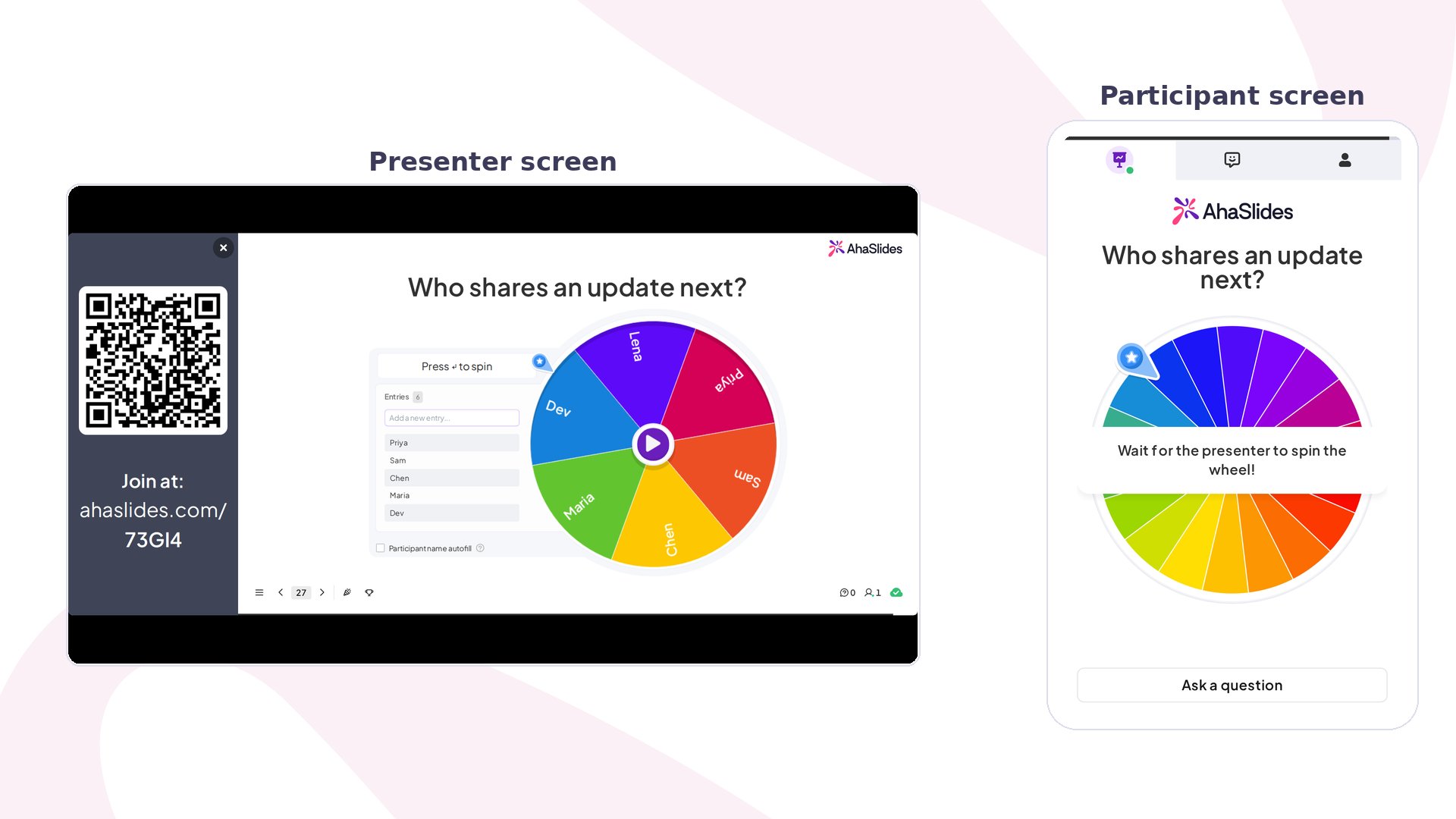 La diapositiva Spinner Wheel añade a tu presentación una **rueda de nombres** en directo y un selector de nombres al azar. Llena la rueda con entradas (o autocompleta los nombres de tus participantes), pulsa el botón central y la rueda girará y se irá frenando hasta detenerse en una entrada, en directo delante de tu público.
## Spinner Wheel de un vistazo
| | |
| - | - |
| Tipo | Sin puntuación (no es una diapositiva de quiz con puntuación) |
| Dónde encontrarlo | **Agregar** (New slide) y después **Spinner Wheel** en el grupo de gamificación del selector de tipos de diapositiva |
| Límites | Hasta 5.000 entradas |
La diapositiva Spinner Wheel añade a tu presentación una **rueda de nombres** en directo y un selector de nombres al azar. Llena la rueda con entradas (o autocompleta los nombres de tus participantes), pulsa el botón central y la rueda girará y se irá frenando hasta detenerse en una entrada, en directo delante de tu público.
## Spinner Wheel de un vistazo
| | |
| - | - |
| Tipo | Sin puntuación (no es una diapositiva de quiz con puntuación) |
| Dónde encontrarlo | **Agregar** (New slide) y después **Spinner Wheel** en el grupo de gamificación del selector de tipos de diapositiva |
| Límites | Hasta 5.000 entradas |
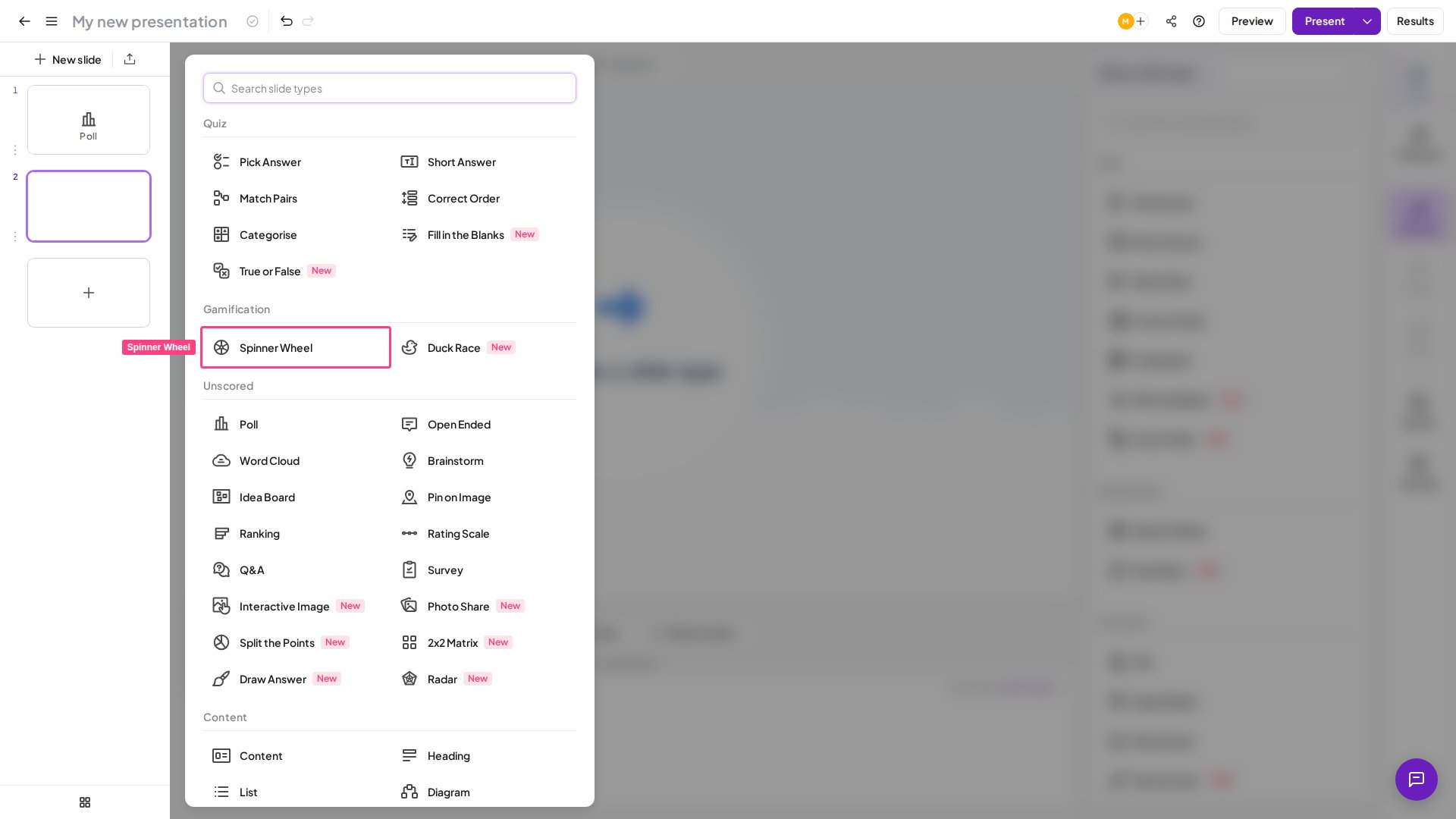 1. En el editor, haz clic en **Agregar** (New slide) y elige **Spinner Wheel**.
2. Añade entradas escribiéndolas o autocompletando los nombres de los participantes (consulta [Añadir entradas al Spinner Wheel](#añadir-entradas-al-spinner-wheel)).
3. Haz clic en **Presente** (Present) y después en el botón **Spin** de los controles del presentador, o pulsa la **barra espaciadora**. La rueda gira y se frena poco a poco con todas las entradas visibles para el público, y luego se detiene en un segmento y resalta para todos el nombre o la opción seleccionados.
4. Elige qué ocurre con la entrada seleccionada: **quitarla de la rueda** para que no pueda salir en el siguiente giro (para sorteos por eliminación o para elegir varios ganadores distintos seguidos), o **dejarla** para giros independientes en los que se pueden repetir selecciones. Haz clic en **Spin** otra vez en cualquier momento para hacer otra selección.
¿Prefieres verlo? Este tutorial en vídeo muestra cómo añadir entradas al Spinner Wheel, incluido el autocompletado con el público, y cómo girarlo:
## Añadir entradas al Spinner Wheel
1. En el editor, haz clic en **Agregar** (New slide) y elige **Spinner Wheel**.
2. Añade entradas escribiéndolas o autocompletando los nombres de los participantes (consulta [Añadir entradas al Spinner Wheel](#añadir-entradas-al-spinner-wheel)).
3. Haz clic en **Presente** (Present) y después en el botón **Spin** de los controles del presentador, o pulsa la **barra espaciadora**. La rueda gira y se frena poco a poco con todas las entradas visibles para el público, y luego se detiene en un segmento y resalta para todos el nombre o la opción seleccionados.
4. Elige qué ocurre con la entrada seleccionada: **quitarla de la rueda** para que no pueda salir en el siguiente giro (para sorteos por eliminación o para elegir varios ganadores distintos seguidos), o **dejarla** para giros independientes en los que se pueden repetir selecciones. Haz clic en **Spin** otra vez en cualquier momento para hacer otra selección.
¿Prefieres verlo? Este tutorial en vídeo muestra cómo añadir entradas al Spinner Wheel, incluido el autocompletado con el público, y cómo girarlo:
## Añadir entradas al Spinner Wheel
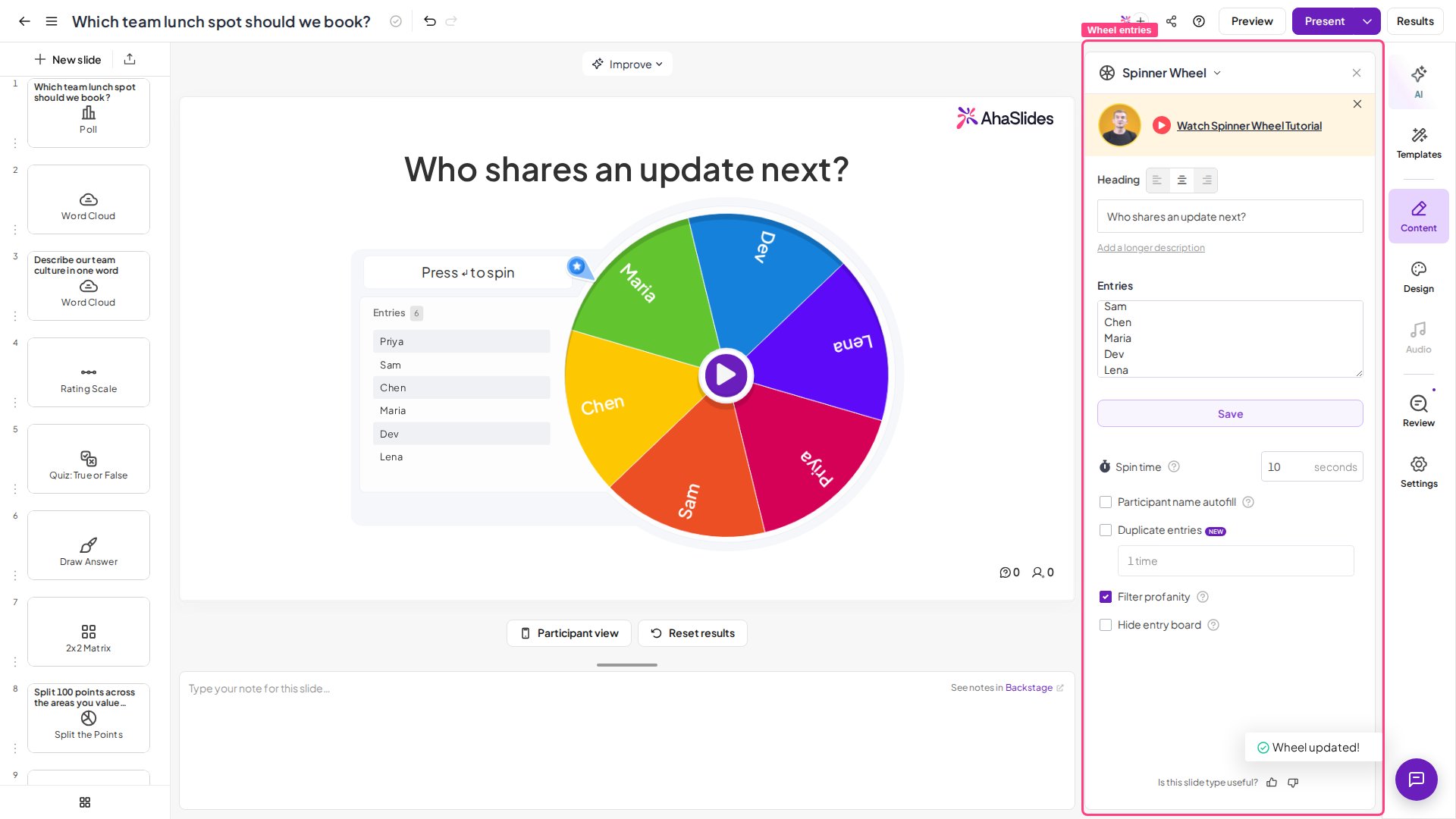 Para quitar una entrada manual de la rueda antes de girar, pasa el cursor sobre la entrada en la lista y pulsa el **icono de papelera** con la etiqueta *"Delete this entry."*