> ## Documentation Index
> Fetch the complete documentation index at: https://docs.ahaslides.com/llms.txt
> Use this file to discover all available pages before exploring further.
# Cómo crear y ejecutar Surveys en AhaSlides
> Crea un Survey con varias preguntas y 10 tipos de pregunta, y compártelo por enlace, insértalo en una página o ejecútalo en directo en una presentación.
Los Surveys de AhaSlides te permiten recopilar comentarios estructurados con varias preguntas. Crea el Survey una sola vez y después comparte un enlace independiente para que la gente lo complete a su propio ritmo, o inclúyelo en directo en una presentación para que tu público lo rellene en el momento.
## Antes de empezar
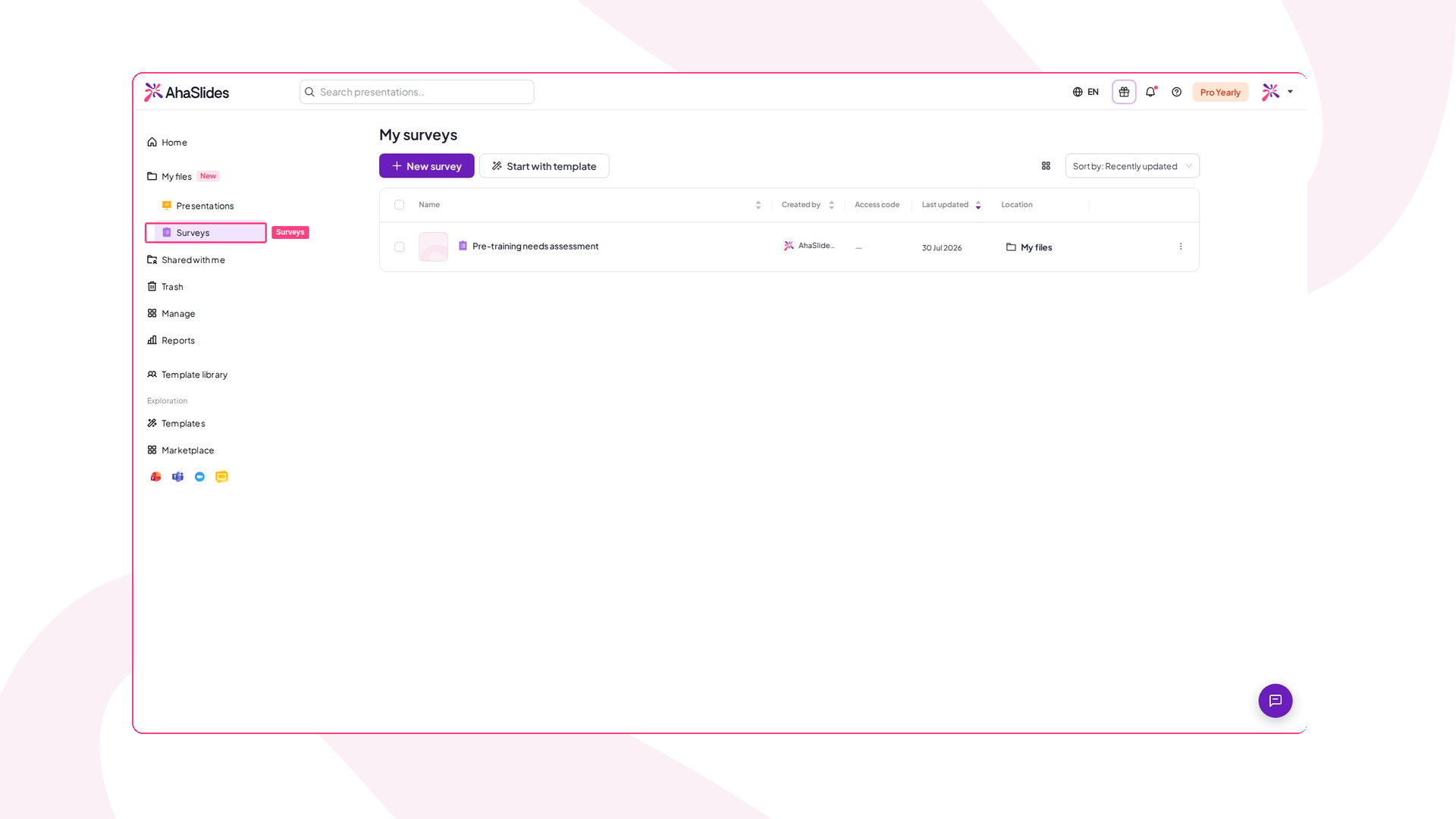
* **Dónde encontrarlo:** haz clic en **Encuestas** (Surveys) en el menú de la izquierda después de iniciar sesión en AhaSlides. Los Surveys tienen su propia sección en el panel, separada de tus presentaciones.
Las opciones de IA en Surveys siguen el ajuste **On-demand AI** de tu cuenta. Si la IA está desactivada para tu cuenta, o por el administrador de tu equipo, los puntos de partida con IA y el asistente **AI** (AI) del editor quedan inactivos, mientras que el resto de Surveys sigue funcionando. Consulta [Cómo usa AhaSlides la IA y qué debes saber](/es/ai-powered-features/how-ahaslides-uses-ai-and-what-you-should-know).
## Crear un Survey
Inicia sesión en AhaSlides y haz clic en **Encuestas** (Surveys) en el menú de la izquierda.
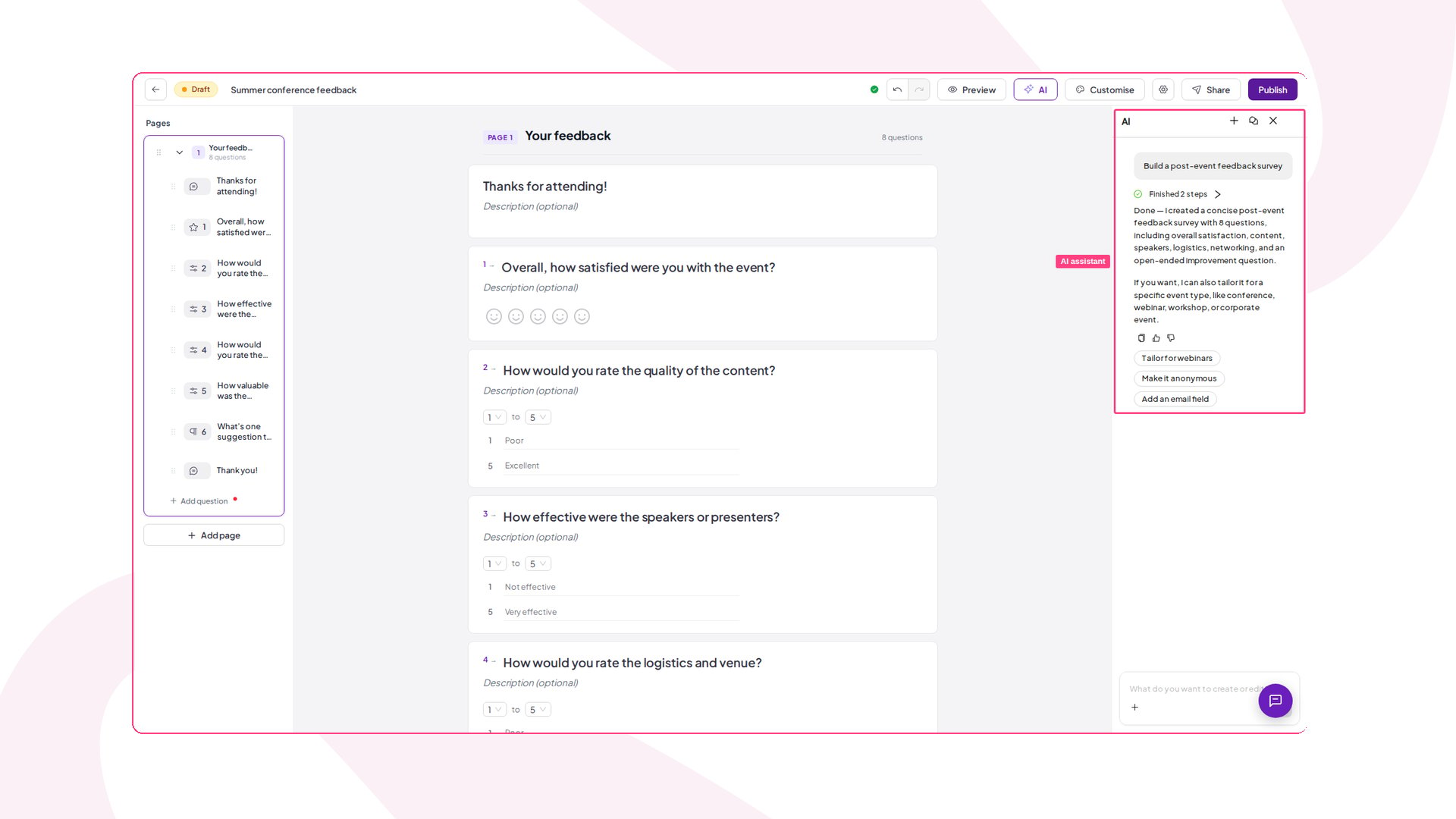
Haz clic en **New survey**. En el editor, elige **Crear con IA** (Create with AI) para describir tu Survey y dejar que AhaSlides redacte las preguntas, **Usar plantilla** (Use a template) para partir de una encuesta ya preparada, o **Add a question** para crearla tú mismo.
¿Prefieres verlo en vídeo? Este tutorial muestra cómo crear y compartir un Survey:
## Elegir los tipos de pregunta de un Survey
Combina en un mismo Survey todos los tipos de pregunta que necesites:
Los encuestados eligen una opción de una lista que defines tú, o activas **Multiple answers** para que puedan seleccionar todas las que correspondan. Una pregunta admite hasta 30 opciones. **Multiple answers** no tiene ningún ajuste para limitar cuántas opciones puede seleccionar cada encuestado.
Un control deslizante entre dos etiquetas que defines tú, por ejemplo, *Not useful* a *Extremely useful*. Empieza en 0 o 1 y termina en un máximo de 10.
Una valoración rápida de 5 estrellas, una alternativa visual más sencilla que la escala con control deslizante.
Una escala fija de 0 a 10, de **Not at all likely** a **Extremely likely**, que pregunta qué probabilidad hay de que los encuestados te recomienden. Los resultados se calculan automáticamente como Net Promoter Score: el porcentaje de promotores (9–10) menos el porcentaje de detractores (0–6), de -100 a +100.
Un cuadro de una sola línea para una respuesta breve en texto libre.
Un cuadro de varias líneas para comentarios escritos más extensos.
Varias subpreguntas que comparten las mismas opciones de respuesta, ideal para tablas Likert.
Los encuestados eligen una fecha concreta, con un formato que puedes personalizar.
Los encuestados arrastran las opciones para ordenarlas de la más a la menos preferida.
Un único bloque que recoge nombre, correo electrónico, teléfono y empresa a la vez.
Además de preguntas, puedes añadir un bloque **Encabezado** (Heading) para agrupar y rotular las secciones del formulario.
Las preguntas **Multiple Choice** pueden incluir una opción **Otro** (Other): un campo de texto que los encuestados rellenan cuando su respuesta no está en la lista. En una pregunta **Ranking**, **Randomize initial order** está activado por defecto, así que cada encuestado ve las opciones en un orden distinto, lo que reduce el sesgo de posición. Usa el asistente de IA para generar un cuestionario completo a partir de una instrucción, adjunta una imagen a cualquier pregunta y marca una pregunta como **Obligatorio** (Required) para que deba responderse antes de enviar. Los cambios se guardan automáticamente como **Draft** hasta que publiques.
En las preguntas **Multiple Choice** y **Ranking**, el interruptor **Option labels** muestra u oculta las etiquetas que van delante de cada opción; desactívalo para un aspecto más sencillo. El control **Label style** cambia esas etiquetas entre **Alphabet** (A, B, C) y **Numbers** (1, 2, 3).
## Añadir un tema a tu Survey
Dale a tu Survey tu propio aspecto aplicando un [tema](/es/branding/design-your-theme-on-ahaslides): los mismos temas que usan las presentaciones de AhaSlides, de modo que los encuestados ven un formulario con tu marca y coherente en lugar del aspecto básico por defecto.
En el editor de Surveys, haz clic en **Personalizar** (Customise) en la barra de acciones superior. El panel **Personalizar** (Customise) se abre a la derecha con una galería de temas.
Elige un aspecto en **My themes**, **Team themes** o **AhaSlides themes**; cada tarjeta muestra una vista previa de su fondo y su paleta. Haz clic en una tarjeta para aplicarla al instante; el editor se actualiza para que veas exactamente lo que verán los encuestados. Elige **Default** para volver al aspecto básico.
Cada tema incluye un conjunto completo de estilos:
* **Fondo** (Background): el color de fondo del tema, o una imagen, ocupa todo el Survey.
* **Paleta de colores**: el primer color de la paleta del tema se convierte en el acento de los elementos interactivos, como botones y enlaces.
* **Fuente y color del texto**: las preguntas y respuestas se muestran con la fuente del tema, y el texto principal sigue el color de texto del propio tema para facilitar la lectura.
El aspecto del tema se ve dondequiera que se ejecute el Survey: en su enlace para compartir y en directo dentro de una presentación.
Si tu Survey está vinculado a una presentación, sigue automáticamente el tema de esa presentación: el panel muestra *Theme follows your linked presentation* y el restablecimiento a **Default** queda desactivado. Elegir otro tema sigue funcionando y se sincroniza con la presentación.
La personalización de temas en Surveys no está disponible en todos los planes; si el tuyo no la incluye, se te invitará a actualizar. En el plan Free puedes seguir aplicando el aspecto **Default**; cualquier otro tema muestra una insignia de corona que abre un aviso para actualizar.
## Publicar y compartir un Survey
Mientras un Survey está en **Draft**, no recoge respuestas. Cuando estés conforme con tus preguntas, haz clic en **Publicar** (Publish) en la barra superior del editor de Surveys: el estado cambia a **Publicado** (Published) y queda listo para los encuestados.
### Ejecutar un Survey independiente
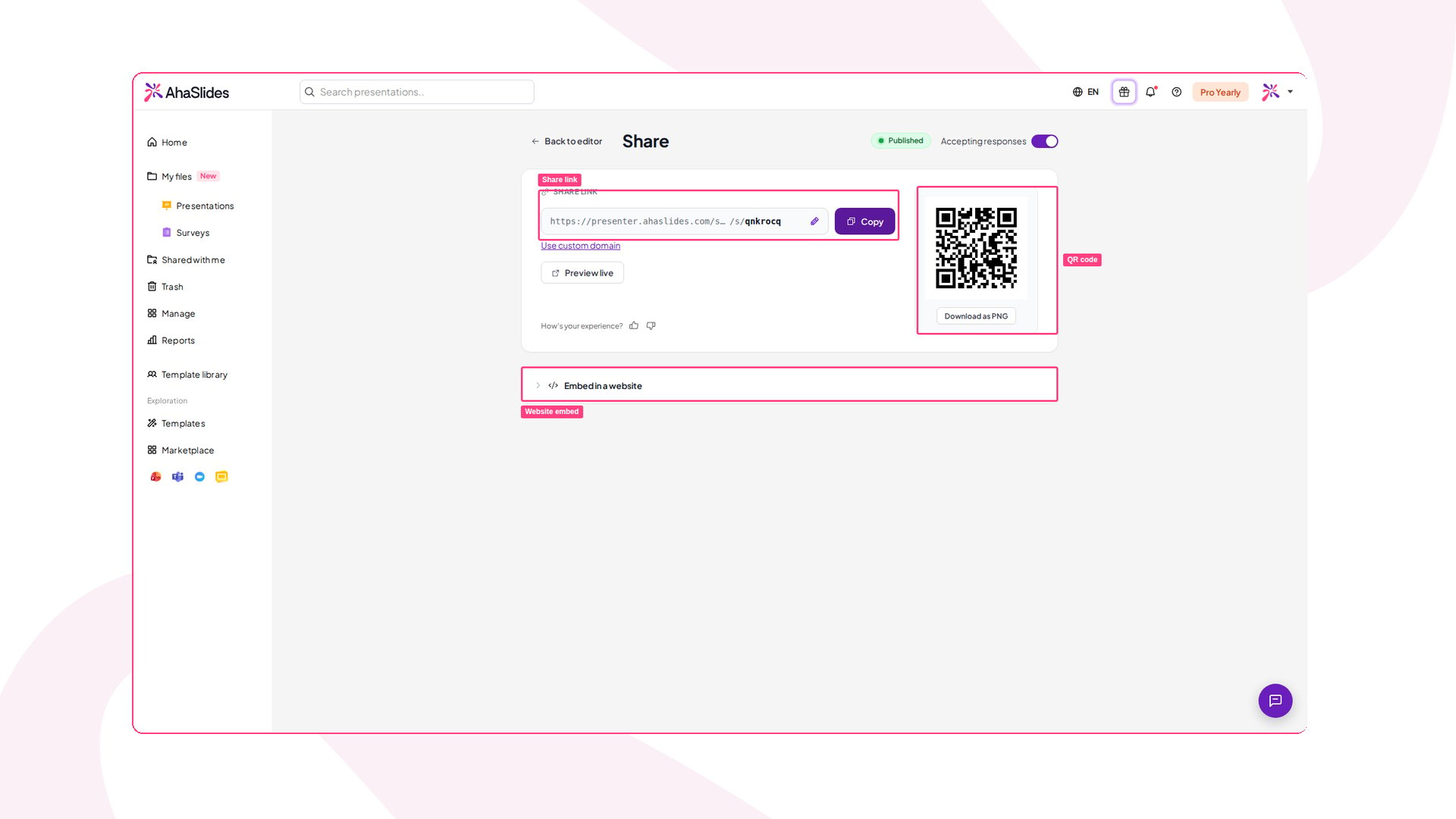
Para abrir la página de Compartir, haz clic en **Compartir** (Share) en la barra superior del editor de Surveys y elige **Share with respondents**, que permanece desactivado hasta que el Survey se publica. Desde la página de Compartir, un Survey publicado se puede compartir de tres maneras:
1. **Share link**: copia el enlace y envíalo donde quieras (correo, Slack, LMS, póster). Puedes editar el enlace para usar un identificador personalizado y fácil de recordar; el código QR se actualiza automáticamente para coincidir.
2. **Código QR** (QR code): muestra el código QR que aparece junto al enlace para compartir, o haz clic en **Download as PNG** para imprimirlo, usarlo en diapositivas o escanearlo en pantalla.
3. **Website embed**: abre **Embed in a website** y haz clic en **Copiar código de inserción** (Copy embed code) para insertar el Survey en cualquier página web.
Los participantes abren el Survey en cualquier dispositivo (móvil, tableta u ordenador) sin descargar nada ni necesitar una cuenta.
Las respuestas se recogen mientras el Survey siga abierto. Para dejar de aceptar respuestas nuevas, desactiva **Accepting responses** en la página de Compartir y confirma con **Stop accepting**. El estado cambia a **Closed**, las respuestas existentes se conservan y, si vuelves a activar **Accepting responses**, el Survey se reabre.
### Ejecutar un Survey dentro de tu presentación
Úsalo cuando quieras recibir comentarios estructurados de tu público mientras aún está en la sala: formularios de fin de sesión, controles a mitad de un taller, opiniones sobre un evento.
1. Abre tu presentación en el editor y añade una diapositiva nueva.
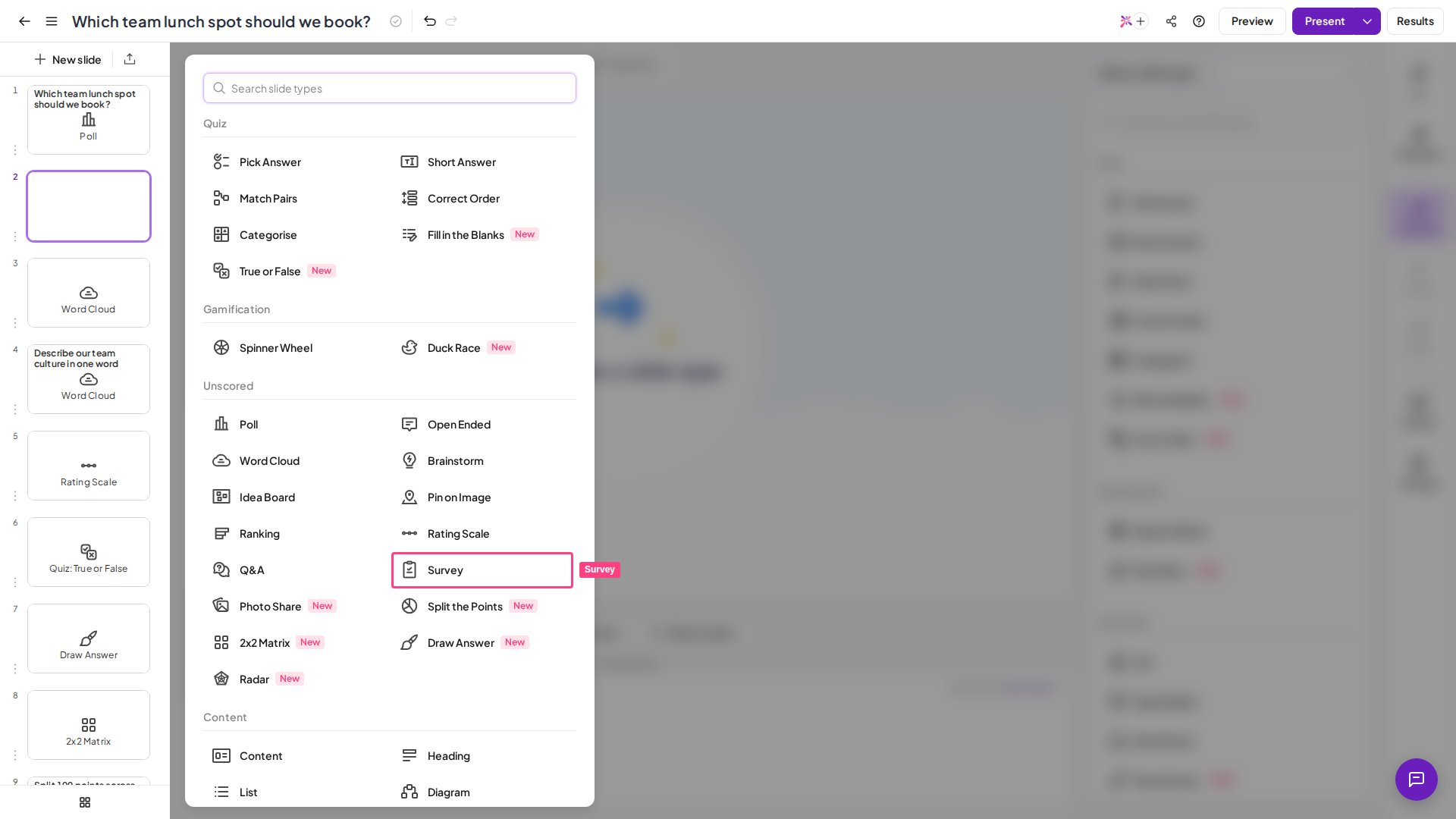
2. Selecciona el tipo de diapositiva **Survey**.
3. En **More ways to fill this slide**, haz clic en **Add an existing survey** y luego en **Seleccionar** (Select) tu Survey. Se puede vincular cualquiera de tus encuestas, incluidos los borradores; al vincularla se publica automáticamente.
4. Presenta tu presentación como siempre: los participantes se unen con el código de acceso o el código QR habituales.
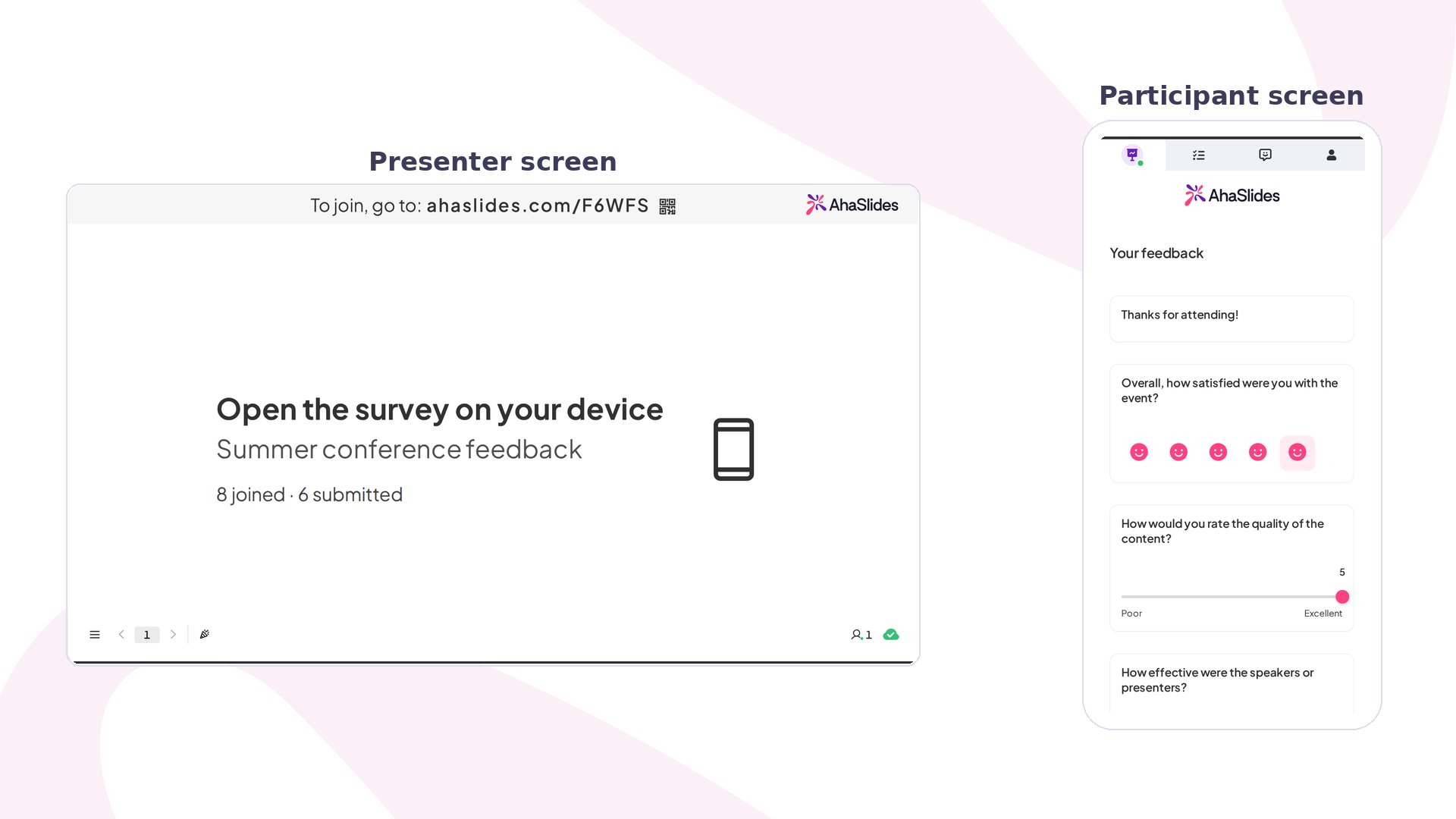
5. Cuando llegues a la diapositiva Survey, el Survey se muestra en el dispositivo de cada participante.
6. Cada participante recorre las preguntas, las responde y pulsa **Enviar** (Submit).
El contador de la diapositiva Survey (unidos, enviados) cubre solo esta sesión de presentación. La página de resultados del Survey cubre todas las sesiones.
Las **plantillas** de presentación también pueden incluir diapositivas Survey, así que al aplicar una de ellas se incorpora su Survey vinculado, listo para presentar.
## Añadir colaboradores a un Survey
Invita a otras personas a trabajar contigo en un Survey. En el editor de Surveys, haz clic en **Compartir** (Share) → **Añadir colaboradores** (Add collaborators), introduce un correo electrónico, elige un rol y pulsa **Añadir** (Add):
* **Editor** (Editor): puede editar el Survey y ver todos sus resultados.
* **Visor** (Viewer): puede ver el Survey y sus resultados, pero no editarlo.
Las personas con acceso se agrupan en **Editors** y **Viewers**. Un Survey compartido aparece en la sección **Shared with me** del colaborador.
## Configurar respuestas anónimas o con inicio de sesión en un Survey
Por defecto, un Survey independiente recoge respuestas **anónimas**: no se pide nombre, correo ni inicio de sesión. Cuando necesites saber quién ha respondido, exige a los encuestados que inicien sesión primero con una cuenta de AhaSlides.
En el editor de Surveys, haz clic en el engranaje **Survey settings** de la barra de acciones superior y, en **Respondent identity**, elige una de las dos opciones:
* **Anónimo** (Anonymous) (por defecto): los encuestados responden sin iniciar sesión y cada respuesta aparece como **Anónimo** (Anonymous) en tus resultados.
* **Require sign-in**: los encuestados inician sesión con su cuenta de AhaSlides antes de responder, y su nombre y correo se asocian a cada respuesta.
Con **Require sign-in** activado, cualquiera que abra el enlace independiente o el código QR verá primero una pantalla **Sign in to continue** con un botón **Sign in with AhaSlides**. El nombre y el correo de cada encuestado aparecen entonces junto a su respuesta en la pestaña **Individual** de tus resultados.
Al activar **Require sign-in**, el Survey deja de ser anónimo: se informa a los encuestados desde el principio de que se recoge su identidad. Mantenlo en **Anónimo** (Anonymous) cuando importen más los comentarios sinceros y sin atribución que saber quién respondió. El inicio de sesión no está disponible en un Survey **insertado**: a quien responde desde una inserción en un sitio web se le pide que abra el Survey en su propia pestaña del navegador para iniciar sesión.
La identidad del encuestado se define por Survey, y ambas opciones funcionan en todos los planes, incluido Free. También puedes añadir una pregunta **Contact Information** para recoger datos concretos manteniendo anónimo el propio Survey.
## Qué ocurre después
Puedes consultar los resultados en cualquier momento. Abre un Survey y haz clic en **View results**, o encuentra los resultados de todos tus Surveys juntos en la página principal de **Informes** (Reports), en la pestaña **Encuestas** (Surveys), con búsqueda y filtros de fecha para acotar.
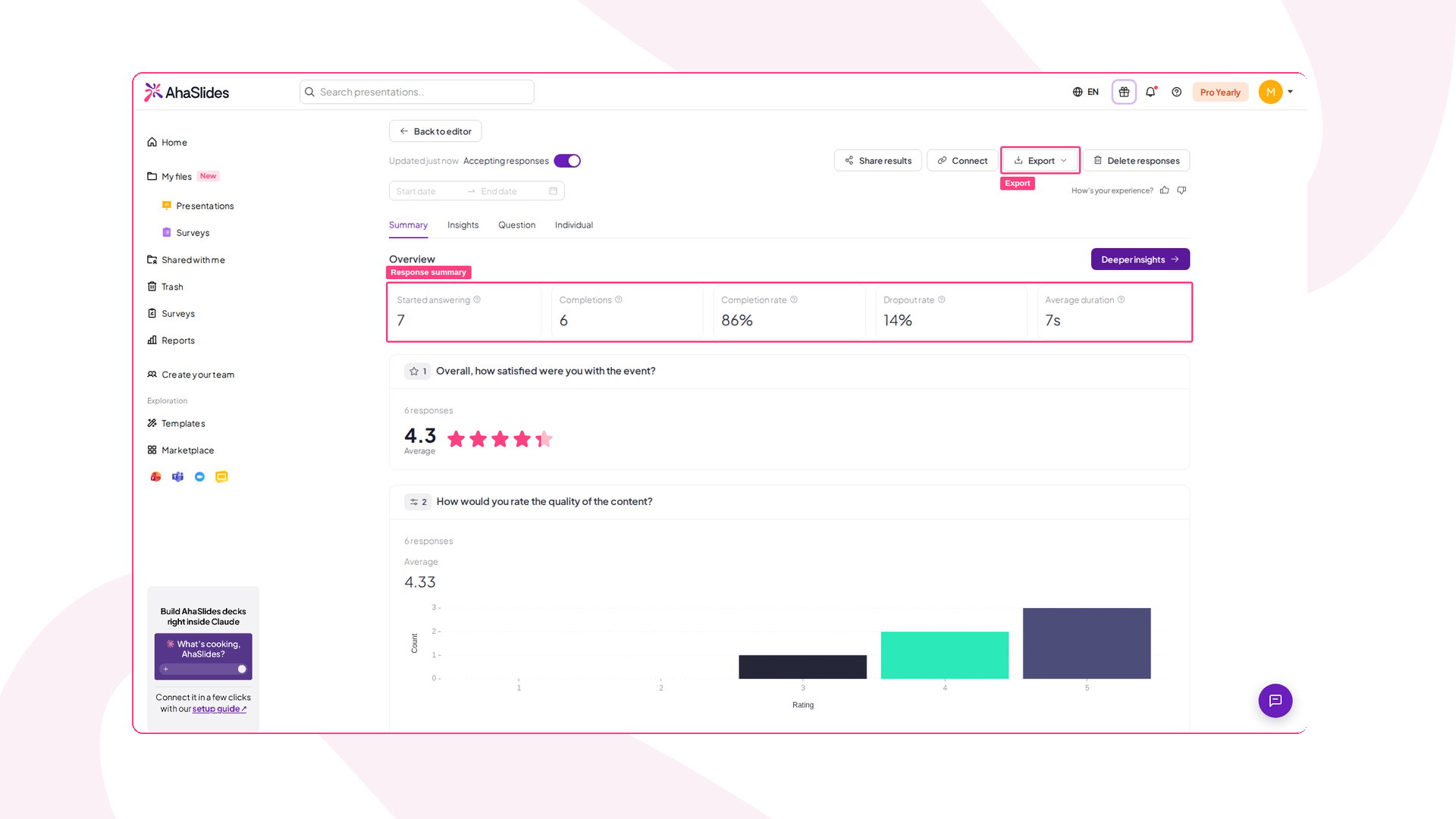
En la parte superior de la página de resultados, un resumen muestra de un vistazo cinco métricas clave:
* **Started answering**: cuántas personas abrieron el Survey.
* **Completions**: cuántas lo enviaron.
* **Completion rate**: el porcentaje de quienes empezaron y terminaron.
* **Dropout rate**: el porcentaje de quienes empezaron pero no terminaron.
* **Average duration**: cuánto tardó una respuesta de media.
Las respuestas se guardan solo cuando un encuestado selecciona **Submit**, así que las respuestas sin terminar no aparecen en tus resultados ni en la exportación.
Debajo del resumen, los resultados se desglosan pregunta por pregunta.
**Exporta tus resultados**: haz clic para exportar las respuestas a **Excel (.xlsx)** o **CSV** desde la página de resultados y analízalas después con tus propias herramientas.
**Gestiona las respuestas**: como propietario del Survey, puedes eliminar una sola respuesta o borrar todas desde la página de resultados. Las eliminaciones solo se aplican a ti y nunca se reflejan en la vista pública de resultados compartidos.
## Solución de problemas de Surveys
### ¿Por qué mi Survey no recoge respuestas?
Comprueba el estado del Survey en tu lista de Surveys. Si sigue en **Draft**, aún no se ha publicado: los participantes no pueden verlo hasta que lo publiques.
### ¿Por qué están inactivas las opciones de IA de mi Survey?
Los Surveys usan el mismo ajuste **On-demand AI** que el resto de AhaSlides. Si está desactivado en **Configuración de la cuenta** (Account settings) → **Preferencias de IA** (AI preferences), o por el administrador de tu equipo, las opciones de IA siguen visibles pero inactivas: pasa el cursor sobre una para ver el motivo. Vuelve a activar **On-demand AI** y recarga el Survey; el cambio se aplica en unos 30 segundos. El resto de Surveys funciona con normalidad en ambos casos.
## Preguntas frecuentes
### ¿Qué diferencia hay entre un Survey y una diapositiva Poll?
Una diapositiva Poll hace una pregunta cada vez y muestra los resultados en directo mientras presentas. Un Survey es un formulario de varias preguntas por el que los participantes se desplazan y que envían una sola vez. Usa Poll para reacciones en el momento y un Survey para comentarios estructurados con varias preguntas.
### ¿Necesitan los participantes una cuenta para responder un Survey?
No. Los participantes solo abren el enlace o escanean el código QR y responden desde cualquier navegador, sin instalar nada.
### ¿Pueden ser anónimas las respuestas?
Sí: **Anónimo** (Anonymous) es la opción por defecto. Consulta [Configurar respuestas anónimas o con inicio de sesión en un Survey](#configurar-respuestas-anónimas-o-con-inicio-de-sesión-en-un-survey).
### ¿Cuántas personas pueden responder un Survey?
Un Survey no tiene un límite de respuestas propio. El número de personas que pueden participar lo determina el límite de participantes de tu plan, sin tope en el total de respuestas que recoges con el tiempo. Para conocer el límite que se aplica a tu cuenta, consulta [qué incluye la cuenta gratuita](/es/price-plans/what-is-included-in-the-free-account) o revisa tu página **Mi Plan** (My Plan).
### ¿Puedo configurar ramificaciones o lógica de salto para que la siguiente pregunta dependa de la respuesta?
Por ahora no. Todos los encuestados recorren las mismas preguntas en el orden que tú establezcas: no hay ramificación condicional que muestre una pregunta siguiente distinta según una respuesta anterior. Para dirigir a las personas por caminos distintos, crea un Survey aparte para cada camino y comparte el enlace correspondiente.
### ¿Puedo eliminar respuestas?
Sí, desde la página de resultados (consulta **Gestiona las respuestas** más arriba). Eliminar una respuesta es permanente y no se puede deshacer.
### ¿Puedo recuperar un Survey después de eliminarlo?
No. Eliminar un Survey es permanente y sus respuestas se eliminan con él. Si puedes necesitar los datos más adelante, exporta primero tus resultados y elimina el Survey cuando estés seguro.
### ¿Puedo personalizar mi Survey con mis propios colores y fuentes?
Sí. Consulta [Añadir un tema a tu Survey](#añadir-un-tema-a-tu-survey). La personalización de temas no está disponible en todos los planes; si el tuyo no la incluye, se te invitará a actualizar.
### ¿Puedo probar mi Survey antes de enviarlo?
Sí. Haz clic en **Vista previa** (Preview) para ver cómo se ve en los dispositivos de los encuestados y envía una respuesta de prueba. Recuerda quitar tu envío de prueba de los resultados antes de compartir el Survey de verdad.
¿Estás comparando herramientas de encuestas? Consulta [AhaSlides vs Mentimeter](/es/compare/ahaslides-vs-mentimeter), [AhaSlides vs Kahoot](/es/compare/ahaslides-vs-kahoot), [AhaSlides vs Wayground](/es/compare/ahaslides-vs-wayground), [AhaSlides vs Slido](/es/compare/ahaslides-vs-slido), [AhaSlides vs Wooclap](/es/compare/ahaslides-vs-wooclap) y [AhaSlides vs ClassPoint](/es/compare/ahaslides-vs-classpoint).
**¿Tienes alguna pregunta?**
Ponte en contacto con nuestro equipo de soporte: si has iniciado sesión, usa la burbuja de chat de la esquina inferior derecha de tu panel; si no, [contáctanos aquí](https://ahaslides.com/contact-us/) o escribe a [hi@ahaslides.com](mailto:hi@ahaslides.com).
¿Quieres conectar con otros usuarios? Únete a la [comunidad de AhaSlides](https://community.ahaslides.com/) para compartir consejos, pedir funciones y ver cómo otros captan la atención de su público.
This documentation is built and hosted on [Mintlify](https://mintlify.com), a developer documentation platform.
 Las respuestas se recogen mientras el Survey siga abierto. Para dejar de aceptar respuestas nuevas, desactiva **Accepting responses** en la página de Compartir y confirma con **Stop accepting**. El estado cambia a **Closed**, las respuestas existentes se conservan y, si vuelves a activar **Accepting responses**, el Survey se reabre.
### Ejecutar un Survey dentro de tu presentación
Úsalo cuando quieras recibir comentarios estructurados de tu público mientras aún está en la sala: formularios de fin de sesión, controles a mitad de un taller, opiniones sobre un evento.
1. Abre tu presentación en el editor y añade una diapositiva nueva.
2. Selecciona el tipo de diapositiva **Survey**.
Las respuestas se recogen mientras el Survey siga abierto. Para dejar de aceptar respuestas nuevas, desactiva **Accepting responses** en la página de Compartir y confirma con **Stop accepting**. El estado cambia a **Closed**, las respuestas existentes se conservan y, si vuelves a activar **Accepting responses**, el Survey se reabre.
### Ejecutar un Survey dentro de tu presentación
Úsalo cuando quieras recibir comentarios estructurados de tu público mientras aún está en la sala: formularios de fin de sesión, controles a mitad de un taller, opiniones sobre un evento.
1. Abre tu presentación en el editor y añade una diapositiva nueva.
2. Selecciona el tipo de diapositiva **Survey**.
 3. En **More ways to fill this slide**, haz clic en **Add an existing survey** y luego en **Seleccionar** (Select) tu Survey. Se puede vincular cualquiera de tus encuestas, incluidos los borradores; al vincularla se publica automáticamente.
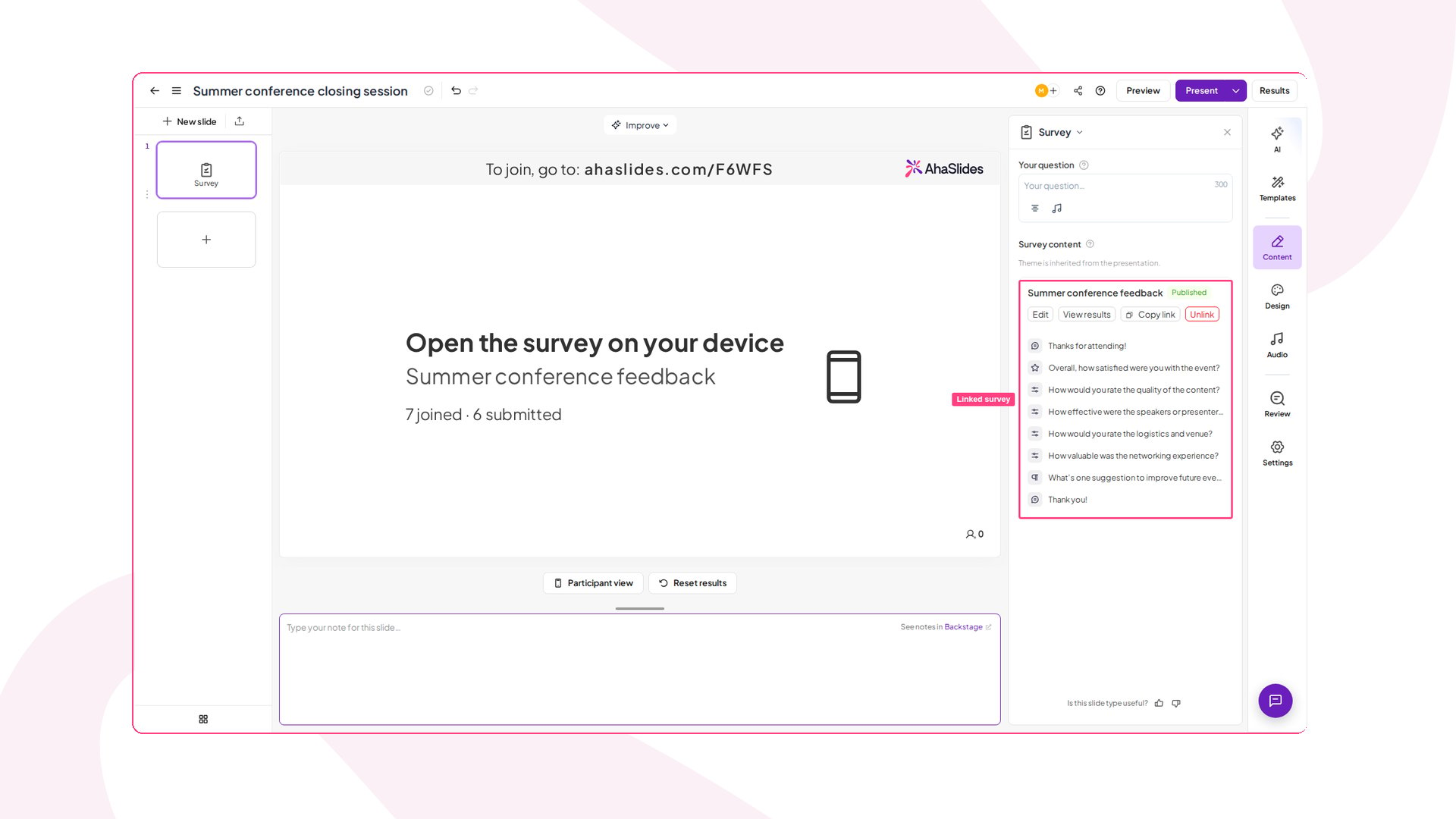 4. Presenta tu presentación como siempre: los participantes se unen con el código de acceso o el código QR habituales.
5. Cuando llegues a la diapositiva Survey, el Survey se muestra en el dispositivo de cada participante.
6. Cada participante recorre las preguntas, las responde y pulsa **Enviar** (Submit).
El contador de la diapositiva Survey (unidos, enviados) cubre solo esta sesión de presentación. La página de resultados del Survey cubre todas las sesiones.
4. Presenta tu presentación como siempre: los participantes se unen con el código de acceso o el código QR habituales.
5. Cuando llegues a la diapositiva Survey, el Survey se muestra en el dispositivo de cada participante.
6. Cada participante recorre las preguntas, las responde y pulsa **Enviar** (Submit).
El contador de la diapositiva Survey (unidos, enviados) cubre solo esta sesión de presentación. La página de resultados del Survey cubre todas las sesiones.
 Las **plantillas** de presentación también pueden incluir diapositivas Survey, así que al aplicar una de ellas se incorpora su Survey vinculado, listo para presentar.
## Añadir colaboradores a un Survey
Invita a otras personas a trabajar contigo en un Survey. En el editor de Surveys, haz clic en **Compartir** (Share) → **Añadir colaboradores** (Add collaborators), introduce un correo electrónico, elige un rol y pulsa **Añadir** (Add):
* **Editor** (Editor): puede editar el Survey y ver todos sus resultados.
* **Visor** (Viewer): puede ver el Survey y sus resultados, pero no editarlo.
Las personas con acceso se agrupan en **Editors** y **Viewers**. Un Survey compartido aparece en la sección **Shared with me** del colaborador.
## Configurar respuestas anónimas o con inicio de sesión en un Survey
Por defecto, un Survey independiente recoge respuestas **anónimas**: no se pide nombre, correo ni inicio de sesión. Cuando necesites saber quién ha respondido, exige a los encuestados que inicien sesión primero con una cuenta de AhaSlides.
En el editor de Surveys, haz clic en el engranaje **Survey settings** de la barra de acciones superior y, en **Respondent identity**, elige una de las dos opciones:
* **Anónimo** (Anonymous) (por defecto): los encuestados responden sin iniciar sesión y cada respuesta aparece como **Anónimo** (Anonymous) en tus resultados.
* **Require sign-in**: los encuestados inician sesión con su cuenta de AhaSlides antes de responder, y su nombre y correo se asocian a cada respuesta.
Con **Require sign-in** activado, cualquiera que abra el enlace independiente o el código QR verá primero una pantalla **Sign in to continue** con un botón **Sign in with AhaSlides**. El nombre y el correo de cada encuestado aparecen entonces junto a su respuesta en la pestaña **Individual** de tus resultados.
Las **plantillas** de presentación también pueden incluir diapositivas Survey, así que al aplicar una de ellas se incorpora su Survey vinculado, listo para presentar.
## Añadir colaboradores a un Survey
Invita a otras personas a trabajar contigo en un Survey. En el editor de Surveys, haz clic en **Compartir** (Share) → **Añadir colaboradores** (Add collaborators), introduce un correo electrónico, elige un rol y pulsa **Añadir** (Add):
* **Editor** (Editor): puede editar el Survey y ver todos sus resultados.
* **Visor** (Viewer): puede ver el Survey y sus resultados, pero no editarlo.
Las personas con acceso se agrupan en **Editors** y **Viewers**. Un Survey compartido aparece en la sección **Shared with me** del colaborador.
## Configurar respuestas anónimas o con inicio de sesión en un Survey
Por defecto, un Survey independiente recoge respuestas **anónimas**: no se pide nombre, correo ni inicio de sesión. Cuando necesites saber quién ha respondido, exige a los encuestados que inicien sesión primero con una cuenta de AhaSlides.
En el editor de Surveys, haz clic en el engranaje **Survey settings** de la barra de acciones superior y, en **Respondent identity**, elige una de las dos opciones:
* **Anónimo** (Anonymous) (por defecto): los encuestados responden sin iniciar sesión y cada respuesta aparece como **Anónimo** (Anonymous) en tus resultados.
* **Require sign-in**: los encuestados inician sesión con su cuenta de AhaSlides antes de responder, y su nombre y correo se asocian a cada respuesta.
Con **Require sign-in** activado, cualquiera que abra el enlace independiente o el código QR verá primero una pantalla **Sign in to continue** con un botón **Sign in with AhaSlides**. El nombre y el correo de cada encuestado aparecen entonces junto a su respuesta en la pestaña **Individual** de tus resultados.
 **Exporta tus resultados**: haz clic para exportar las respuestas a **Excel (.xlsx)** o **CSV** desde la página de resultados y analízalas después con tus propias herramientas.
**Gestiona las respuestas**: como propietario del Survey, puedes eliminar una sola respuesta o borrar todas desde la página de resultados. Las eliminaciones solo se aplican a ti y nunca se reflejan en la vista pública de resultados compartidos.
## Solución de problemas de Surveys
### ¿Por qué mi Survey no recoge respuestas?
Comprueba el estado del Survey en tu lista de Surveys. Si sigue en **Draft**, aún no se ha publicado: los participantes no pueden verlo hasta que lo publiques.
### ¿Por qué están inactivas las opciones de IA de mi Survey?
Los Surveys usan el mismo ajuste **On-demand AI** que el resto de AhaSlides. Si está desactivado en **Configuración de la cuenta** (Account settings) → **Preferencias de IA** (AI preferences), o por el administrador de tu equipo, las opciones de IA siguen visibles pero inactivas: pasa el cursor sobre una para ver el motivo. Vuelve a activar **On-demand AI** y recarga el Survey; el cambio se aplica en unos 30 segundos. El resto de Surveys funciona con normalidad en ambos casos.
## Preguntas frecuentes
### ¿Qué diferencia hay entre un Survey y una diapositiva Poll?
Una diapositiva Poll hace una pregunta cada vez y muestra los resultados en directo mientras presentas. Un Survey es un formulario de varias preguntas por el que los participantes se desplazan y que envían una sola vez. Usa Poll para reacciones en el momento y un Survey para comentarios estructurados con varias preguntas.
### ¿Necesitan los participantes una cuenta para responder un Survey?
No. Los participantes solo abren el enlace o escanean el código QR y responden desde cualquier navegador, sin instalar nada.
### ¿Pueden ser anónimas las respuestas?
Sí: **Anónimo** (Anonymous) es la opción por defecto. Consulta [Configurar respuestas anónimas o con inicio de sesión en un Survey](#configurar-respuestas-anónimas-o-con-inicio-de-sesión-en-un-survey).
### ¿Cuántas personas pueden responder un Survey?
Un Survey no tiene un límite de respuestas propio. El número de personas que pueden participar lo determina el límite de participantes de tu plan, sin tope en el total de respuestas que recoges con el tiempo. Para conocer el límite que se aplica a tu cuenta, consulta [qué incluye la cuenta gratuita](/es/price-plans/what-is-included-in-the-free-account) o revisa tu página **Mi Plan** (My Plan).
### ¿Puedo configurar ramificaciones o lógica de salto para que la siguiente pregunta dependa de la respuesta?
Por ahora no. Todos los encuestados recorren las mismas preguntas en el orden que tú establezcas: no hay ramificación condicional que muestre una pregunta siguiente distinta según una respuesta anterior. Para dirigir a las personas por caminos distintos, crea un Survey aparte para cada camino y comparte el enlace correspondiente.
### ¿Puedo eliminar respuestas?
Sí, desde la página de resultados (consulta **Gestiona las respuestas** más arriba). Eliminar una respuesta es permanente y no se puede deshacer.
### ¿Puedo recuperar un Survey después de eliminarlo?
No. Eliminar un Survey es permanente y sus respuestas se eliminan con él. Si puedes necesitar los datos más adelante, exporta primero tus resultados y elimina el Survey cuando estés seguro.
### ¿Puedo personalizar mi Survey con mis propios colores y fuentes?
Sí. Consulta [Añadir un tema a tu Survey](#añadir-un-tema-a-tu-survey). La personalización de temas no está disponible en todos los planes; si el tuyo no la incluye, se te invitará a actualizar.
### ¿Puedo probar mi Survey antes de enviarlo?
Sí. Haz clic en **Vista previa** (Preview) para ver cómo se ve en los dispositivos de los encuestados y envía una respuesta de prueba. Recuerda quitar tu envío de prueba de los resultados antes de compartir el Survey de verdad.
¿Estás comparando herramientas de encuestas? Consulta [AhaSlides vs Mentimeter](/es/compare/ahaslides-vs-mentimeter), [AhaSlides vs Kahoot](/es/compare/ahaslides-vs-kahoot), [AhaSlides vs Wayground](/es/compare/ahaslides-vs-wayground), [AhaSlides vs Slido](/es/compare/ahaslides-vs-slido), [AhaSlides vs Wooclap](/es/compare/ahaslides-vs-wooclap) y [AhaSlides vs ClassPoint](/es/compare/ahaslides-vs-classpoint).
**¿Tienes alguna pregunta?**
Ponte en contacto con nuestro equipo de soporte: si has iniciado sesión, usa la burbuja de chat de la esquina inferior derecha de tu panel; si no, [contáctanos aquí](https://ahaslides.com/contact-us/) o escribe a [hi@ahaslides.com](mailto:hi@ahaslides.com).
¿Quieres conectar con otros usuarios? Únete a la [comunidad de AhaSlides](https://community.ahaslides.com/) para compartir consejos, pedir funciones y ver cómo otros captan la atención de su público.
This documentation is built and hosted on [Mintlify](https://mintlify.com), a developer documentation platform.
**Exporta tus resultados**: haz clic para exportar las respuestas a **Excel (.xlsx)** o **CSV** desde la página de resultados y analízalas después con tus propias herramientas.
**Gestiona las respuestas**: como propietario del Survey, puedes eliminar una sola respuesta o borrar todas desde la página de resultados. Las eliminaciones solo se aplican a ti y nunca se reflejan en la vista pública de resultados compartidos.
## Solución de problemas de Surveys
### ¿Por qué mi Survey no recoge respuestas?
Comprueba el estado del Survey en tu lista de Surveys. Si sigue en **Draft**, aún no se ha publicado: los participantes no pueden verlo hasta que lo publiques.
### ¿Por qué están inactivas las opciones de IA de mi Survey?
Los Surveys usan el mismo ajuste **On-demand AI** que el resto de AhaSlides. Si está desactivado en **Configuración de la cuenta** (Account settings) → **Preferencias de IA** (AI preferences), o por el administrador de tu equipo, las opciones de IA siguen visibles pero inactivas: pasa el cursor sobre una para ver el motivo. Vuelve a activar **On-demand AI** y recarga el Survey; el cambio se aplica en unos 30 segundos. El resto de Surveys funciona con normalidad en ambos casos.
## Preguntas frecuentes
### ¿Qué diferencia hay entre un Survey y una diapositiva Poll?
Una diapositiva Poll hace una pregunta cada vez y muestra los resultados en directo mientras presentas. Un Survey es un formulario de varias preguntas por el que los participantes se desplazan y que envían una sola vez. Usa Poll para reacciones en el momento y un Survey para comentarios estructurados con varias preguntas.
### ¿Necesitan los participantes una cuenta para responder un Survey?
No. Los participantes solo abren el enlace o escanean el código QR y responden desde cualquier navegador, sin instalar nada.
### ¿Pueden ser anónimas las respuestas?
Sí: **Anónimo** (Anonymous) es la opción por defecto. Consulta [Configurar respuestas anónimas o con inicio de sesión en un Survey](#configurar-respuestas-anónimas-o-con-inicio-de-sesión-en-un-survey).
### ¿Cuántas personas pueden responder un Survey?
Un Survey no tiene un límite de respuestas propio. El número de personas que pueden participar lo determina el límite de participantes de tu plan, sin tope en el total de respuestas que recoges con el tiempo. Para conocer el límite que se aplica a tu cuenta, consulta [qué incluye la cuenta gratuita](/es/price-plans/what-is-included-in-the-free-account) o revisa tu página **Mi Plan** (My Plan).
### ¿Puedo configurar ramificaciones o lógica de salto para que la siguiente pregunta dependa de la respuesta?
Por ahora no. Todos los encuestados recorren las mismas preguntas en el orden que tú establezcas: no hay ramificación condicional que muestre una pregunta siguiente distinta según una respuesta anterior. Para dirigir a las personas por caminos distintos, crea un Survey aparte para cada camino y comparte el enlace correspondiente.
### ¿Puedo eliminar respuestas?
Sí, desde la página de resultados (consulta **Gestiona las respuestas** más arriba). Eliminar una respuesta es permanente y no se puede deshacer.
### ¿Puedo recuperar un Survey después de eliminarlo?
No. Eliminar un Survey es permanente y sus respuestas se eliminan con él. Si puedes necesitar los datos más adelante, exporta primero tus resultados y elimina el Survey cuando estés seguro.
### ¿Puedo personalizar mi Survey con mis propios colores y fuentes?
Sí. Consulta [Añadir un tema a tu Survey](#añadir-un-tema-a-tu-survey). La personalización de temas no está disponible en todos los planes; si el tuyo no la incluye, se te invitará a actualizar.
### ¿Puedo probar mi Survey antes de enviarlo?
Sí. Haz clic en **Vista previa** (Preview) para ver cómo se ve en los dispositivos de los encuestados y envía una respuesta de prueba. Recuerda quitar tu envío de prueba de los resultados antes de compartir el Survey de verdad.
¿Estás comparando herramientas de encuestas? Consulta [AhaSlides vs Mentimeter](/es/compare/ahaslides-vs-mentimeter), [AhaSlides vs Kahoot](/es/compare/ahaslides-vs-kahoot), [AhaSlides vs Wayground](/es/compare/ahaslides-vs-wayground), [AhaSlides vs Slido](/es/compare/ahaslides-vs-slido), [AhaSlides vs Wooclap](/es/compare/ahaslides-vs-wooclap) y [AhaSlides vs ClassPoint](/es/compare/ahaslides-vs-classpoint).
**¿Tienes alguna pregunta?**
Ponte en contacto con nuestro equipo de soporte: si has iniciado sesión, usa la burbuja de chat de la esquina inferior derecha de tu panel; si no, [contáctanos aquí](https://ahaslides.com/contact-us/) o escribe a [hi@ahaslides.com](mailto:hi@ahaslides.com).
¿Quieres conectar con otros usuarios? Únete a la [comunidad de AhaSlides](https://community.ahaslides.com/) para compartir consejos, pedir funciones y ver cómo otros captan la atención de su público.
This documentation is built and hosted on [Mintlify](https://mintlify.com), a developer documentation platform.