> ## Documentation Index
> Fetch the complete documentation index at: https://docs.ahaslides.com/llms.txt
> Use this file to discover all available pages before exploring further.
# Usar la diapositiva True or False
> Una afirmación, dos tarjetas grandes y una cuenta atrás compartida: puntúan las respuestas correctas más rápidas. Cómo crear una diapositiva True or False.
Nada despierta más a una sala que una afirmación atrevida y un reloj en marcha: True or False es la forma más rápida de convertir un dato en un momento en el que todos se la juegan. Es una diapositiva de quiz con puntuación que siempre tiene un lado correcto y concede puntos; para una pregunta de opinión sin respuesta correcta, usa en su lugar una [diapositiva Poll](/es/using-slide-types/creating-a-poll-question-on-ahaslides).
## True or False de un vistazo
| | |
| - | - |
| Tipo | Diapositiva de quiz con puntuación |
| Dónde encontrarla | **Agregar** (New slide) y luego **True or False** |
| Límites | Solo dos tarjetas; límite de tiempo de 5 a 1200 segundos |
## Crear una diapositiva True or False
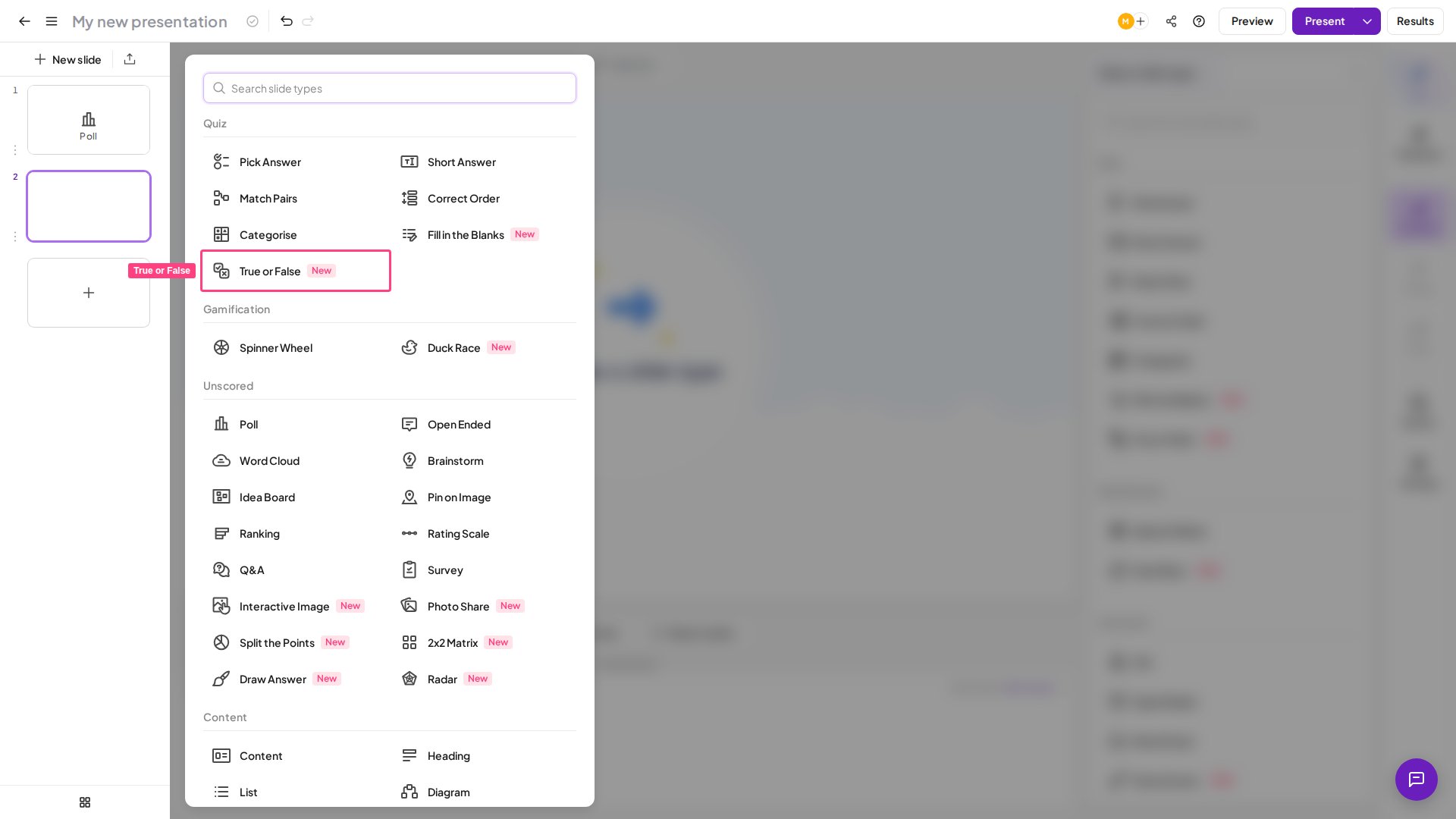
Haz clic en **Agregar** (New slide) en el editor y elige **True or False**.
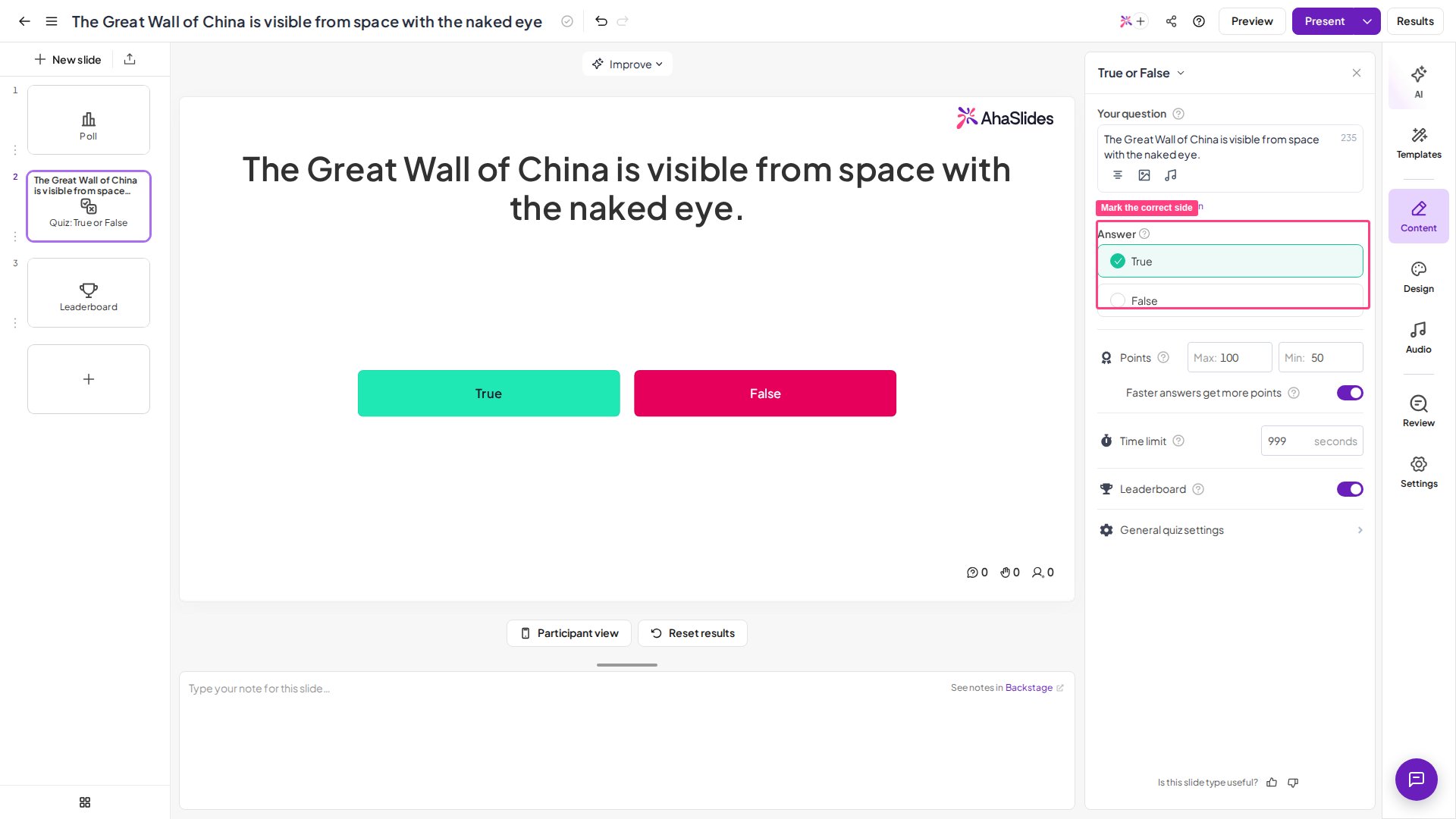
Escribe tu afirmación en **Tu pregunta** (Your question) como una frase afirmativa, no como una pregunta. Las mejores sorprenden o son creencias muy extendidas pero erróneas, de modo que la sala se divida de verdad: «La Gran Muralla China se ve a simple vista desde el espacio». Limítate a una afirmación por diapositiva.
Elige si lo correcto es **True** o **False**: esa es la tarjeta que ocupa el centro del escenario y puntúa cuando termina la ronda.
«True» y «False» son solo las etiquetas predeterminadas: puedes renombrar ambas tarjetas para adaptarlas a tu tema: **Hecho** / **Mito**, **A favor** / **En contra**, **Aprobado** / **Suspenso** o **Compila** / **Roto** para una ronda de código. Aun así, marcas un lado como la respuesta correcta que da puntos.
Una cuenta atrás corta de 15 a 30 segundos mantiene la energía alta, y la bonificación por rapidez premia el pensamiento ágil. Ajusta el temporizador, los puntos y la [tabla de clasificación](/es/features-and-functions/adding-and-deleting-a-leaderboard-on-your-quiz) en los paneles **Puntos** (Points) y **Tiempo** (Time limit) de la diapositiva (consulta [Configuración de True or False](#configuración-de-true-or-false)).
## Presentar una diapositiva True or False
Haz clic en **Vista previa** (Preview) para ensayar y luego en **Presente** (Present). Los participantes se unen con el código de acceso que aparece en pantalla, tocan su respuesta antes de que termine la cuenta atrás y ven la tarjeta correcta revelada junto con su puesto en la tabla de clasificación.
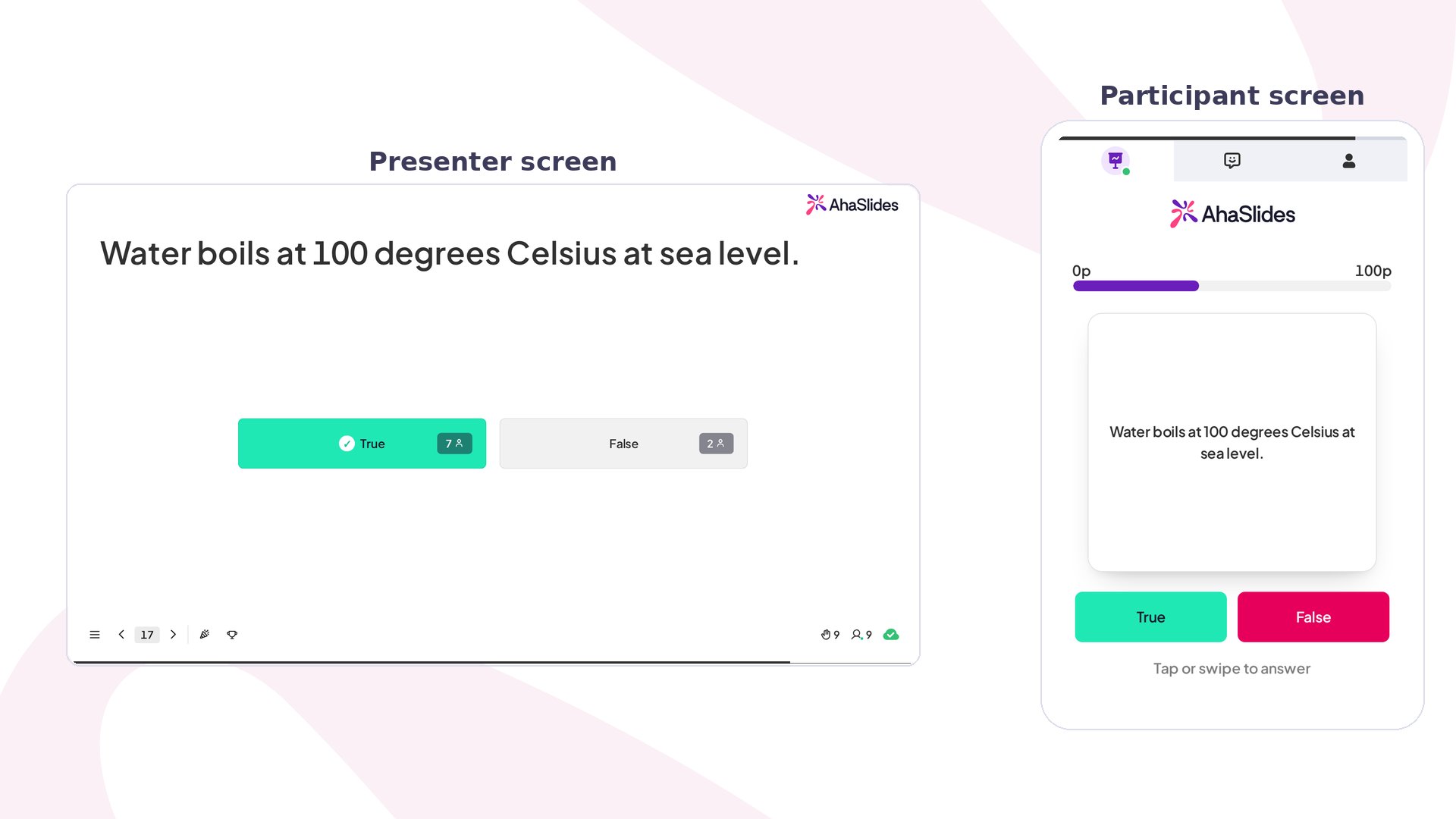
En la pantalla grande, las dos tarjetas se leen bien desde el fondo de la sala, con la cuenta atrás y el código QR para unirse a su lado.
En sus móviles, los participantes deslizan la tarjeta de la pregunta hacia la izquierda para **True** o hacia la derecha para **False**, o tocan el botón turquesa **True** o el carmesí **False**, antes de que se acabe el tiempo. Al cerrarse la ronda, se revela el lado correcto, se conceden los puntos según la rapidez y se actualiza la tabla de clasificación.
## Configuración de True or False
True or False reutiliza los mismos controles de puntuación que cualquier diapositiva de quiz de AhaSlides, así que están en los [ajustes del quiz](/es/using-slide-types/quiz-settings-on-ahaslides) de la diapositiva y no en un panel específico.
| Ajuste | Qué hace | Valor predeterminado |
| - | - | - |
| Puntos (Points) | Los puntos máximos y mínimos que puede ganar una respuesta correcta. Sin la bonificación por rapidez, cada respuesta correcta gana el máximo. | — |
| Las respuestas más rápidas obtienen más puntos (Faster answers get more points) | La puntuación de una respuesta correcta baja del máximo hacia el mínimo a medida que corre el temporizador, de modo que quienes votan antes ganan más. | Activado |
| Tiempo (Time limit) | Cuántos segundos tienen los participantes para votar antes de que se cierre la ronda y se revele la tarjeta correcta, de 5 a 1200 segundos. | — |
| Tabla de clasificación (Leaderboard) | Ordena a los jugadores por su puntuación acumulada tras la ronda. | — |
## Ideas para usar True or False
True or False es más rápida de preparar que una pregunta de opción múltiple con dos opciones: escribes una afirmación y marcas el lado correcto, nada más. Ese bajo esfuerzo es justo lo que la hace encajar en tantas salas; aquí tienes una afirmación que puedes tomar prestada para cada una:
Abre una lección con un rompehielos rápido, o ciérrala con una prueba final que revele quién lo ha entendido: la misma diapositiva sirve para ambas cosas. *«La fotosíntesis solo ocurre en las hojas de una planta»*. (Falso).
Confirma que una política, un producto o un punto de cumplimiento ha calado, al instante y con una puntuación que lo respalda. *«Nuestro plazo de devolución es de 30 días»*.
Rompe una actualización larga con una pregunta rápida y con puntuación que vuelve a captar a una sala distraída. *«Este trimestre cerramos más ventas que el anterior»*.
Calienta a un público numeroso: las dos tarjetas se leen en un segundo desde el fondo del auditorio, así que cientos de personas pueden jugar a la vez. *«Esta ciudad es más antigua que Roma»*.
Noches de trivia, desmontar mitos, rondas de «¿lo creerías?»: cero preparación, toda la energía. *«La miel nunca se estropea»*. (Es verdad).
## Preguntas frecuentes
### ¿Puedo usar True or False para una votación sin respuesta correcta?
No: True or False siempre corona un lado correcto y concede puntos. Para una división de opiniones en la que solo quieres ver hacia dónde se inclina la sala, usa en su lugar una [encuesta](/es/using-slide-types/creating-a-poll-question-on-ahaslides).
### ¿Puedo añadir una imagen a la afirmación de True or False?
Sí: adjunta una imagen de referencia con el selector de imagen de pregunta de la diapositiva, el mismo que se usa en todas las diapositivas de quiz, para que la sala pueda valorar la imagen antes de votar.
### ¿Puedo añadir más de dos opciones a True or False?
No: True or False tiene deliberadamente dos tarjetas. Para tres o más opciones, usa una diapositiva de quiz [Pick Answer](/es/using-slide-types/using-the-pick-answer-slide).
**¿Tienes alguna pregunta?**
Ponte en contacto con nuestro equipo de soporte: si has iniciado sesión, usa la burbuja de chat de la esquina inferior derecha de tu panel; si no, [contáctanos aquí](https://ahaslides.com/contact-us/) o escribe a [hi@ahaslides.com](mailto:hi@ahaslides.com).
¿Quieres conectar con otros usuarios? Únete a la [comunidad de AhaSlides](https://community.ahaslides.com/) para compartir consejos, pedir funciones y ver cómo otros captan la atención de su público.
This documentation is built and hosted on [Mintlify](https://mintlify.com), a developer documentation platform.
 Nada despierta más a una sala que una afirmación atrevida y un reloj en marcha: True or False es la forma más rápida de convertir un dato en un momento en el que todos se la juegan. Es una diapositiva de quiz con puntuación que siempre tiene un lado correcto y concede puntos; para una pregunta de opinión sin respuesta correcta, usa en su lugar una [diapositiva Poll](/es/using-slide-types/creating-a-poll-question-on-ahaslides).
## True or False de un vistazo
| | |
| - | - |
| Tipo | Diapositiva de quiz con puntuación |
| Dónde encontrarla | **Agregar** (New slide) y luego **True or False** |
| Límites | Solo dos tarjetas; límite de tiempo de 5 a 1200 segundos |
## Crear una diapositiva True or False
Nada despierta más a una sala que una afirmación atrevida y un reloj en marcha: True or False es la forma más rápida de convertir un dato en un momento en el que todos se la juegan. Es una diapositiva de quiz con puntuación que siempre tiene un lado correcto y concede puntos; para una pregunta de opinión sin respuesta correcta, usa en su lugar una [diapositiva Poll](/es/using-slide-types/creating-a-poll-question-on-ahaslides).
## True or False de un vistazo
| | |
| - | - |
| Tipo | Diapositiva de quiz con puntuación |
| Dónde encontrarla | **Agregar** (New slide) y luego **True or False** |
| Límites | Solo dos tarjetas; límite de tiempo de 5 a 1200 segundos |
## Crear una diapositiva True or False
 ## Presentar una diapositiva True or False
Haz clic en **Vista previa** (Preview) para ensayar y luego en **Presente** (Present). Los participantes se unen con el código de acceso que aparece en pantalla, tocan su respuesta antes de que termine la cuenta atrás y ven la tarjeta correcta revelada junto con su puesto en la tabla de clasificación.
En la pantalla grande, las dos tarjetas se leen bien desde el fondo de la sala, con la cuenta atrás y el código QR para unirse a su lado.
En sus móviles, los participantes deslizan la tarjeta de la pregunta hacia la izquierda para **True** o hacia la derecha para **False**, o tocan el botón turquesa **True** o el carmesí **False**, antes de que se acabe el tiempo. Al cerrarse la ronda, se revela el lado correcto, se conceden los puntos según la rapidez y se actualiza la tabla de clasificación.
## Configuración de True or False
True or False reutiliza los mismos controles de puntuación que cualquier diapositiva de quiz de AhaSlides, así que están en los [ajustes del quiz](/es/using-slide-types/quiz-settings-on-ahaslides) de la diapositiva y no en un panel específico.
| Ajuste | Qué hace | Valor predeterminado |
| - | - | - |
| Puntos (Points) | Los puntos máximos y mínimos que puede ganar una respuesta correcta. Sin la bonificación por rapidez, cada respuesta correcta gana el máximo. | — |
| Las respuestas más rápidas obtienen más puntos (Faster answers get more points) | La puntuación de una respuesta correcta baja del máximo hacia el mínimo a medida que corre el temporizador, de modo que quienes votan antes ganan más. | Activado |
| Tiempo (Time limit) | Cuántos segundos tienen los participantes para votar antes de que se cierre la ronda y se revele la tarjeta correcta, de 5 a 1200 segundos. | — |
| Tabla de clasificación (Leaderboard) | Ordena a los jugadores por su puntuación acumulada tras la ronda. | — |
## Ideas para usar True or False
True or False es más rápida de preparar que una pregunta de opción múltiple con dos opciones: escribes una afirmación y marcas el lado correcto, nada más. Ese bajo esfuerzo es justo lo que la hace encajar en tantas salas; aquí tienes una afirmación que puedes tomar prestada para cada una:
## Presentar una diapositiva True or False
Haz clic en **Vista previa** (Preview) para ensayar y luego en **Presente** (Present). Los participantes se unen con el código de acceso que aparece en pantalla, tocan su respuesta antes de que termine la cuenta atrás y ven la tarjeta correcta revelada junto con su puesto en la tabla de clasificación.
En la pantalla grande, las dos tarjetas se leen bien desde el fondo de la sala, con la cuenta atrás y el código QR para unirse a su lado.
En sus móviles, los participantes deslizan la tarjeta de la pregunta hacia la izquierda para **True** o hacia la derecha para **False**, o tocan el botón turquesa **True** o el carmesí **False**, antes de que se acabe el tiempo. Al cerrarse la ronda, se revela el lado correcto, se conceden los puntos según la rapidez y se actualiza la tabla de clasificación.
## Configuración de True or False
True or False reutiliza los mismos controles de puntuación que cualquier diapositiva de quiz de AhaSlides, así que están en los [ajustes del quiz](/es/using-slide-types/quiz-settings-on-ahaslides) de la diapositiva y no en un panel específico.
| Ajuste | Qué hace | Valor predeterminado |
| - | - | - |
| Puntos (Points) | Los puntos máximos y mínimos que puede ganar una respuesta correcta. Sin la bonificación por rapidez, cada respuesta correcta gana el máximo. | — |
| Las respuestas más rápidas obtienen más puntos (Faster answers get more points) | La puntuación de una respuesta correcta baja del máximo hacia el mínimo a medida que corre el temporizador, de modo que quienes votan antes ganan más. | Activado |
| Tiempo (Time limit) | Cuántos segundos tienen los participantes para votar antes de que se cierre la ronda y se revele la tarjeta correcta, de 5 a 1200 segundos. | — |
| Tabla de clasificación (Leaderboard) | Ordena a los jugadores por su puntuación acumulada tras la ronda. | — |
## Ideas para usar True or False
True or False es más rápida de preparar que una pregunta de opción múltiple con dos opciones: escribes una afirmación y marcas el lado correcto, nada más. Ese bajo esfuerzo es justo lo que la hace encajar en tantas salas; aquí tienes una afirmación que puedes tomar prestada para cada una: