> ## Documentation Index
> Fetch the complete documentation index at: https://docs.ahaslides.com/llms.txt
> Use this file to discover all available pages before exploring further.
# Crear una diapositiva Word Cloud
> Recoge palabras de tu público en directo y mira crecer una nube de palabras en tiempo real: cuanto más grande, más veces se ha enviado.
Una diapositiva Word Cloud recoge envíos de texto breves de tu público y los muestra como una nube en directo: las palabras enviadas con más frecuencia aparecen más grandes en pantalla y más cerca del centro. Es perfecta para sondeos rápidos del ambiente, calentamientos y para captar el vocabulario del grupo.
## Word Cloud de un vistazo
| | |
| - | - |
| Tipo | Sin puntuación (cuenta como una diapositiva de tipo Poll) |
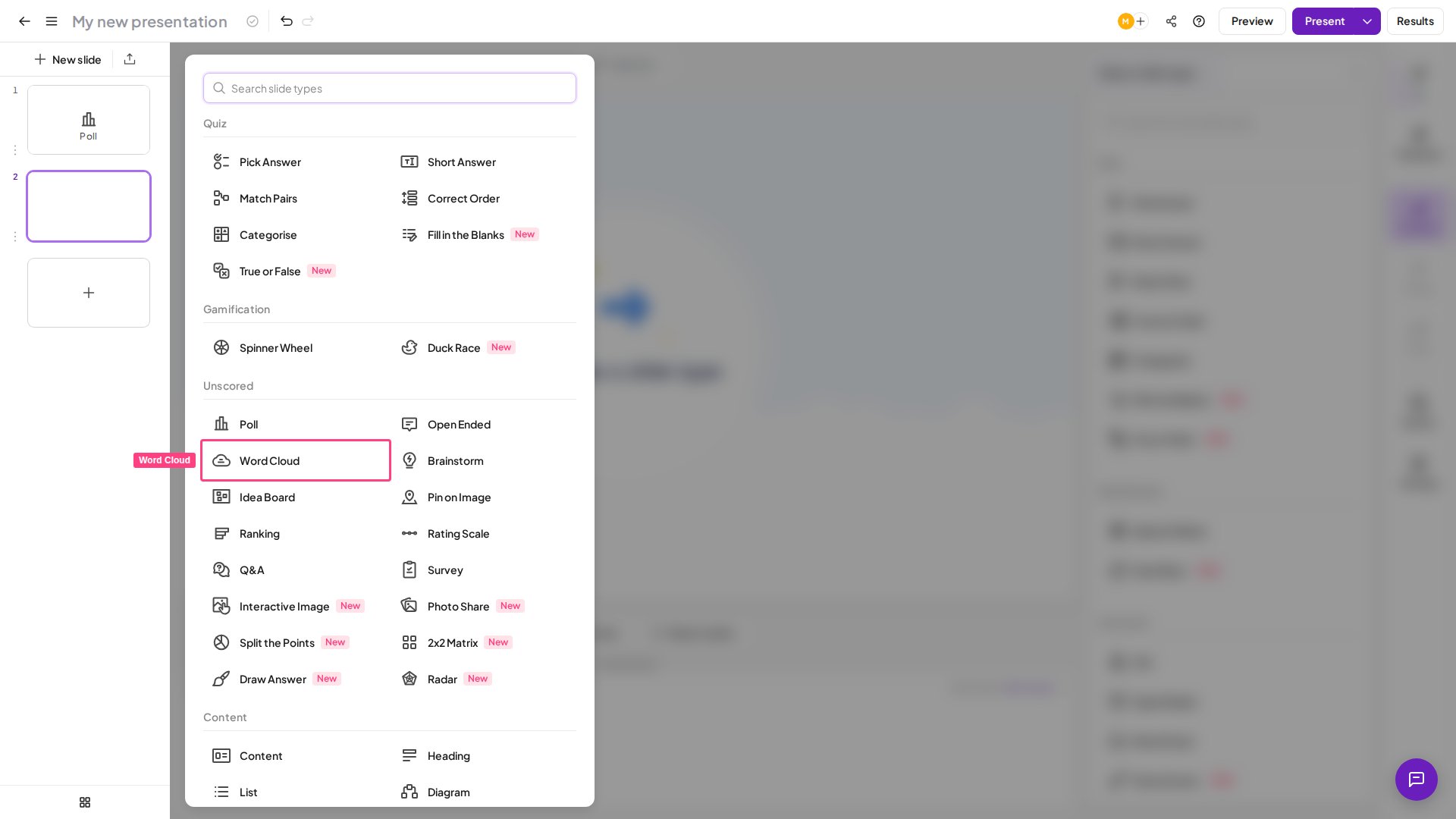
| Dónde encontrarla | Haz clic en **+** en el panel de diapositivas y elige **Word Cloud** |
| Límites | De 1 a 10 entradas por participante; 25 caracteres por respuesta; hasta 500 palabras a la vez (las 500 palabras distintas más frecuentes) |
La Word Cloud cuenta como una **diapositiva de tipo Poll**, y las diapositivas Poll y Open Ended cuentan dentro del mismo grupo. Para saber si hay un límite de cuántas de estas puedes usar en el plan gratuito, consulta [qué incluye la cuenta gratuita](/es/price-plans/what-is-included-in-the-free-account) o revisa tu página **Mi Plan** (My Plan). Cada respuesta está pensada para palabras sueltas y frases cortas: los participantes ven en directo cuántos caracteres les quedan y no pueden enviar nada más largo.
¿Ya tienes una lista de palabras? Pégalas en el [generador de Word Cloud](https://ahaslides.com/features/live-word-cloud-generator/) independiente para crear una nube sin necesidad de participantes en directo.
## Crear una diapositiva Word Cloud
Haz clic en el botón **+** del panel de diapositivas para insertar una diapositiva nueva en tu presentación.
Elige **Word Cloud** en la lista de tipos de diapositiva disponibles.
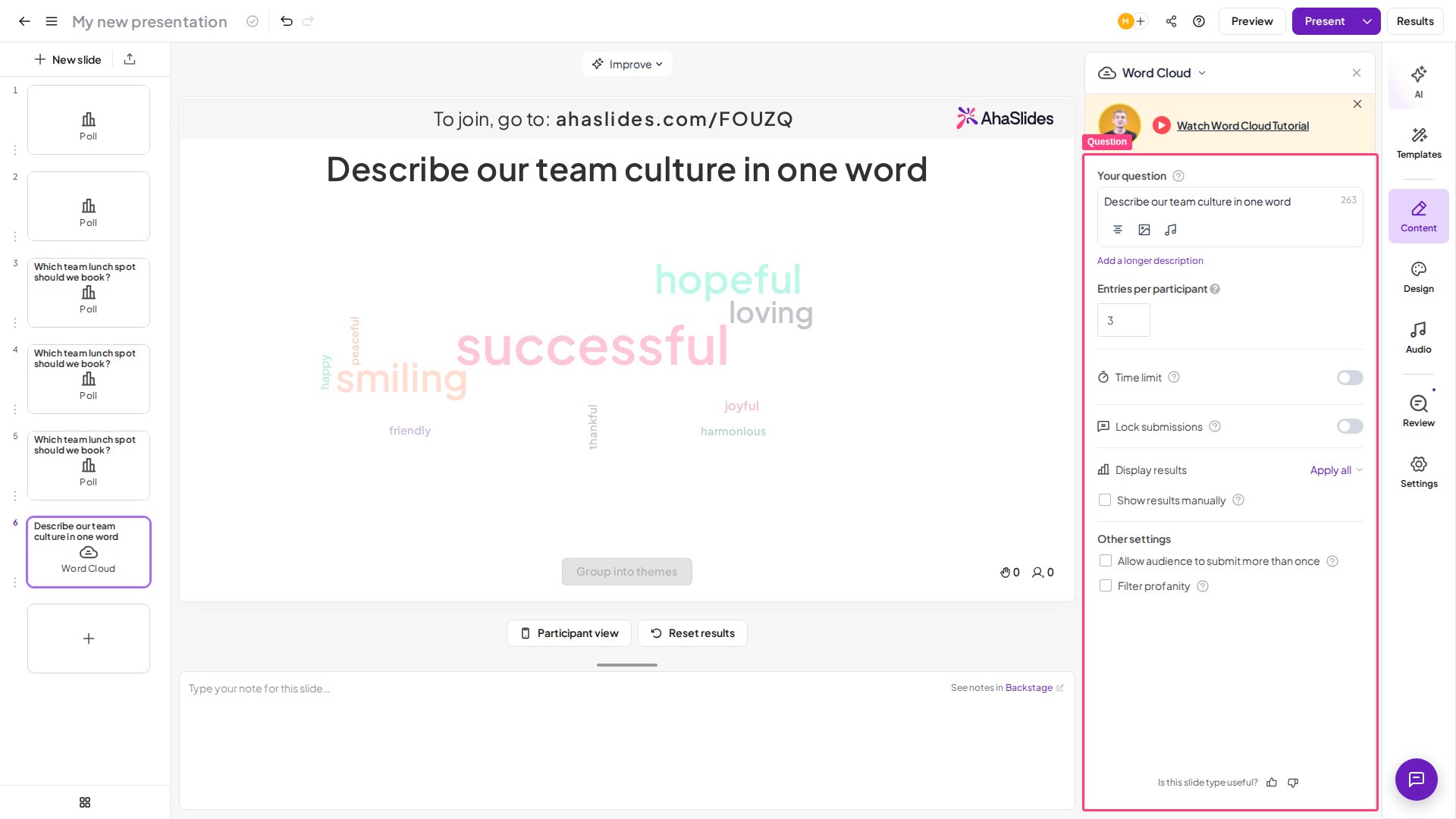
Introduce la indicación a la que quieres que respondan los participantes, por ejemplo, *«Describe el taller de hoy en una palabra»* o *«¿Qué te viene a la mente cuando piensas en innovación?»*
Ajusta la configuración (consulta [Ajustes de Word Cloud](#ajustes-de-word-cloud)) para controlar cuántos envíos admite cada persona, si los resultados se muestran manualmente y si se activa el filtro de palabrotas.
Ve a la diapositiva durante tu presentación. Los participantes abren el enlace de la sesión en sus dispositivos y empiezan a enviar palabras. La nube se actualiza en directo con cada envío.
Para crear una buena diapositiva Word Cloud:
* **Fija un límite de tiempo corto (30–60 segundos)** para obtener respuestas centradas: una ventana breve favorece respuestas instintivas y sinceras en lugar de demasiado pensadas.
* **Aumenta las entradas por participante en las sesiones de brainstorm**: permitir entre 5 y 10 envíos por persona genera el volumen necesario para que aflore un panorama de ideas realmente útil.
¿Prefieres verlo en vídeo? Este tutorial muestra cómo crear una diapositiva Word Cloud y ejecutarla en directo:
## Presentar una diapositiva Word Cloud
Ve a la diapositiva y los participantes envían palabras desde sus dispositivos; la nube se actualiza en directo con cada envío.
### Agrupar palabras similares con Smart Grouping
AhaSlides puede agrupar automáticamente palabras similares y sinónimos para que los envíos relacionados semánticamente cuenten en el mismo grupo visual. No hay nada que activar en el editor: mientras presentas, haz clic en **Agrupar por temas** (Group into themes) en la pantalla del presentador. Haz clic en **Desagrupar** (Ungroup) para volver a la nube original.
Por ejemplo, palabras como *«feliz»*, *«felicidad»* y *«alegre»* pueden agruparse en un único grupo, lo que facilita ver de un vistazo los temas dominantes en las respuestas de tu público. Smart Grouping resulta especialmente útil cuando los participantes expresan la misma idea con formulaciones distintas.
### Eliminar palabras en directo
Mientras presentas, pasa el cursor sobre cualquier palabra de la nube y haz clic en el icono **×** para quitarla al instante. La palabra desaparece de la nube en tiempo real y no vuelve a aparecer aunque lleguen más envíos de la misma palabra después de eliminarla. Si quitas la palabra más popular, la siguiente más común ocupa su lugar en el centro.
Úsalo para moderar entradas inapropiadas, quitar palabras fuera de tema o limpiar la nube antes de hacer una captura para una diapositiva de resumen.
### Exportar las respuestas de Word Cloud
Los envíos de Word Cloud se incluyen en la exportación de datos de tu presentación. Después de tu sesión, descarga el conjunto completo de respuestas como hoja de cálculo; consulta [Exportar datos a Excel](/es/after-the-presentation/export-data-to-excel).
## Ajustes de Word Cloud
| Ajuste | Qué hace | Por defecto |
| - | - | - |
| Entries per participant | Controla cuántas palabras puede enviar cada participante: de **1 a 10** entradas por persona. Auméntalo en sesiones de brainstorm en las que quieras más volumen; déjalo en 1 para respuestas centradas de una sola palabra. Una diapositiva Word Cloud nueva empieza en **3**. | 3 |
| Time limit | Establece una cuenta atrás en la pestaña **Contenido** (Content), de 5 segundos a 1.200 segundos (20 minutos). Cuando el temporizador termina, los envíos se cierran automáticamente y la nube queda fijada. Si lo dejas desactivado, los envíos permanecen abiertos hasta que los cierres manualmente. Para usar el mismo límite de tiempo en tus otras diapositivas, abre el menú **Más acciones** (More actions) (⋯) del ajuste y elige **Apply to all Word Cloud slides** o **Apply to all unscored slides**. No está disponible en todos los planes; si el tuyo no lo incluye, se te invitará a actualizar. | — |
| Bloquear envíos (Lock submissions) | Deja de aceptar entradas de palabras nuevas en cualquier momento de la presentación haciendo clic en el botón **Cerrar envío** (Close submission) de la barra de control (haz clic de nuevo para reabrirlos). Para empezar la diapositiva con los envíos cerrados, activa **Bloquear envíos** (Lock submissions) en los ajustes de la diapositiva; su menú **Más acciones** (More actions) (⋯) también ofrece opciones **Apply to all**. La nube sigue visible y puedes seguir comentándola. No está disponible en todos los planes; si el tuyo no lo incluye, se te invitará a actualizar. | — |
| Show results manually | Mantiene la nube de palabras oculta para el público mientras llegan los envíos. Cuando estés listo para revelarla, muestra los resultados y la nube completa aparece de golpe: ideal para una revelación espectacular. No está disponible en todos los planes; si el tuyo no lo incluye, se te invitará a actualizar. | — |
| Multiple submissions | Permite que un mismo participante envíe la misma palabra más de una vez. Así las palabras repetidas crecen más rápido, algo útil cuando quieres dar más peso a la frecuencia. | — |
| Profanity filter | Bloquea automáticamente las palabras ofensivas o inapropiadas antes de que aparezcan en pantalla. Al marcarlo, el filtro se aplica a toda tu presentación. Recomendado para eventos públicos, aulas y cualquier sesión con un público desconocido. | — |
**¿Pueden los participantes usar emojis?** Sí: los emojis se aceptan en las entradas de la nube de palabras y aparecen en la nube como cualquier otro envío, dentro del límite de 25 caracteres. Algunos signos de puntuación y símbolos no se aceptan y se pide al participante que los quite, pero las letras, los números y los emojis se envían sin problema.
## Ideas para usar Word Cloud
* **Úsala como rompehielos de apertura**: una nube de palabras al inicio de una sesión indica de inmediato que habrá interacción y hace que todos tengan el móvil en la mano desde el principio.
* **Combínala con un Poll de seguimiento**: después de que la nube revele los temas dominantes, crea un Poll en el que los participantes voten las dos o tres palabras que más han aparecido.
**¿Tienes alguna pregunta?**
Ponte en contacto con nuestro equipo de soporte: si has iniciado sesión, usa la burbuja de chat de la esquina inferior derecha de tu panel; si no, [contáctanos aquí](https://ahaslides.com/contact-us/) o escribe a [hi@ahaslides.com](mailto:hi@ahaslides.com).
¿Quieres conectar con otros usuarios? Únete a la [comunidad de AhaSlides](https://community.ahaslides.com/) para compartir consejos, pedir funciones y ver cómo otros captan la atención de su público.
This documentation is built and hosted on [Mintlify](https://mintlify.com), a developer documentation platform.
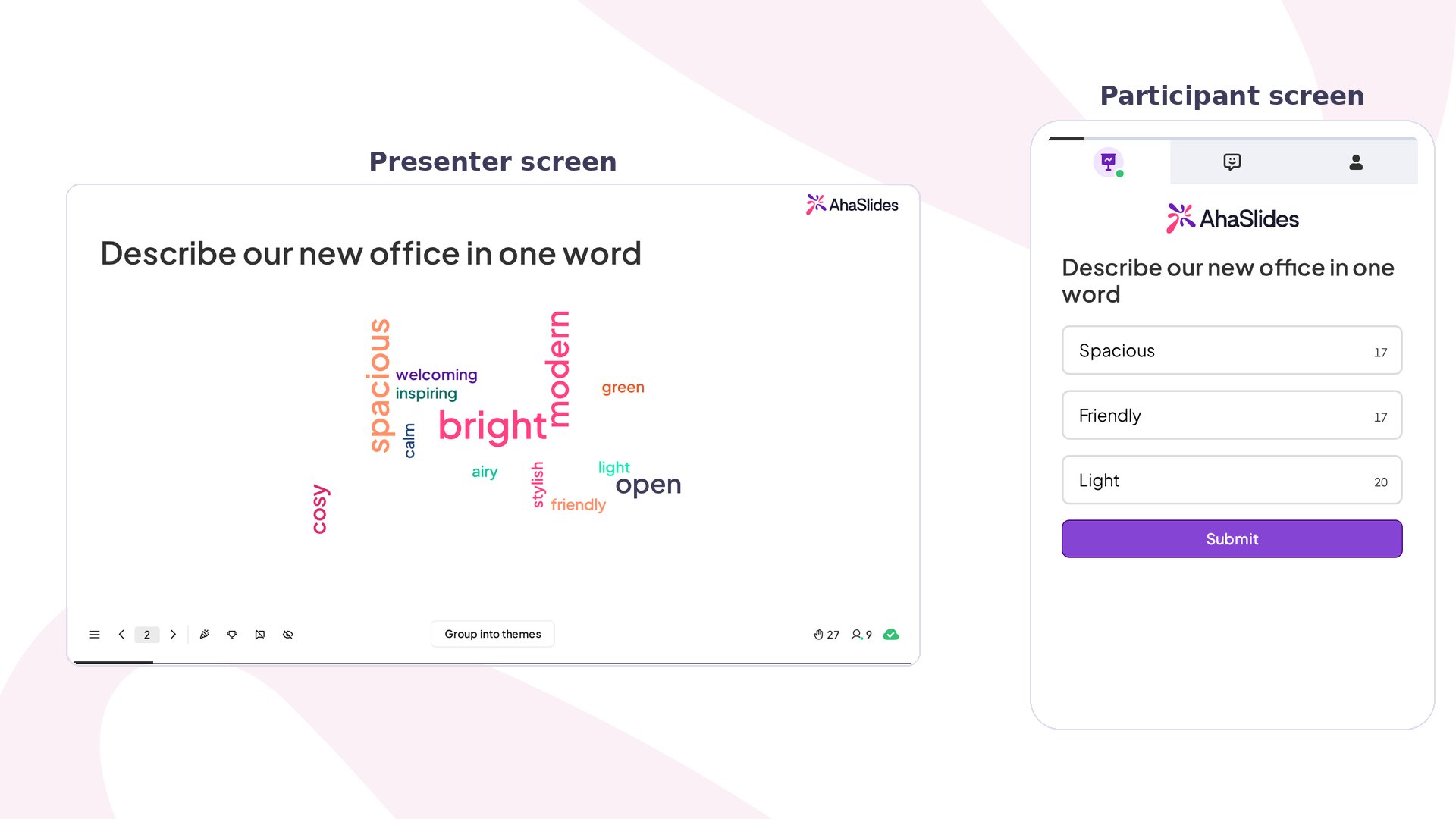 Una diapositiva Word Cloud recoge envíos de texto breves de tu público y los muestra como una nube en directo: las palabras enviadas con más frecuencia aparecen más grandes en pantalla y más cerca del centro. Es perfecta para sondeos rápidos del ambiente, calentamientos y para captar el vocabulario del grupo.
## Word Cloud de un vistazo
| | |
| - | - |
| Tipo | Sin puntuación (cuenta como una diapositiva de tipo Poll) |
| Dónde encontrarla | Haz clic en **+** en el panel de diapositivas y elige **Word Cloud** |
| Límites | De 1 a 10 entradas por participante; 25 caracteres por respuesta; hasta 500 palabras a la vez (las 500 palabras distintas más frecuentes) |
Una diapositiva Word Cloud recoge envíos de texto breves de tu público y los muestra como una nube en directo: las palabras enviadas con más frecuencia aparecen más grandes en pantalla y más cerca del centro. Es perfecta para sondeos rápidos del ambiente, calentamientos y para captar el vocabulario del grupo.
## Word Cloud de un vistazo
| | |
| - | - |
| Tipo | Sin puntuación (cuenta como una diapositiva de tipo Poll) |
| Dónde encontrarla | Haz clic en **+** en el panel de diapositivas y elige **Word Cloud** |
| Límites | De 1 a 10 entradas por participante; 25 caracteres por respuesta; hasta 500 palabras a la vez (las 500 palabras distintas más frecuentes) |
 Para crear una buena diapositiva Word Cloud:
* **Fija un límite de tiempo corto (30–60 segundos)** para obtener respuestas centradas: una ventana breve favorece respuestas instintivas y sinceras en lugar de demasiado pensadas.
* **Aumenta las entradas por participante en las sesiones de brainstorm**: permitir entre 5 y 10 envíos por persona genera el volumen necesario para que aflore un panorama de ideas realmente útil.
¿Prefieres verlo en vídeo? Este tutorial muestra cómo crear una diapositiva Word Cloud y ejecutarla en directo:
## Presentar una diapositiva Word Cloud
Ve a la diapositiva y los participantes envían palabras desde sus dispositivos; la nube se actualiza en directo con cada envío.
### Agrupar palabras similares con Smart Grouping
AhaSlides puede agrupar automáticamente palabras similares y sinónimos para que los envíos relacionados semánticamente cuenten en el mismo grupo visual. No hay nada que activar en el editor: mientras presentas, haz clic en **Agrupar por temas** (Group into themes) en la pantalla del presentador. Haz clic en **Desagrupar** (Ungroup) para volver a la nube original.
Por ejemplo, palabras como *«feliz»*, *«felicidad»* y *«alegre»* pueden agruparse en un único grupo, lo que facilita ver de un vistazo los temas dominantes en las respuestas de tu público. Smart Grouping resulta especialmente útil cuando los participantes expresan la misma idea con formulaciones distintas.
### Eliminar palabras en directo
Mientras presentas, pasa el cursor sobre cualquier palabra de la nube y haz clic en el icono **×** para quitarla al instante. La palabra desaparece de la nube en tiempo real y no vuelve a aparecer aunque lleguen más envíos de la misma palabra después de eliminarla. Si quitas la palabra más popular, la siguiente más común ocupa su lugar en el centro.
Úsalo para moderar entradas inapropiadas, quitar palabras fuera de tema o limpiar la nube antes de hacer una captura para una diapositiva de resumen.
### Exportar las respuestas de Word Cloud
Los envíos de Word Cloud se incluyen en la exportación de datos de tu presentación. Después de tu sesión, descarga el conjunto completo de respuestas como hoja de cálculo; consulta [Exportar datos a Excel](/es/after-the-presentation/export-data-to-excel).
## Ajustes de Word Cloud
| Ajuste | Qué hace | Por defecto |
| - | - | - |
| Entries per participant | Controla cuántas palabras puede enviar cada participante: de **1 a 10** entradas por persona. Auméntalo en sesiones de brainstorm en las que quieras más volumen; déjalo en 1 para respuestas centradas de una sola palabra. Una diapositiva Word Cloud nueva empieza en **3**. | 3 |
| Time limit | Establece una cuenta atrás en la pestaña **Contenido** (Content), de 5 segundos a 1.200 segundos (20 minutos). Cuando el temporizador termina, los envíos se cierran automáticamente y la nube queda fijada. Si lo dejas desactivado, los envíos permanecen abiertos hasta que los cierres manualmente. Para usar el mismo límite de tiempo en tus otras diapositivas, abre el menú **Más acciones** (More actions) (⋯) del ajuste y elige **Apply to all Word Cloud slides** o **Apply to all unscored slides**. No está disponible en todos los planes; si el tuyo no lo incluye, se te invitará a actualizar. | — |
| Bloquear envíos (Lock submissions) | Deja de aceptar entradas de palabras nuevas en cualquier momento de la presentación haciendo clic en el botón **Cerrar envío** (Close submission) de la barra de control (haz clic de nuevo para reabrirlos). Para empezar la diapositiva con los envíos cerrados, activa **Bloquear envíos** (Lock submissions) en los ajustes de la diapositiva; su menú **Más acciones** (More actions) (⋯) también ofrece opciones **Apply to all**. La nube sigue visible y puedes seguir comentándola. No está disponible en todos los planes; si el tuyo no lo incluye, se te invitará a actualizar. | — |
| Show results manually | Mantiene la nube de palabras oculta para el público mientras llegan los envíos. Cuando estés listo para revelarla, muestra los resultados y la nube completa aparece de golpe: ideal para una revelación espectacular. No está disponible en todos los planes; si el tuyo no lo incluye, se te invitará a actualizar. | — |
| Multiple submissions | Permite que un mismo participante envíe la misma palabra más de una vez. Así las palabras repetidas crecen más rápido, algo útil cuando quieres dar más peso a la frecuencia. | — |
| Profanity filter | Bloquea automáticamente las palabras ofensivas o inapropiadas antes de que aparezcan en pantalla. Al marcarlo, el filtro se aplica a toda tu presentación. Recomendado para eventos públicos, aulas y cualquier sesión con un público desconocido. | — |
Para crear una buena diapositiva Word Cloud:
* **Fija un límite de tiempo corto (30–60 segundos)** para obtener respuestas centradas: una ventana breve favorece respuestas instintivas y sinceras en lugar de demasiado pensadas.
* **Aumenta las entradas por participante en las sesiones de brainstorm**: permitir entre 5 y 10 envíos por persona genera el volumen necesario para que aflore un panorama de ideas realmente útil.
¿Prefieres verlo en vídeo? Este tutorial muestra cómo crear una diapositiva Word Cloud y ejecutarla en directo:
## Presentar una diapositiva Word Cloud
Ve a la diapositiva y los participantes envían palabras desde sus dispositivos; la nube se actualiza en directo con cada envío.
### Agrupar palabras similares con Smart Grouping
AhaSlides puede agrupar automáticamente palabras similares y sinónimos para que los envíos relacionados semánticamente cuenten en el mismo grupo visual. No hay nada que activar en el editor: mientras presentas, haz clic en **Agrupar por temas** (Group into themes) en la pantalla del presentador. Haz clic en **Desagrupar** (Ungroup) para volver a la nube original.
Por ejemplo, palabras como *«feliz»*, *«felicidad»* y *«alegre»* pueden agruparse en un único grupo, lo que facilita ver de un vistazo los temas dominantes en las respuestas de tu público. Smart Grouping resulta especialmente útil cuando los participantes expresan la misma idea con formulaciones distintas.
### Eliminar palabras en directo
Mientras presentas, pasa el cursor sobre cualquier palabra de la nube y haz clic en el icono **×** para quitarla al instante. La palabra desaparece de la nube en tiempo real y no vuelve a aparecer aunque lleguen más envíos de la misma palabra después de eliminarla. Si quitas la palabra más popular, la siguiente más común ocupa su lugar en el centro.
Úsalo para moderar entradas inapropiadas, quitar palabras fuera de tema o limpiar la nube antes de hacer una captura para una diapositiva de resumen.
### Exportar las respuestas de Word Cloud
Los envíos de Word Cloud se incluyen en la exportación de datos de tu presentación. Después de tu sesión, descarga el conjunto completo de respuestas como hoja de cálculo; consulta [Exportar datos a Excel](/es/after-the-presentation/export-data-to-excel).
## Ajustes de Word Cloud
| Ajuste | Qué hace | Por defecto |
| - | - | - |
| Entries per participant | Controla cuántas palabras puede enviar cada participante: de **1 a 10** entradas por persona. Auméntalo en sesiones de brainstorm en las que quieras más volumen; déjalo en 1 para respuestas centradas de una sola palabra. Una diapositiva Word Cloud nueva empieza en **3**. | 3 |
| Time limit | Establece una cuenta atrás en la pestaña **Contenido** (Content), de 5 segundos a 1.200 segundos (20 minutos). Cuando el temporizador termina, los envíos se cierran automáticamente y la nube queda fijada. Si lo dejas desactivado, los envíos permanecen abiertos hasta que los cierres manualmente. Para usar el mismo límite de tiempo en tus otras diapositivas, abre el menú **Más acciones** (More actions) (⋯) del ajuste y elige **Apply to all Word Cloud slides** o **Apply to all unscored slides**. No está disponible en todos los planes; si el tuyo no lo incluye, se te invitará a actualizar. | — |
| Bloquear envíos (Lock submissions) | Deja de aceptar entradas de palabras nuevas en cualquier momento de la presentación haciendo clic en el botón **Cerrar envío** (Close submission) de la barra de control (haz clic de nuevo para reabrirlos). Para empezar la diapositiva con los envíos cerrados, activa **Bloquear envíos** (Lock submissions) en los ajustes de la diapositiva; su menú **Más acciones** (More actions) (⋯) también ofrece opciones **Apply to all**. La nube sigue visible y puedes seguir comentándola. No está disponible en todos los planes; si el tuyo no lo incluye, se te invitará a actualizar. | — |
| Show results manually | Mantiene la nube de palabras oculta para el público mientras llegan los envíos. Cuando estés listo para revelarla, muestra los resultados y la nube completa aparece de golpe: ideal para una revelación espectacular. No está disponible en todos los planes; si el tuyo no lo incluye, se te invitará a actualizar. | — |
| Multiple submissions | Permite que un mismo participante envíe la misma palabra más de una vez. Así las palabras repetidas crecen más rápido, algo útil cuando quieres dar más peso a la frecuencia. | — |
| Profanity filter | Bloquea automáticamente las palabras ofensivas o inapropiadas antes de que aparezcan en pantalla. Al marcarlo, el filtro se aplica a toda tu presentación. Recomendado para eventos públicos, aulas y cualquier sesión con un público desconocido. | — |