> ## Documentation Index
> Fetch the complete documentation index at: https://docs.ahaslides.com/llms.txt
> Use this file to discover all available pages before exploring further.
# Changer ou réinitialiser le mot de passe
> Modifiez votre mot de passe par sécurité, ou réinitialisez-le en cas d'oubli, depuis les paramètres du compte ou la page de réinitialisation.
Vous pouvez modifier votre mot de passe par sécurité, ou le réinitialiser si vous l'avez oublié.
## Modifier votre mot de passe
Sur ordinateur, cliquez sur votre **avatar de profil** dans le coin supérieur droit pour ouvrir le menu du compte, puis cliquez sur votre **nom** en haut du menu pour ouvrir les **Paramètres du compte** (Account settings).
Sur mobile, touchez l'icône de **menu**, puis, sous **Mon compte** (My account), touchez **Paramètres du compte** (Account settings).
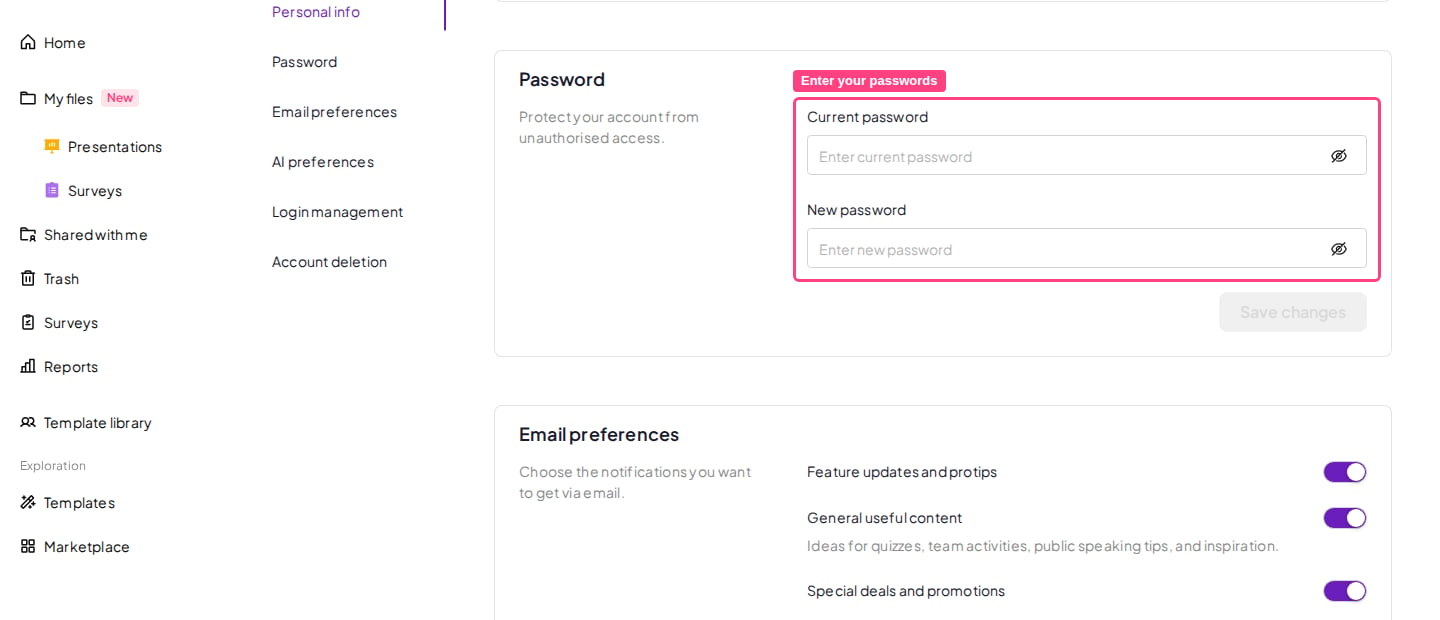
Faites défiler jusqu'à la section **Mot de passe** (Password).
Saisissez votre **Mot de passe actuel** (Current password) et votre **New password**. Si vous ne vous souvenez pas de votre mot de passe actuel, sélectionnez plutôt **Forgot password?** sur la page de connexion et suivez la procédure [Réinitialiser un mot de passe oublié](#réinitialiser-un-mot-de-passe-oublié).
Cliquez sur **Enregistrer les modifications** (Save changes).
 C'est terminé. Votre mot de passe a bien été mis à jour !
**Vous vous êtes inscrit avec Google ou Microsoft ?** Votre compte démarre sans mot de passe AhaSlides, mais vous pouvez en définir un vous-même : inutile de contacter l'assistance. Ouvrez les paramètres de votre compte comme dans les étapes ci-dessus, accédez à la section **Mot de passe** (Password), saisissez un nouveau mot de passe et enregistrez. Aucun mot de passe actuel ne vous sera demandé, car il n'en existe pas encore. Ensuite, vous pourrez vous connecter soit avec votre e-mail et votre nouveau mot de passe, soit avec le bouton Google ou Microsoft comme avant.
## Réinitialiser un mot de passe oublié
Rendez-vous sur [presenter.ahaslides.com/pages/forgot-password](https://presenter.ahaslides.com/pages/forgot-password).
Saisissez l'adresse e-mail avec laquelle vous vous êtes inscrit.
Cliquez sur **Réinitialiser le mot de passe** (Reset password).
Suivez les instructions envoyées à votre adresse e-mail pour réinitialiser votre mot de passe.
### Vous n'avez pas reçu l'e-mail de réinitialisation du mot de passe ?
Si l'e-mail de réinitialisation n'est pas arrivé après quelques minutes, essayez ceci avant d'en demander un autre :
1. **Vérifiez votre dossier de spam/courrier indésirable** : l'e-mail de réinitialisation y est parfois filtré, surtout sur les comptes e-mail professionnels ou scolaires.
2. **Vérifiez que vous avez saisi la bonne adresse e-mail** : une faute de frappe ou une mauvaise adresse (par exemple un alias professionnel au lieu de l'adresse d'inscription) ne correspondra pas à votre compte.
3. **Patientez quelques minutes et vérifiez de nouveau** : la livraison est parfois retardée plutôt que perdue.
4. **Recherchez « AhaSlides » dans votre boîte de réception** plutôt que de la faire défiler, au cas où l'e-mail se trouverait dans un autre dossier ou onglet.
Si vous avez tout essayé et que vous n'avez toujours pas reçu l'e-mail, écrivez à [hi@ahaslides.com](mailto:hi@ahaslides.com) afin qu'un agent vérifie l'adresse e-mail de votre compte et renvoie le lien de réinitialisation.
**Les comptes Enterprise avec authentification unique (SSO) font exception.** Si votre organisation vous connecte via le SSO, la page de réinitialisation vous indiquera d'utiliser plutôt l'option d'authentification unique : la récupération du mot de passe est volontairement désactivée pour ces comptes. Demandez de l'aide pour vous connecter à la personne qui administre le SSO de votre organisation. Si vous êtes cet administrateur, voir [Configurer le SSO et le provisionnement SCIM](/fr/teams-and-enterprise/setting-up-sso-and-scim-provisioning).
**Une question ?**
Contactez notre équipe d'assistance : si vous êtes connecté, utilisez la bulle de discussion en bas à droite de votre tableau de bord ; sinon, [contactez-nous ici](https://ahaslides.com/contact-us/) ou écrivez à [hi@ahaslides.com](mailto:hi@ahaslides.com).
Envie d'échanger avec d'autres utilisateurs ? Rejoignez la [communauté AhaSlides](https://community.ahaslides.com/) pour partager des astuces, proposer des fonctionnalités et découvrir comment d'autres impliquent leur public.
This documentation is built and hosted on [Mintlify](https://mintlify.com), a developer documentation platform.
C'est terminé. Votre mot de passe a bien été mis à jour !
**Vous vous êtes inscrit avec Google ou Microsoft ?** Votre compte démarre sans mot de passe AhaSlides, mais vous pouvez en définir un vous-même : inutile de contacter l'assistance. Ouvrez les paramètres de votre compte comme dans les étapes ci-dessus, accédez à la section **Mot de passe** (Password), saisissez un nouveau mot de passe et enregistrez. Aucun mot de passe actuel ne vous sera demandé, car il n'en existe pas encore. Ensuite, vous pourrez vous connecter soit avec votre e-mail et votre nouveau mot de passe, soit avec le bouton Google ou Microsoft comme avant.
## Réinitialiser un mot de passe oublié
Rendez-vous sur [presenter.ahaslides.com/pages/forgot-password](https://presenter.ahaslides.com/pages/forgot-password).
Saisissez l'adresse e-mail avec laquelle vous vous êtes inscrit.
Cliquez sur **Réinitialiser le mot de passe** (Reset password).
Suivez les instructions envoyées à votre adresse e-mail pour réinitialiser votre mot de passe.
### Vous n'avez pas reçu l'e-mail de réinitialisation du mot de passe ?
Si l'e-mail de réinitialisation n'est pas arrivé après quelques minutes, essayez ceci avant d'en demander un autre :
1. **Vérifiez votre dossier de spam/courrier indésirable** : l'e-mail de réinitialisation y est parfois filtré, surtout sur les comptes e-mail professionnels ou scolaires.
2. **Vérifiez que vous avez saisi la bonne adresse e-mail** : une faute de frappe ou une mauvaise adresse (par exemple un alias professionnel au lieu de l'adresse d'inscription) ne correspondra pas à votre compte.
3. **Patientez quelques minutes et vérifiez de nouveau** : la livraison est parfois retardée plutôt que perdue.
4. **Recherchez « AhaSlides » dans votre boîte de réception** plutôt que de la faire défiler, au cas où l'e-mail se trouverait dans un autre dossier ou onglet.
Si vous avez tout essayé et que vous n'avez toujours pas reçu l'e-mail, écrivez à [hi@ahaslides.com](mailto:hi@ahaslides.com) afin qu'un agent vérifie l'adresse e-mail de votre compte et renvoie le lien de réinitialisation.
**Les comptes Enterprise avec authentification unique (SSO) font exception.** Si votre organisation vous connecte via le SSO, la page de réinitialisation vous indiquera d'utiliser plutôt l'option d'authentification unique : la récupération du mot de passe est volontairement désactivée pour ces comptes. Demandez de l'aide pour vous connecter à la personne qui administre le SSO de votre organisation. Si vous êtes cet administrateur, voir [Configurer le SSO et le provisionnement SCIM](/fr/teams-and-enterprise/setting-up-sso-and-scim-provisioning).
**Une question ?**
Contactez notre équipe d'assistance : si vous êtes connecté, utilisez la bulle de discussion en bas à droite de votre tableau de bord ; sinon, [contactez-nous ici](https://ahaslides.com/contact-us/) ou écrivez à [hi@ahaslides.com](mailto:hi@ahaslides.com).
Envie d'échanger avec d'autres utilisateurs ? Rejoignez la [communauté AhaSlides](https://community.ahaslides.com/) pour partager des astuces, proposer des fonctionnalités et découvrir comment d'autres impliquent leur public.
This documentation is built and hosted on [Mintlify](https://mintlify.com), a developer documentation platform.