> ## Documentation Index
> Fetch the complete documentation index at: https://docs.ahaslides.com/llms.txt
> Use this file to discover all available pages before exploring further.
# Informations de facturation et factures
> Accédez à vos factures et reçus et téléchargez-les depuis AhaSlides. Mettez à jour vos informations de facturation avant de payer pour des factures exactes.
Chez AhaSlides, nous facilitons l'accès à vos factures et reçus, que vous pouvez télécharger directement depuis notre site.
Pour recevoir vos factures avec les bonnes informations, veuillez **mettre à jour vos informations de facturation avant d'effectuer le paiement.** Les modifications que vous apportez n'apparaissent que sur les nouvelles factures. Les anciennes factures conservent les informations qu'elles contenaient lors de leur création.
Notre société **n'est pas assujettie à la GST** : nous ne percevons aucune taxe auprès de nos clients. Par conséquent, **nous n'émettons pas de factures fiscales**.
## Modifier les informations de facturation
Connectez-vous à votre compte AhaSlides. Cliquez sur votre image de profil et sélectionnez **Facturation** (Billing).
Ou accédez à la page [Mon plan](https://presenter.ahaslides.com/apps/user-plan) (My Plan), puis cliquez sur **Gérer le paiement** (Manage payment) dans la section **Facturation et paiement** (Billing & payment).
Sur la page de facturation, mettez à jour vos informations :
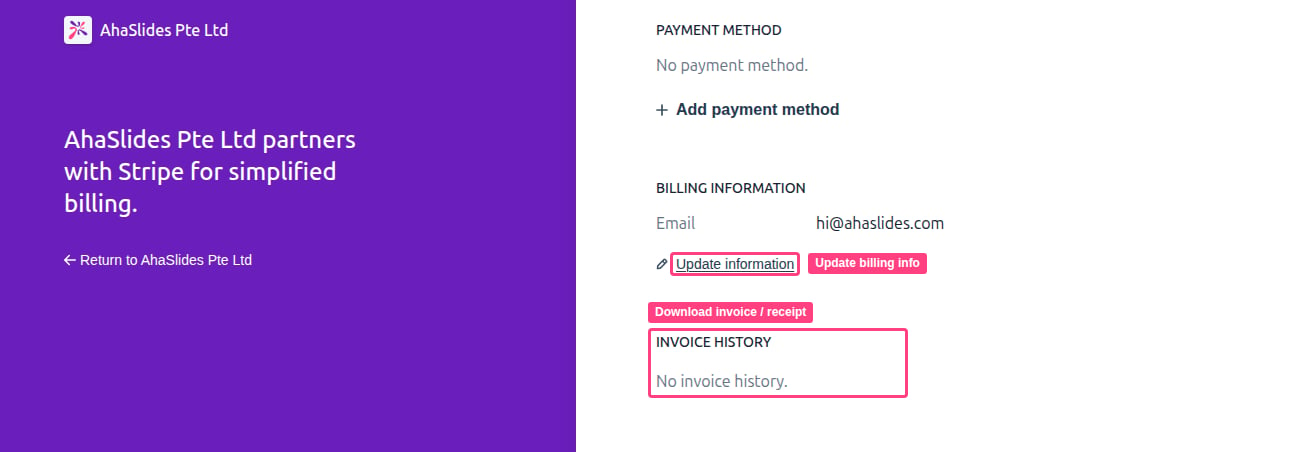
* Faites défiler jusqu'à la section **'Billing information'**, puis cliquez sur **Update Information**.
* Renseignez les informations de facturation requises, puis faites défiler vers le bas et cliquez sur **Enregistrer** (Save) pour confirmer les modifications.
 ## Télécharger une facture ou un reçu avec les informations de facturation
Une fois vos informations de facturation mises à jour, vous pouvez télécharger facilement vos factures ou reçus :
Ouvrez la page de facturation comme décrit dans **Modifier les informations de facturation** ci-dessus : cliquez sur votre image de profil et sélectionnez **Facturation** (Billing). Trouvez ensuite **Invoice History** et cliquez sur la facture que vous souhaitez télécharger.
Vous serez redirigé vers une page où vous pouvez choisir de télécharger votre facture ou votre reçu.
**Une question ?**
Contactez notre équipe d'assistance : si vous êtes connecté, utilisez la bulle de discussion en bas à droite de votre tableau de bord ; sinon, [contactez-nous ici](https://ahaslides.com/contact-us/) ou écrivez à [hi@ahaslides.com](mailto:hi@ahaslides.com).
Envie d'échanger avec d'autres utilisateurs ? Rejoignez la [communauté AhaSlides](https://community.ahaslides.com/) pour partager des astuces, proposer des fonctionnalités et découvrir comment d'autres impliquent leur public.
This documentation is built and hosted on [Mintlify](https://mintlify.com), a developer documentation platform.
## Télécharger une facture ou un reçu avec les informations de facturation
Une fois vos informations de facturation mises à jour, vous pouvez télécharger facilement vos factures ou reçus :
Ouvrez la page de facturation comme décrit dans **Modifier les informations de facturation** ci-dessus : cliquez sur votre image de profil et sélectionnez **Facturation** (Billing). Trouvez ensuite **Invoice History** et cliquez sur la facture que vous souhaitez télécharger.
Vous serez redirigé vers une page où vous pouvez choisir de télécharger votre facture ou votre reçu.
**Une question ?**
Contactez notre équipe d'assistance : si vous êtes connecté, utilisez la bulle de discussion en bas à droite de votre tableau de bord ; sinon, [contactez-nous ici](https://ahaslides.com/contact-us/) ou écrivez à [hi@ahaslides.com](mailto:hi@ahaslides.com).
Envie d'échanger avec d'autres utilisateurs ? Rejoignez la [communauté AhaSlides](https://community.ahaslides.com/) pour partager des astuces, proposer des fonctionnalités et découvrir comment d'autres impliquent leur public.
This documentation is built and hosted on [Mintlify](https://mintlify.com), a developer documentation platform.