> ## Documentation Index
> Fetch the complete documentation index at: https://docs.ahaslides.com/llms.txt
> Use this file to discover all available pages before exploring further.
# Exporter les données vers Excel
> Après votre présentation, exportez toutes les réponses dans un seul fichier Excel pour analyser ce que chaque participant a choisi ou envoyé.
Après votre présentation, vous pouvez exporter les données de réponses vers Excel pour les analyser et suivre quelles réponses chaque participant a choisies ou envoyées. Vous obtenez ainsi de précieuses informations sur votre public, qui vous aident à améliorer vos prochaines présentations.
Vous cherchez plutôt à exporter des **images** de vos diapositives avec les réponses reçues, en PDF ou en JPG ? Consultez [Exporter les diapositives en PDF/images](/fr/after-the-presentation/export-slides-to-pdf-images).
La fonctionnalité **Exporter les données vers Excel** (Export data to Excel) n'est pas disponible avec tous les forfaits ; si le vôtre ne l'inclut pas, vous serez invité à passer à un forfait supérieur.
Vous pouvez exporter vos questions et les réponses reçues dans un seul fichier Excel. Le fichier contient plusieurs feuilles couvrant votre présentation et les réponses de votre public :
1. **Diapositives** (Slides) : la question de chaque diapositive, ainsi que les dates de création et de dernière modification de chaque diapositive.
2. **Question options** : les options de réponse à choix multiples de toute diapositive Poll ou diapositive de quiz Pick Answer.
3. **participants** (Participants) : les identifiants, noms, organisations et e-mails de vos participants, s'ils les ont saisis pendant votre présentation, ainsi que **Joined Presentation At (UTC)**, le moment où chaque participant a rejoint. Les noms, organisations et e-mails peuvent être recueillis sur certains types de diapositives (comme une diapositive Open Ended avec des champs supplémentaires configurés) ou en [collectant les informations de votre public](/fr/features-and-functions/collecting-audience-information) lorsqu'il rejoint.
4. **Quiz Answers** : les réponses des participants aux diapositives de quiz (Pick Answer, Short Answer, Match Pairs, Correct Order et Categorise), avec la date et l'heure d'envoi, le temps passé et les scores obtenus.
5. **Opinion Answers** : les réponses des participants aux diapositives d'opinion (Poll, Open Ended, Word Cloud, Rating Scale, Brainstorm et [2x2 Matrix](/fr/using-slide-types/using-the-2x2-matrix-slide)), avec la date et l'heure d'envoi.
6. **Réactions** (Reactions) : les réactions emoji envoyées par vos participants pendant l'événement.
7. **Q\&A** : les questions qui vous ont été soumises sur une diapositive Q\&A, le nombre de votes positifs reçus, si elles ont été marquées comme répondues, et leur statut de modération.
8. **Commentaires privés** (Private feedback) : la note de chaque participant pour votre présentation (sur 5) et les éventuels commentaires privés qu'il vous a laissés.
9. **Individual leaderboard** : le classement final de vos participants au quiz de la présentation, si vous en avez organisé un.
10. **Team Leaderboard** : le classement final des équipes de vos participants au quiz de la présentation, si vous en avez organisé un.
Toutes les dates et heures de l'export sont en **UTC** : le nom de chaque colonne d'horodatage se termine par **(UTC)**. Elles ne sont pas converties dans votre fuseau horaire local ; pensez donc à les ajuster à votre fuseau horaire à la lecture.
Vous voulez voir le format avant d'exporter ? [Ouvrez un exemple de fichier exporté](https://docs.google.com/spreadsheets/d/1-gujKhykkC7VCZIz_QLDDxi8j5ZWzMcdF23lbnd5EBk/edit?usp=sharing) rempli de données d'exemple pour voir comment ces feuilles sont organisées.
## Comment exporter vos données vers Excel
Le fichier d'export devient disponible environ **5 minutes** après l'ouverture de la page du rapport.
Les résultats de la présentation s'exportent sous forme de fichier Excel. Les réponses à un [Survey](/fr/using-slide-types/using-the-surveys-tool) peuvent être exportées en CSV ou en Excel.
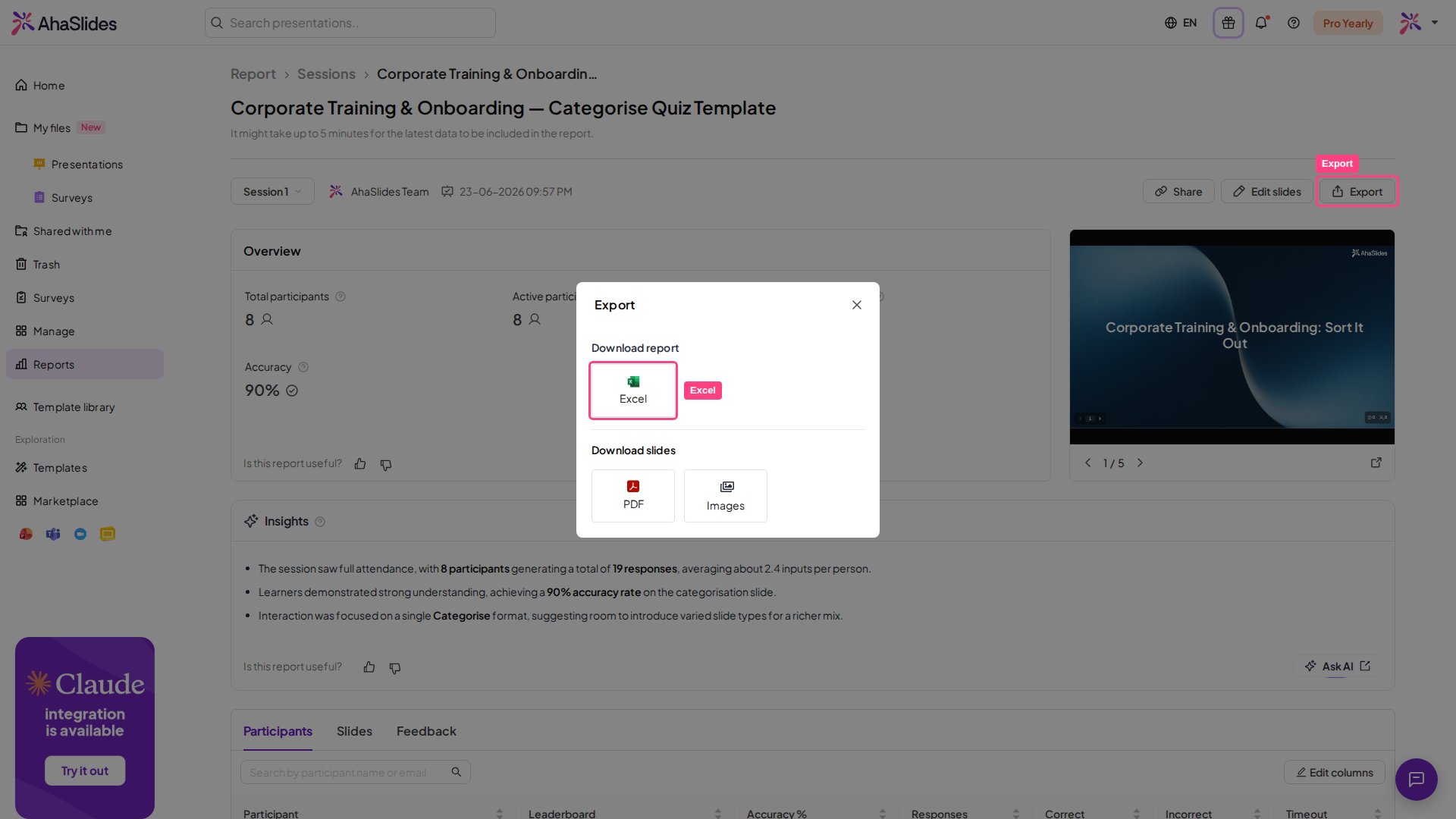
Ouvrez le [Presentation Report](/fr/after-the-presentation/your-ahaslides-presentation-report), cliquez sur **Exporter** (Export) et sélectionnez **Excel**. Votre téléchargement démarre automatiquement dès que le fichier est prêt.
 ## Exporter une seule session
Si votre présentation compte plusieurs sessions, vous pouvez n'en exporter qu'une au lieu de tout le rapport :
1. Ouvrez le [Presentation Report](/fr/after-the-presentation/your-ahaslides-presentation-report#consulter-le-rapport-de-chaque-session) et cliquez sur la zone **Session list** à côté du nom du propriétaire de la présentation.
2. Sélectionnez la session que vous voulez exporter.
3. Cliquez sur **Exporter** (Export) et choisissez **Excel**. Le fichier ne contiendra que les données de cette session.
Pour tout exporter à nouveau, rouvrez la **Session list** et choisissez **All sessions** avant d'exporter.
Une nouvelle session est enregistrée automatiquement à chaque fois que quelqu'un [réinitialise les résultats de la présentation](/fr/after-the-presentation/resetting-the-results) ; vos sessions précédentes restent donc disponibles pour être exportées séparément.
**Une question ?**
Contactez notre équipe d'assistance : si vous êtes connecté, utilisez la bulle de discussion en bas à droite de votre tableau de bord ; sinon, [contactez-nous ici](https://ahaslides.com/contact-us/) ou écrivez à [hi@ahaslides.com](mailto:hi@ahaslides.com).
Envie d'échanger avec d'autres utilisateurs ? Rejoignez la [communauté AhaSlides](https://community.ahaslides.com/) pour partager des astuces, proposer des fonctionnalités et découvrir comment d'autres impliquent leur public.
This documentation is built and hosted on [Mintlify](https://mintlify.com), a developer documentation platform.
## Exporter une seule session
Si votre présentation compte plusieurs sessions, vous pouvez n'en exporter qu'une au lieu de tout le rapport :
1. Ouvrez le [Presentation Report](/fr/after-the-presentation/your-ahaslides-presentation-report#consulter-le-rapport-de-chaque-session) et cliquez sur la zone **Session list** à côté du nom du propriétaire de la présentation.
2. Sélectionnez la session que vous voulez exporter.
3. Cliquez sur **Exporter** (Export) et choisissez **Excel**. Le fichier ne contiendra que les données de cette session.
Pour tout exporter à nouveau, rouvrez la **Session list** et choisissez **All sessions** avant d'exporter.
Une nouvelle session est enregistrée automatiquement à chaque fois que quelqu'un [réinitialise les résultats de la présentation](/fr/after-the-presentation/resetting-the-results) ; vos sessions précédentes restent donc disponibles pour être exportées séparément.
**Une question ?**
Contactez notre équipe d'assistance : si vous êtes connecté, utilisez la bulle de discussion en bas à droite de votre tableau de bord ; sinon, [contactez-nous ici](https://ahaslides.com/contact-us/) ou écrivez à [hi@ahaslides.com](mailto:hi@ahaslides.com).
Envie d'échanger avec d'autres utilisateurs ? Rejoignez la [communauté AhaSlides](https://community.ahaslides.com/) pour partager des astuces, proposer des fonctionnalités et découvrir comment d'autres impliquent leur public.
This documentation is built and hosted on [Mintlify](https://mintlify.com), a developer documentation platform.