> ## Documentation Index
> Fetch the complete documentation index at: https://docs.ahaslides.com/llms.txt
> Use this file to discover all available pages before exploring further.
# Obtenir des retours sur votre présentation
> À la fin de votre présentation, laissez votre public donner une note en étoiles et des commentaires écrits, puis consultez le tout dans votre rapport.
À la fin de votre présentation, vous pouvez permettre à votre public de laisser des retours sous forme de note et de commentaires écrits.
## Autoriser les retours sur la présentation
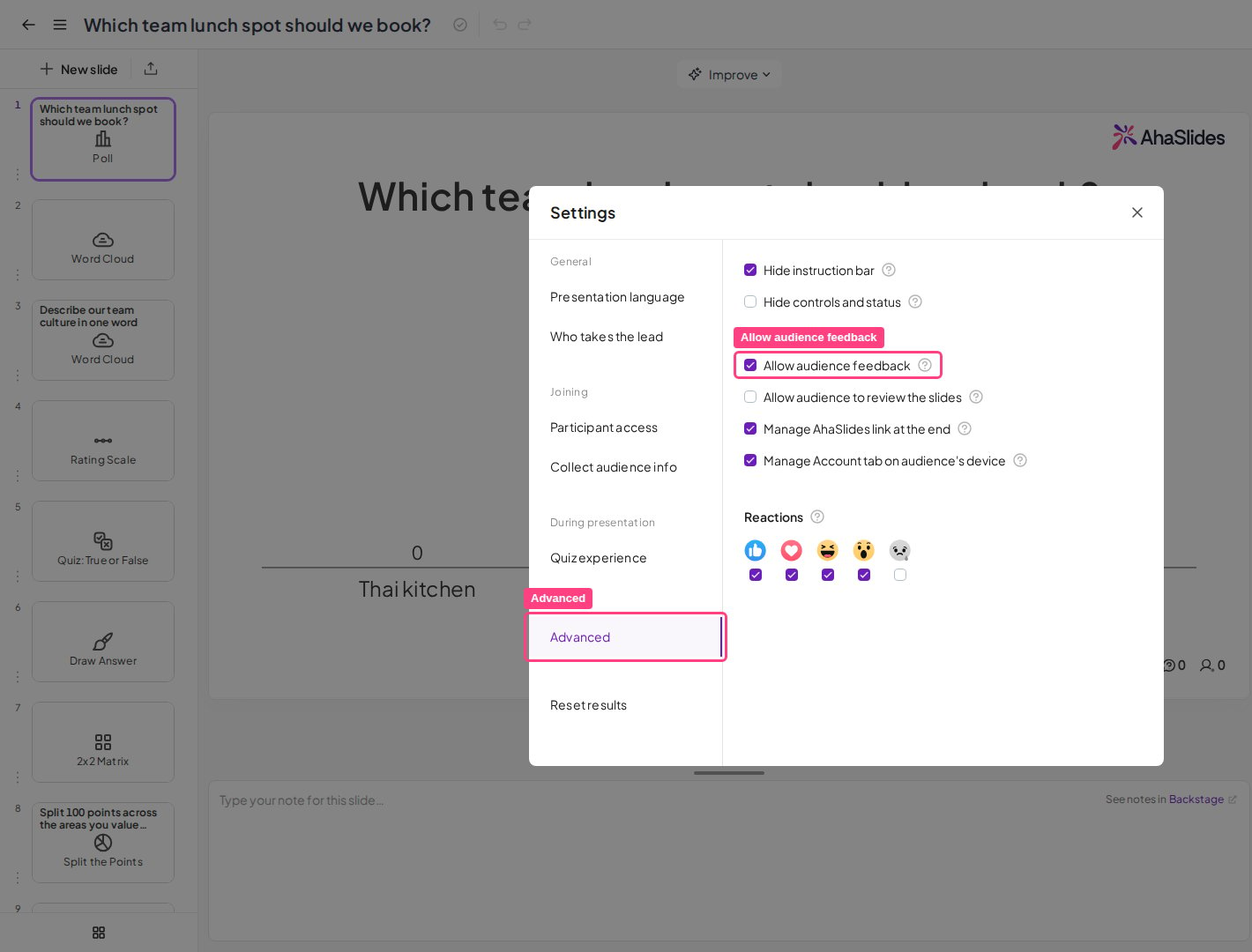
Pour que vos participants puissent donner leur avis à la fin de votre présentation, ouvrez **Paramètres** (Settings), allez dans l'onglet **Avancé** (Advanced) et cochez **Autoriser les commentaires du public** (Allow audience feedback).
 Sur la dernière diapositive de votre présentation, cliquez sur l'onglet intitulé **Obtenir des retours** (Get Feedback) sur le côté droit de la diapositive. Dans le panneau latéral des retours qui s'ouvre, cliquez sur le bouton **Obtenir des retours** (Get Feedback) pour que chaque participant puisse donner son avis depuis son appareil mobile.
## L'interface du public
Lorsqu'il donne son avis depuis son appareil mobile, votre public peut faire deux choses :
1. Noter votre présentation de 1 à 5 étoiles.
2. Laisser un commentaire écrit sur votre présentation.
## Où trouver les retours sur votre présentation
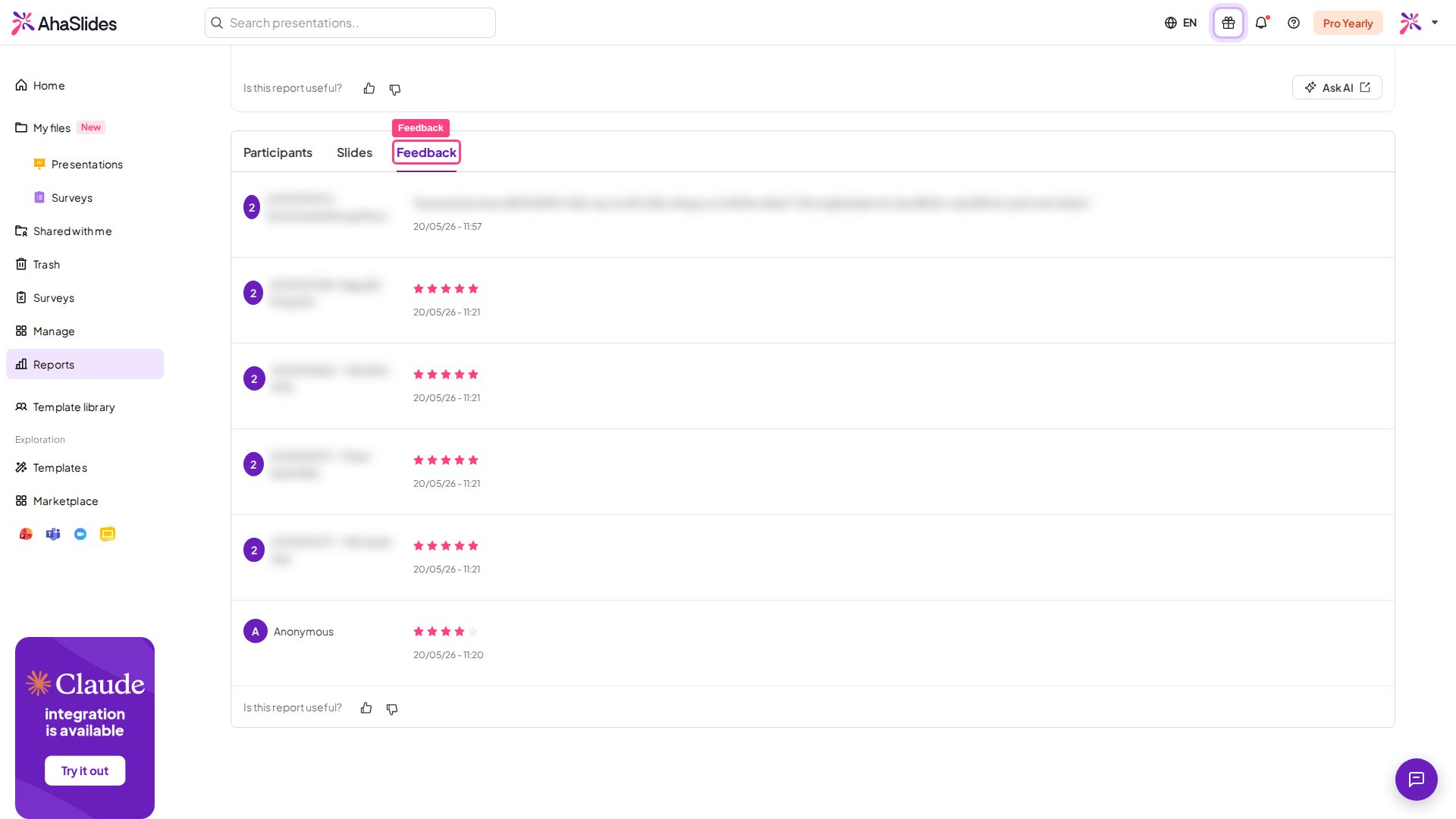
Vous pouvez voir tous les retours recueillis dans votre [Presentation Report](/fr/after-the-presentation/your-ahaslides-presentation-report). Pour y accéder, cliquez sur le bouton **Résultats** (Results) dans la barre d'outils en haut à droite, cliquez sur **Voir plus** (View more) pour ouvrir le rapport, puis sélectionnez l'onglet **Retours** (Feedback) (l'icône intitulée *Retours* (Feedback) au survol) pour voir les retours sur votre présentation.
Sur la dernière diapositive de votre présentation, cliquez sur l'onglet intitulé **Obtenir des retours** (Get Feedback) sur le côté droit de la diapositive. Dans le panneau latéral des retours qui s'ouvre, cliquez sur le bouton **Obtenir des retours** (Get Feedback) pour que chaque participant puisse donner son avis depuis son appareil mobile.
## L'interface du public
Lorsqu'il donne son avis depuis son appareil mobile, votre public peut faire deux choses :
1. Noter votre présentation de 1 à 5 étoiles.
2. Laisser un commentaire écrit sur votre présentation.
## Où trouver les retours sur votre présentation
Vous pouvez voir tous les retours recueillis dans votre [Presentation Report](/fr/after-the-presentation/your-ahaslides-presentation-report). Pour y accéder, cliquez sur le bouton **Résultats** (Results) dans la barre d'outils en haut à droite, cliquez sur **Voir plus** (View more) pour ouvrir le rapport, puis sélectionnez l'onglet **Retours** (Feedback) (l'icône intitulée *Retours* (Feedback) au survol) pour voir les retours sur votre présentation.
 **Une question ?**
Contactez notre équipe d'assistance : si vous êtes connecté, utilisez la bulle de discussion en bas à droite de votre tableau de bord ; sinon, [contactez-nous ici](https://ahaslides.com/contact-us/) ou écrivez à [hi@ahaslides.com](mailto:hi@ahaslides.com).
Envie d'échanger avec d'autres utilisateurs ? Rejoignez la [communauté AhaSlides](https://community.ahaslides.com/) pour partager des astuces, proposer des fonctionnalités et découvrir comment d'autres impliquent leur public.
This documentation is built and hosted on [Mintlify](https://mintlify.com), a developer documentation platform.
**Une question ?**
Contactez notre équipe d'assistance : si vous êtes connecté, utilisez la bulle de discussion en bas à droite de votre tableau de bord ; sinon, [contactez-nous ici](https://ahaslides.com/contact-us/) ou écrivez à [hi@ahaslides.com](mailto:hi@ahaslides.com).
Envie d'échanger avec d'autres utilisateurs ? Rejoignez la [communauté AhaSlides](https://community.ahaslides.com/) pour partager des astuces, proposer des fonctionnalités et découvrir comment d'autres impliquent leur public.
This documentation is built and hosted on [Mintlify](https://mintlify.com), a developer documentation platform.