> ## Documentation Index
> Fetch the complete documentation index at: https://docs.ahaslides.com/llms.txt
> Use this file to discover all available pages before exploring further.
# Revoir vos réponses et diapositives
> Après une présentation, les participants peuvent revoir leurs réponses et chaque diapositive de la session. Découvrez comment l'activer et où le trouver.
Une fois la présentation terminée, les participants peuvent revoir leurs réponses et revenir sur les diapositives, ce qui les aide à consolider leur compréhension du contenu. Cette fonctionnalité a deux versants : le **présentateur** l'active et contrôle ce que l'audience peut voir, puis le **participant** revoit ses réponses et les diapositives sur son propre appareil. Cet article est organisé de la même façon : allez directement à la partie qui vous concerne.
## Pour les présentateurs : configurer et contrôler la révision
Ces étapes se font dans les paramètres de votre présentation, dans l'application du présentateur. Elles déterminent ce que l'audience peut revoir après la session.
### Autoriser l'audience à revoir les diapositives et les réponses
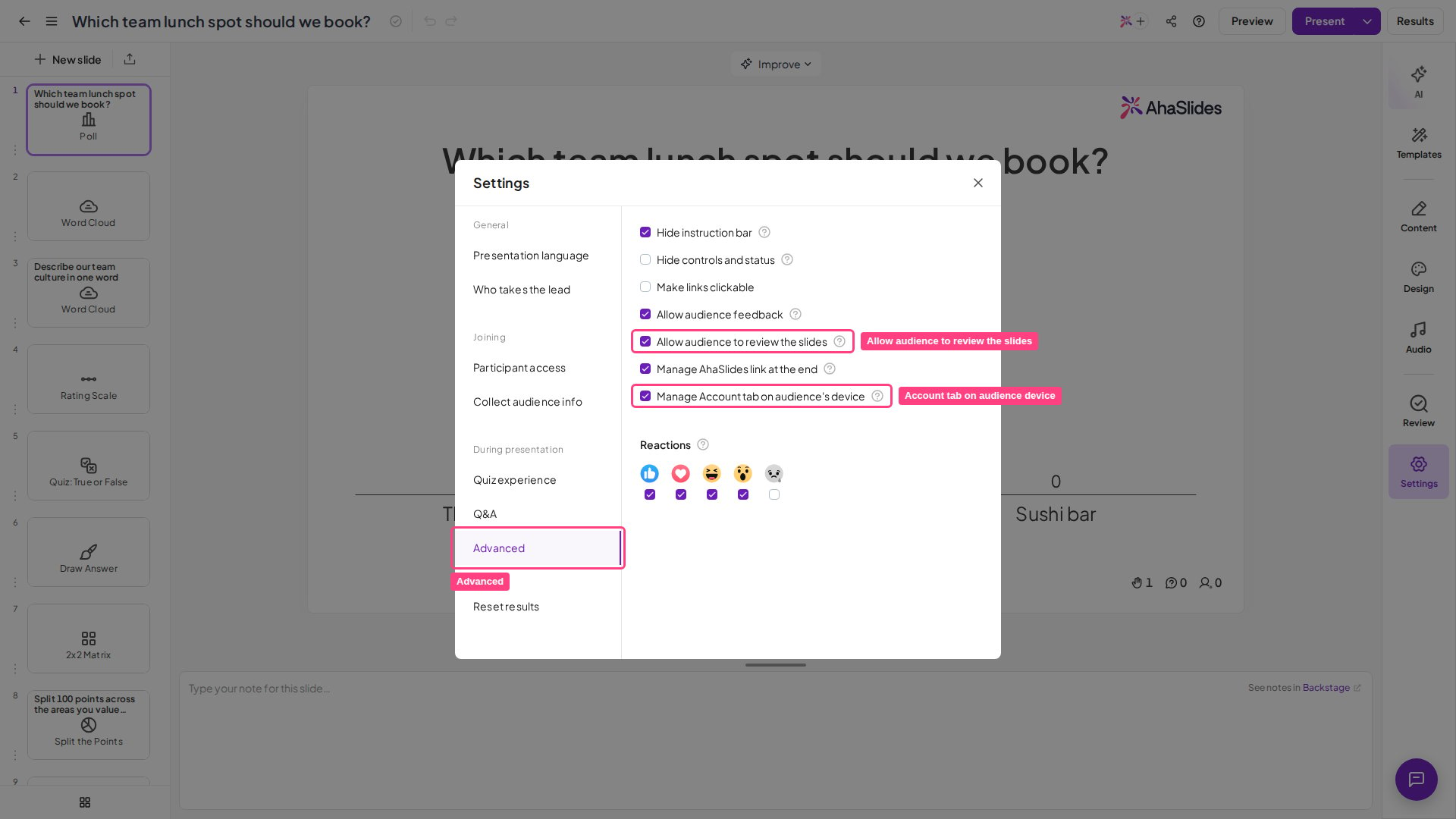
Ouvrez le menu **Paramètres** (Settings), accédez à l'onglet **Avancé** (Advanced), puis cochez **Allow audience to review the slides**. Si votre forfait n'inclut pas cette option, la case est désactivée et il vous sera proposé de passer à un forfait supérieur. Une fois cette option activée, les participants peuvent revoir leurs réponses et revenir sur les diapositives après la fin de la présentation.
 ### Afficher ou masquer l'onglet Compte sur l'appareil de l'audience
Vous pouvez aussi contrôler si l'onglet **Compte** (Account) apparaît sur l'appareil de l'audience. Dans ce même onglet **Avancé** (Advanced), cochez ou décochez **Gérer l'onglet Compte sur l'appareil de l'audience** (Manage Account tab on audience's device). Cette option n'est pas disponible sur tous les forfaits ; si le vôtre ne l'inclut pas, il vous sera proposé de passer à un forfait supérieur.
## Pour les participants : revoir vos réponses et vos diapositives
Une fois que le présentateur a autorisé la révision, vous pouvez revoir ce que vous avez répondu et chaque diapositive de la session, depuis votre propre appareil.
### Revoir vos réponses
L'onglet **My Answers** couvre tous les types de diapositives interactives — y compris les diapositives [Poll](/fr/using-slide-types/creating-a-poll-question-on-ahaslides), [Word Cloud](/fr/using-slide-types/using-the-word-cloud-slide), [Open Ended](/fr/using-slide-types/using-the-open-ended-slide) et [Brainstorm](/fr/using-slide-types/using-the-brainstorm-slide) — et pas seulement les types de diapositives de quiz auxquels il se limitait auparavant ([Pick Answer](/fr/using-slide-types/using-the-pick-answer-slide), [Short Answer](/fr/using-slide-types/how-to-use-the-short-answer-quiz-slide), [Match Pairs](/fr/using-slide-types/using-the-match-pairs-slide) et [Correct Order](/fr/using-slide-types/using-the-correct-order-slide)).
Il y a deux façons de l'ouvrir :
1. Accédez à la dernière diapositive et cliquez sur le bouton **Review slides** pour ouvrir l'onglet **My Answers**.
2. Cliquez sur l'icône **List** située à côté de l'icône Présentation.
### Afficher ou masquer l'onglet Compte sur l'appareil de l'audience
Vous pouvez aussi contrôler si l'onglet **Compte** (Account) apparaît sur l'appareil de l'audience. Dans ce même onglet **Avancé** (Advanced), cochez ou décochez **Gérer l'onglet Compte sur l'appareil de l'audience** (Manage Account tab on audience's device). Cette option n'est pas disponible sur tous les forfaits ; si le vôtre ne l'inclut pas, il vous sera proposé de passer à un forfait supérieur.
## Pour les participants : revoir vos réponses et vos diapositives
Une fois que le présentateur a autorisé la révision, vous pouvez revoir ce que vous avez répondu et chaque diapositive de la session, depuis votre propre appareil.
### Revoir vos réponses
L'onglet **My Answers** couvre tous les types de diapositives interactives — y compris les diapositives [Poll](/fr/using-slide-types/creating-a-poll-question-on-ahaslides), [Word Cloud](/fr/using-slide-types/using-the-word-cloud-slide), [Open Ended](/fr/using-slide-types/using-the-open-ended-slide) et [Brainstorm](/fr/using-slide-types/using-the-brainstorm-slide) — et pas seulement les types de diapositives de quiz auxquels il se limitait auparavant ([Pick Answer](/fr/using-slide-types/using-the-pick-answer-slide), [Short Answer](/fr/using-slide-types/how-to-use-the-short-answer-quiz-slide), [Match Pairs](/fr/using-slide-types/using-the-match-pairs-slide) et [Correct Order](/fr/using-slide-types/using-the-correct-order-slide)).
Il y a deux façons de l'ouvrir :
1. Accédez à la dernière diapositive et cliquez sur le bouton **Review slides** pour ouvrir l'onglet **My Answers**.
2. Cliquez sur l'icône **List** située à côté de l'icône Présentation.
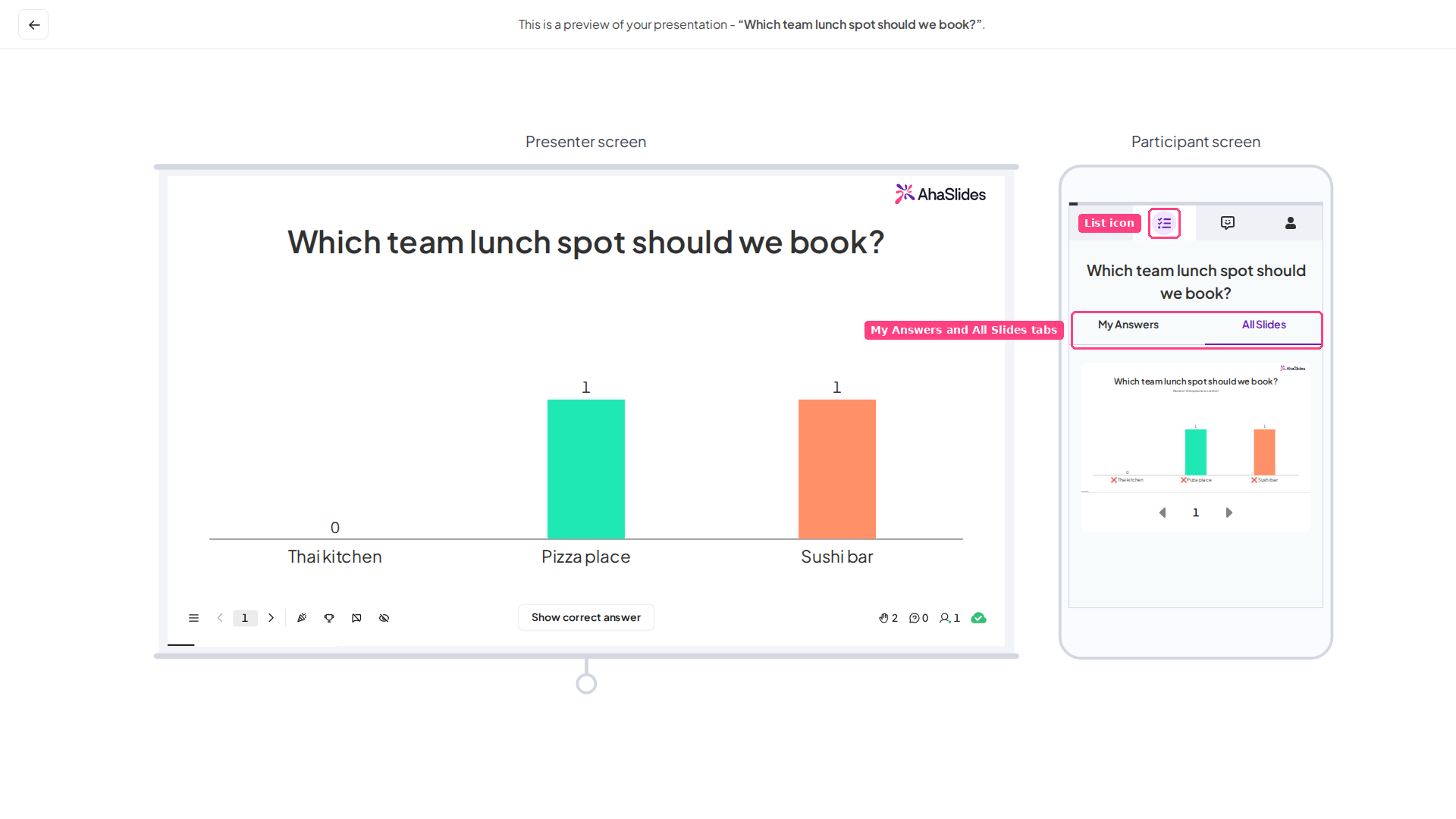 Dans l'onglet **My Answers**, faites défiler la page pour revoir vos réponses envoyées pour tous ces types de diapositives, avec les questions correspondantes et, pour les diapositives de quiz, si chaque réponse était correcte ou incorrecte.
Les réponses envoyées sont traitées avant d'apparaître : il peut donc falloir jusqu'à cinq minutes pour que les dernières données s'affichent dans l'onglet **My Answers**. Si une réponse récente n'y figure pas encore, patientez un instant et actualisez.
### Revoir toutes les diapositives
Pour revoir toutes les diapositives présentées pendant la session, cliquez sur l'onglet **All Slides**.
### Revoir les présentations auxquelles vous avez participé
Vous pouvez aussi revoir toutes les présentations auxquelles vous avez participé. Il y a deux accès possibles, selon l'application que vous utilisez.
**Depuis l'application de l'audience sur votre appareil**
1. Cliquez sur l'icône **Profil** (Profile) dans le coin supérieur droit de l'écran.
2. Si vous n'êtes pas encore connecté, sélectionnez **Sign in to save this presentation**.
Une fois connecté, toutes les présentations auxquelles vous avez participé sont automatiquement listées sous **Attended** sur votre page de profil. Cliquez sur n'importe laquelle pour revoir vos réponses et les diapositives.
**Depuis votre compte AhaSlides dans l'application du présentateur**
Si vous avez déjà un compte AhaSlides, vous pouvez accéder à la même liste sans rouvrir la présentation :
1. Connectez-vous à votre compte AhaSlides et cliquez sur votre **avatar** dans le coin supérieur droit de l'en-tête. Sur un écran étroit, ouvrez plutôt le menu latéral et faites défiler jusqu'au groupe **Mon compte** (My account).
2. Sélectionnez **Sign in as a participant**. L'application de l'audience s'ouvre dans un nouvel onglet du navigateur.
3. Sur cette nouvelle page, ouvrez l'onglet **My Account** pour voir les présentations auxquelles vous avez participé.
Les deux accès mènent à la même liste. Votre compte de présentateur et votre profil de participant partagent une seule connexion : vous connecter à l'un vous connecte à l'autre. Vous n'avez donc pas besoin d'un compte distinct pour revoir une présentation à laquelle vous avez participé.
**Une question ?**
Contactez notre équipe d'assistance : si vous êtes connecté, utilisez la bulle de discussion en bas à droite de votre tableau de bord ; sinon, [contactez-nous ici](https://ahaslides.com/contact-us/) ou écrivez à [hi@ahaslides.com](mailto:hi@ahaslides.com).
Envie d'échanger avec d'autres utilisateurs ? Rejoignez la [communauté AhaSlides](https://community.ahaslides.com/) pour partager des astuces, proposer des fonctionnalités et découvrir comment d'autres impliquent leur public.
This documentation is built and hosted on [Mintlify](https://mintlify.com), a developer documentation platform.
Dans l'onglet **My Answers**, faites défiler la page pour revoir vos réponses envoyées pour tous ces types de diapositives, avec les questions correspondantes et, pour les diapositives de quiz, si chaque réponse était correcte ou incorrecte.
Les réponses envoyées sont traitées avant d'apparaître : il peut donc falloir jusqu'à cinq minutes pour que les dernières données s'affichent dans l'onglet **My Answers**. Si une réponse récente n'y figure pas encore, patientez un instant et actualisez.
### Revoir toutes les diapositives
Pour revoir toutes les diapositives présentées pendant la session, cliquez sur l'onglet **All Slides**.
### Revoir les présentations auxquelles vous avez participé
Vous pouvez aussi revoir toutes les présentations auxquelles vous avez participé. Il y a deux accès possibles, selon l'application que vous utilisez.
**Depuis l'application de l'audience sur votre appareil**
1. Cliquez sur l'icône **Profil** (Profile) dans le coin supérieur droit de l'écran.
2. Si vous n'êtes pas encore connecté, sélectionnez **Sign in to save this presentation**.
Une fois connecté, toutes les présentations auxquelles vous avez participé sont automatiquement listées sous **Attended** sur votre page de profil. Cliquez sur n'importe laquelle pour revoir vos réponses et les diapositives.
**Depuis votre compte AhaSlides dans l'application du présentateur**
Si vous avez déjà un compte AhaSlides, vous pouvez accéder à la même liste sans rouvrir la présentation :
1. Connectez-vous à votre compte AhaSlides et cliquez sur votre **avatar** dans le coin supérieur droit de l'en-tête. Sur un écran étroit, ouvrez plutôt le menu latéral et faites défiler jusqu'au groupe **Mon compte** (My account).
2. Sélectionnez **Sign in as a participant**. L'application de l'audience s'ouvre dans un nouvel onglet du navigateur.
3. Sur cette nouvelle page, ouvrez l'onglet **My Account** pour voir les présentations auxquelles vous avez participé.
Les deux accès mènent à la même liste. Votre compte de présentateur et votre profil de participant partagent une seule connexion : vous connecter à l'un vous connecte à l'autre. Vous n'avez donc pas besoin d'un compte distinct pour revoir une présentation à laquelle vous avez participé.
**Une question ?**
Contactez notre équipe d'assistance : si vous êtes connecté, utilisez la bulle de discussion en bas à droite de votre tableau de bord ; sinon, [contactez-nous ici](https://ahaslides.com/contact-us/) ou écrivez à [hi@ahaslides.com](mailto:hi@ahaslides.com).
Envie d'échanger avec d'autres utilisateurs ? Rejoignez la [communauté AhaSlides](https://community.ahaslides.com/) pour partager des astuces, proposer des fonctionnalités et découvrir comment d'autres impliquent leur public.
This documentation is built and hosted on [Mintlify](https://mintlify.com), a developer documentation platform.