> ## Documentation Index
> Fetch the complete documentation index at: https://docs.ahaslides.com/llms.txt
> Use this file to discover all available pages before exploring further.
# Enregistrer sur Google Drive
> Enregistrez votre présentation AhaSlides sur Google Drive sous forme de raccourci pour y accéder, la partager et collaborer plus facilement.
AhaSlides propose un moyen pratique d'enregistrer vos présentations directement sur votre Google Drive, pour y accéder et les partager plus facilement. Voici comment faire :
## Avant de commencer
Vous n'avez pas besoin de le faire pour conserver votre travail. AhaSlides enregistre automatiquement votre présentation pendant que vous la modifiez : il n'y a donc pas de bouton Enregistrer et rien de plus à faire. L'enregistrement sur Google Drive ajoute un raccourci vers la présentation dans votre Drive, pour la retrouver et la partager plus facilement depuis cet endroit.
## Enregistrer une présentation sous forme de raccourci Google Drive
Connectez-vous à votre compte AhaSlides et ouvrez la présentation que vous souhaitez enregistrer.
Votre présentation étant ouverte, cliquez sur le bouton **Partager** (Share) dans le coin supérieur droit de l'écran.
Dans le menu **Partager** (Share), choisissez **Save as Google Drive shortcut**.
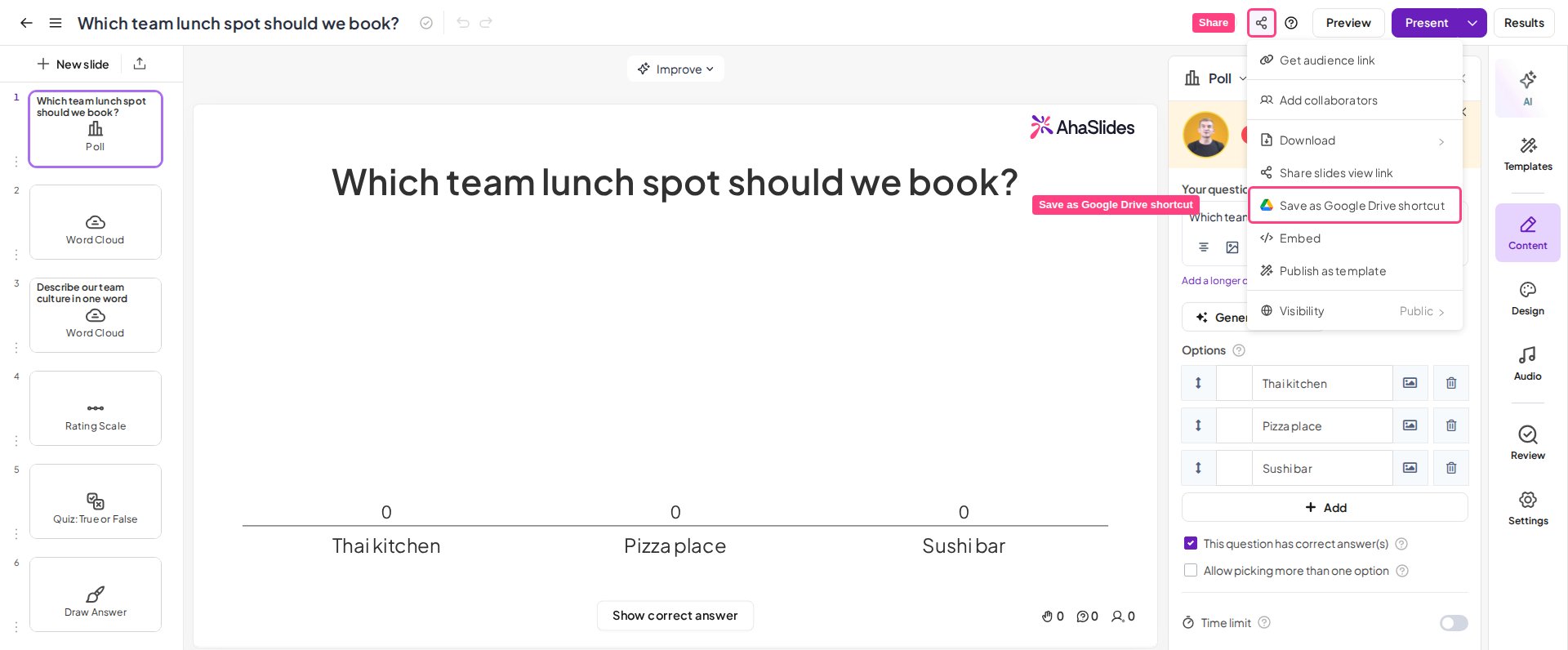 Vous pouvez aussi cliquer sur l'icône de menu (trois lignes horizontales) à côté du nom de la présentation dans l'éditeur et choisir **Save as Google Drive shortcut**.
Enregistrer votre présentation AhaSlides sur Google Drive facilite l'accès, la collaboration et le partage avec les membres de votre équipe ou votre audience.
**Une question ?**
Contactez notre équipe d'assistance : si vous êtes connecté, utilisez la bulle de discussion en bas à droite de votre tableau de bord ; sinon, [contactez-nous ici](https://ahaslides.com/contact-us/) ou écrivez à [hi@ahaslides.com](mailto:hi@ahaslides.com).
Envie d'échanger avec d'autres utilisateurs ? Rejoignez la [communauté AhaSlides](https://community.ahaslides.com/) pour partager des astuces, proposer des fonctionnalités et découvrir comment d'autres impliquent leur public.
This documentation is built and hosted on [Mintlify](https://mintlify.com), a developer documentation platform.
Vous pouvez aussi cliquer sur l'icône de menu (trois lignes horizontales) à côté du nom de la présentation dans l'éditeur et choisir **Save as Google Drive shortcut**.
Enregistrer votre présentation AhaSlides sur Google Drive facilite l'accès, la collaboration et le partage avec les membres de votre équipe ou votre audience.
**Une question ?**
Contactez notre équipe d'assistance : si vous êtes connecté, utilisez la bulle de discussion en bas à droite de votre tableau de bord ; sinon, [contactez-nous ici](https://ahaslides.com/contact-us/) ou écrivez à [hi@ahaslides.com](mailto:hi@ahaslides.com).
Envie d'échanger avec d'autres utilisateurs ? Rejoignez la [communauté AhaSlides](https://community.ahaslides.com/) pour partager des astuces, proposer des fonctionnalités et découvrir comment d'autres impliquent leur public.
This documentation is built and hosted on [Mintlify](https://mintlify.com), a developer documentation platform.