> ## Documentation Index
> Fetch the complete documentation index at: https://docs.ahaslides.com/llms.txt
> Use this file to discover all available pages before exploring further.
# Partager une copie de votre présentation
> Vous ne savez pas comment partager votre présentation avec d'autres utilisateurs AhaSlides, ni comment ils peuvent la copier ? Consultez le guide ci-dessous.
Avec AhaSlides, vous pouvez partager votre présentation avec d'autres utilisateurs, qui peuvent ensuite la copier dans leur compte.
## Partager un lien de visualisation des diapositives
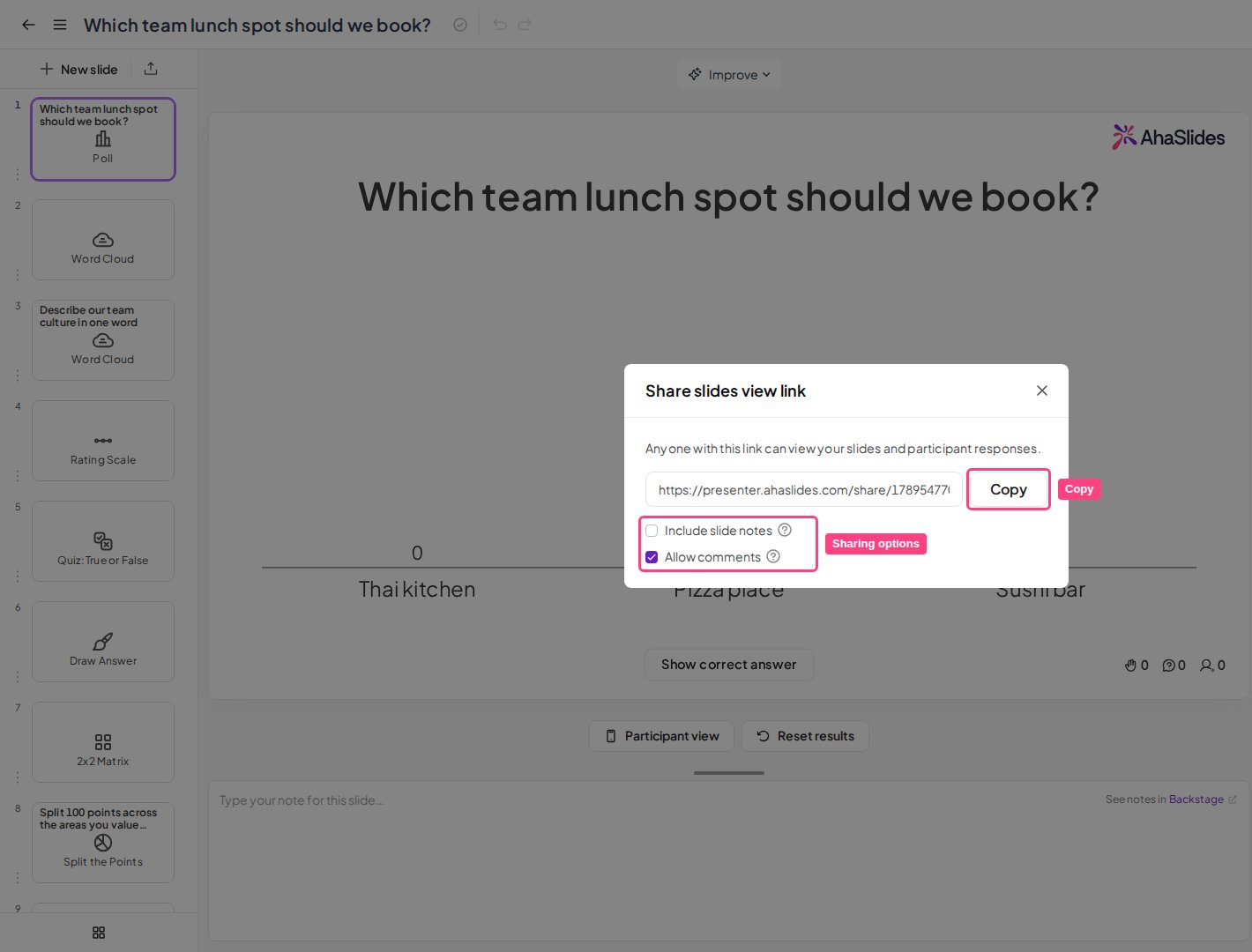
Pour cela, ouvrez l'éditeur de présentation. Cliquez sur le bouton **Partager** (Share) dans la barre supérieure, puis choisissez **Partager le lien de visualisation des diapositives** (Share slides view link). La fenêtre affiche votre lien avec un bouton **Copie** (Copy) à côté.
Copiez ce lien et partagez-le où vous voulez. Toute personne qui le colle dans la barre d'adresse de son navigateur pourra voir votre présentation.
## Autoriser les notes de diapositives et les commentaires
Vous pouvez aussi accorder d'autres autorisations sur votre présentation, notamment :
* **Inclure les notes de la diapositive** (Include slide notes) : les destinataires peuvent voir vos notes lorsqu'ils copient cette présentation dans leur compte.
* **Autoriser les commentaires** (Allow comments) : toute personne disposant du lien peut laisser des commentaires sur la présentation partagée.
Pour les activer, cochez les cases **Inclure les notes de la diapositive** (Include slide notes) et **Autoriser les commentaires** (Allow comments) sous le lien, dans la même fenêtre.
 ## Ce qui se passe lorsque quelqu'un la copie
En consultant votre présentation, les utilisateurs AhaSlides connectés voient une option pour la copier dans leur compte. S'ils ne sont pas utilisateurs ou ne sont pas connectés, ils voient des options pour s'inscrire ou se connecter à leur compte.
Si quelqu'un copie une présentation dans son compte, **les données de réponses de la présentation d'origine ne sont pas copiées**.
Le nouvel utilisateur de la présentation pourra la modifier comme il le souhaite.
## Pages associées
Vous cherchez d'autres façons de partager sur AhaSlides ? Consultez ces guides utiles :
* [Partager une présentation avec vos participants](/fr/presenting/sharing-your-presentation-for-participants-to-join)
* [Partager votre compte AhaSlides](/fr/account-management/sharing-your-ahaslides-account)
**Une question ?**
Contactez notre équipe d'assistance : si vous êtes connecté, utilisez la bulle de discussion en bas à droite de votre tableau de bord ; sinon, [contactez-nous ici](https://ahaslides.com/contact-us/) ou écrivez à [hi@ahaslides.com](mailto:hi@ahaslides.com).
Envie d'échanger avec d'autres utilisateurs ? Rejoignez la [communauté AhaSlides](https://community.ahaslides.com/) pour partager des astuces, proposer des fonctionnalités et découvrir comment d'autres impliquent leur public.
This documentation is built and hosted on [Mintlify](https://mintlify.com), a developer documentation platform.
## Ce qui se passe lorsque quelqu'un la copie
En consultant votre présentation, les utilisateurs AhaSlides connectés voient une option pour la copier dans leur compte. S'ils ne sont pas utilisateurs ou ne sont pas connectés, ils voient des options pour s'inscrire ou se connecter à leur compte.
Si quelqu'un copie une présentation dans son compte, **les données de réponses de la présentation d'origine ne sont pas copiées**.
Le nouvel utilisateur de la présentation pourra la modifier comme il le souhaite.
## Pages associées
Vous cherchez d'autres façons de partager sur AhaSlides ? Consultez ces guides utiles :
* [Partager une présentation avec vos participants](/fr/presenting/sharing-your-presentation-for-participants-to-join)
* [Partager votre compte AhaSlides](/fr/account-management/sharing-your-ahaslides-account)
**Une question ?**
Contactez notre équipe d'assistance : si vous êtes connecté, utilisez la bulle de discussion en bas à droite de votre tableau de bord ; sinon, [contactez-nous ici](https://ahaslides.com/contact-us/) ou écrivez à [hi@ahaslides.com](mailto:hi@ahaslides.com).
Envie d'échanger avec d'autres utilisateurs ? Rejoignez la [communauté AhaSlides](https://community.ahaslides.com/) pour partager des astuces, proposer des fonctionnalités et découvrir comment d'autres impliquent leur public.
This documentation is built and hosted on [Mintlify](https://mintlify.com), a developer documentation platform.