> ## Documentation Index
> Fetch the complete documentation index at: https://docs.ahaslides.com/llms.txt
> Use this file to discover all available pages before exploring further.
# Utiliser Demander à l'IA sur un rapport
> Utilisez le bouton Demander à l'IA de votre rapport AhaSlides pour poser des questions en langage courant sur vos résultats, comme le temps total d'un quiz.
Demander à l'IA vous permet de poser des questions en langage courant sur le rapport de votre présentation et d'obtenir des réponses calculées à partir de vos propres résultats. Utilisez-le lorsque vous voulez une synthèse ou un chiffre que le rapport n'affiche pas dans une colonne dédiée, comme le temps total mis par chaque participant pour terminer un quiz.
Demander à l'IA travaille avec les données de votre rapport. Il répond à des questions sur les résultats d'une présentation que vous avez déjà animée, et non sur la conception des diapositives ou les paramètres du compte.
## Où trouver Demander à l'IA
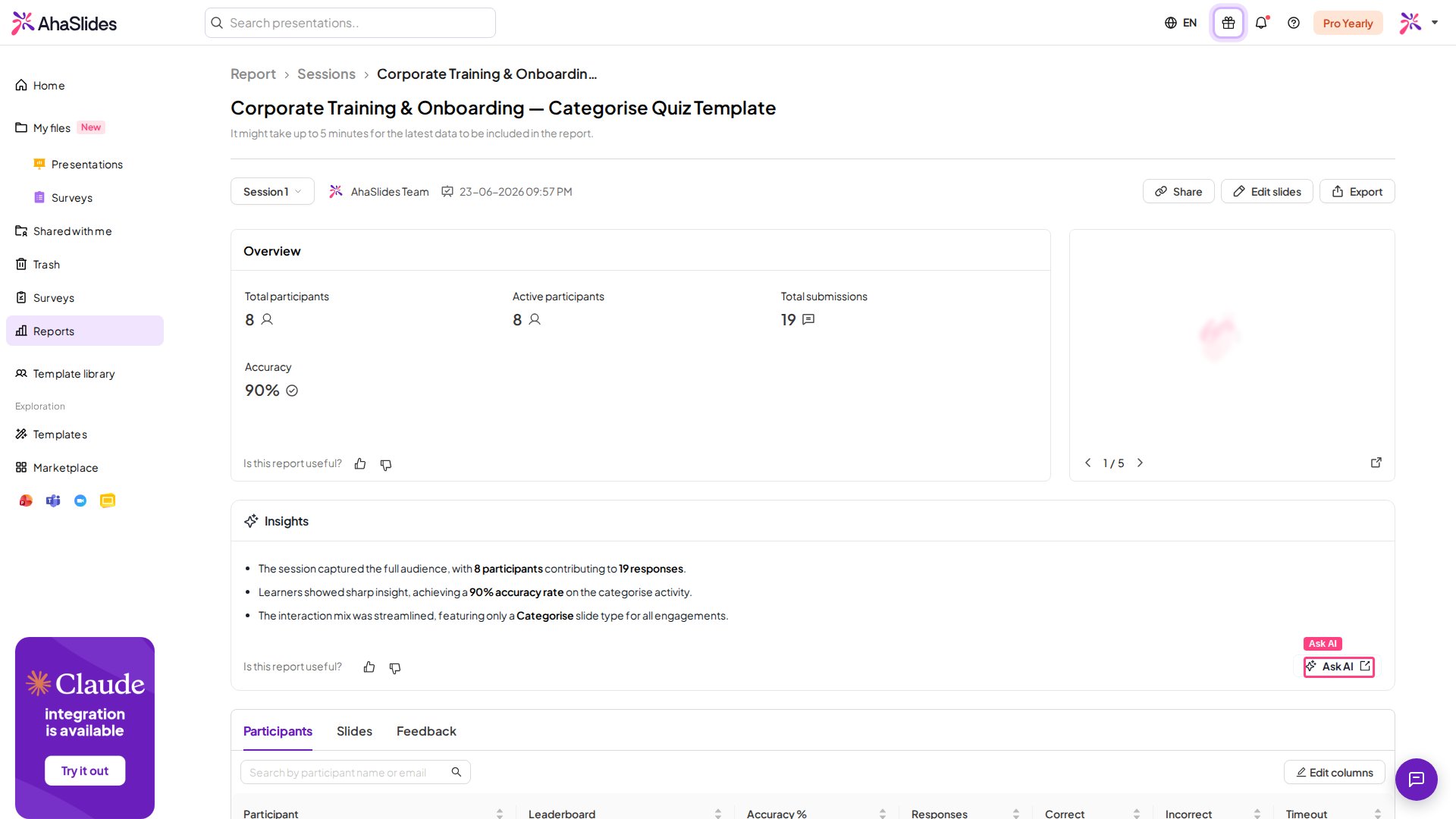
Le bouton **Demander à l'IA** (Ask AI) apparaît à deux endroits du rapport de votre présentation :
* Dans l'en-tête du rapport, à côté du filtre de date, en haut de l'écran du rapport.
* Dans le pied du panneau **Perspectives** (Insights), sous les perspectives générées automatiquement.
Un clic sur **Demander à l'IA** (Ask AI) ouvre un assistant IA dans un nouvel onglet du navigateur, déjà connecté au rapport que vous consultiez.
 ## Utiliser Demander à l'IA
Depuis Mes Présentations, ouvrez la présentation dont vous voulez les résultats, puis ouvrez son rapport. Voir [Le rapport de présentation](/fr/after-the-presentation/your-ahaslides-presentation-report) pour savoir comment y accéder et le lire.
Cliquez sur **Demander à l'IA** (Ask AI) dans le rapport. L'assistant IA s'ouvre dans un nouvel onglet avec les données de votre rapport chargées.
Saisissez une question en langage courant sur vos résultats, par exemple « Quels participants ont obtenu le meilleur score au quiz ? » ou « Résume comment le public a répondu dans l'ensemble. » L'IA lit les données de votre rapport et répond en les calculant.
Posez des questions sur les données présentes dans le rapport. L'IA travaille à partir de vos résultats enregistrés : elle peut les additionner, les classer et les résumer, mais elle ne peut pas inventer d'informations que le rapport ne contient pas.
## Exemple : obtenir le temps total mis par chaque participant pour terminer un quiz
Un rapport de quiz affiche un **Response time** pour chaque question, mais pas un temps total unique par participant pour l'ensemble du quiz. Demander à l'IA peut additionner pour vous ces temps par question.
1. Ouvrez le rapport de votre présentation de quiz, puis cliquez sur **Demander à l'IA** (Ask AI).
2. Demandez le temps total d'achèvement. Saisissez une question comme : « Pour chaque participant, additionne ses temps de réponse sur toutes les questions du quiz et indique-moi le temps total qu'il a mis pour terminer le quiz. »
L'IA calcule le total de chaque participant à partir des temps de réponse par question du rapport et renvoie les totaux, ce qui vous évite d'exporter les données et de les additionner à la main.
## Autres questions que vous pouvez poser
* « Qui a obtenu les meilleurs résultats à ce quiz ? »
* « Donne-moi un court résumé des résultats de cette session. »
* « Combien de participants ont répondu correctement à toutes les questions ? »
## Quand Demander à l'IA est indisponible
Le bouton **Demander à l'IA** (Ask AI) est grisé lorsque les fonctionnalités d'IA des rapports sont désactivées pour votre compte ou par l'administrateur de votre équipe. Activez **On-demand AI** dans vos **Paramètres du compte** (Account settings) pour l'activer. Si l'IA est gérée par votre équipe, demandez à l'administrateur de votre équipe de l'activer.
Le panneau **Perspectives** (Insights) et Demander à l'IA fonctionnent tous deux à partir des données de votre rapport. Ces perspectives n'apparaissent pas lorsque vous partagez le rapport via un lien public.
## Foire aux questions
### Qu'est-ce que le bouton Demander à l'IA de mon rapport ?
Demander à l'IA est un assistant IA, intégré au rapport de votre présentation, qui répond à des questions en langage courant sur vos résultats. Il s'ouvre dans un nouvel onglet et calcule ses réponses à partir des données de votre propre rapport.
### Où trouver Demander à l'IA dans le rapport ?
Il apparaît à deux endroits de l'écran du rapport : dans l'en-tête, à côté du filtre de date, et dans le pied du panneau **Perspectives** (Insights), sous les perspectives générées.
### Comment trouver le temps total mis par chaque participant pour terminer un quiz ?
Le rapport affiche un **Response time** pour chaque question, et non un total unique. Cliquez sur **Demander à l'IA** (Ask AI) et demandez-lui d'additionner les temps de réponse de chaque participant sur toutes les questions. Il renvoie le temps total d'achèvement par participant, calculé à partir des données par question.
### Pourquoi mon rapport n'affiche-t-il que le temps de réponse par question et pas un total ?
Le rapport de quiz enregistre le temps question par question : il n'existe donc pas de colonne de temps total intégrée. Demander à l'IA calcule le total pour vous à partir de ces temps de réponse par question.
### Pourquoi le bouton Demander à l'IA est-il grisé ?
Demander à l'IA est désactivé lorsque les fonctionnalités d'IA des rapports sont désactivées pour votre compte ou par l'administrateur de votre équipe. Activez **On-demand AI** dans vos **Paramètres du compte** (Account settings), ou demandez à l'administrateur de votre équipe de l'activer si l'IA est gérée par votre équipe.
### Demander à l'IA fonctionne-t-il sur un rapport public partagé ?
Les perspectives de l'IA et Demander à l'IA fonctionnent à partir des données de votre rapport et n'apparaissent pas lorsque le rapport est ouvert via un lien de partage public. Ouvrez le rapport depuis votre propre compte pour utiliser Demander à l'IA.
**Une question ?**
Contactez notre équipe d'assistance : si vous êtes connecté, utilisez la bulle de discussion en bas à droite de votre tableau de bord ; sinon, [contactez-nous ici](https://ahaslides.com/contact-us/) ou écrivez à [hi@ahaslides.com](mailto:hi@ahaslides.com).
Envie d'échanger avec d'autres utilisateurs ? Rejoignez la [communauté AhaSlides](https://community.ahaslides.com/) pour partager des astuces, proposer des fonctionnalités et découvrir comment d'autres impliquent leur public.
This documentation is built and hosted on [Mintlify](https://mintlify.com), a developer documentation platform.
## Utiliser Demander à l'IA
Depuis Mes Présentations, ouvrez la présentation dont vous voulez les résultats, puis ouvrez son rapport. Voir [Le rapport de présentation](/fr/after-the-presentation/your-ahaslides-presentation-report) pour savoir comment y accéder et le lire.
Cliquez sur **Demander à l'IA** (Ask AI) dans le rapport. L'assistant IA s'ouvre dans un nouvel onglet avec les données de votre rapport chargées.
Saisissez une question en langage courant sur vos résultats, par exemple « Quels participants ont obtenu le meilleur score au quiz ? » ou « Résume comment le public a répondu dans l'ensemble. » L'IA lit les données de votre rapport et répond en les calculant.
Posez des questions sur les données présentes dans le rapport. L'IA travaille à partir de vos résultats enregistrés : elle peut les additionner, les classer et les résumer, mais elle ne peut pas inventer d'informations que le rapport ne contient pas.
## Exemple : obtenir le temps total mis par chaque participant pour terminer un quiz
Un rapport de quiz affiche un **Response time** pour chaque question, mais pas un temps total unique par participant pour l'ensemble du quiz. Demander à l'IA peut additionner pour vous ces temps par question.
1. Ouvrez le rapport de votre présentation de quiz, puis cliquez sur **Demander à l'IA** (Ask AI).
2. Demandez le temps total d'achèvement. Saisissez une question comme : « Pour chaque participant, additionne ses temps de réponse sur toutes les questions du quiz et indique-moi le temps total qu'il a mis pour terminer le quiz. »
L'IA calcule le total de chaque participant à partir des temps de réponse par question du rapport et renvoie les totaux, ce qui vous évite d'exporter les données et de les additionner à la main.
## Autres questions que vous pouvez poser
* « Qui a obtenu les meilleurs résultats à ce quiz ? »
* « Donne-moi un court résumé des résultats de cette session. »
* « Combien de participants ont répondu correctement à toutes les questions ? »
## Quand Demander à l'IA est indisponible
Le bouton **Demander à l'IA** (Ask AI) est grisé lorsque les fonctionnalités d'IA des rapports sont désactivées pour votre compte ou par l'administrateur de votre équipe. Activez **On-demand AI** dans vos **Paramètres du compte** (Account settings) pour l'activer. Si l'IA est gérée par votre équipe, demandez à l'administrateur de votre équipe de l'activer.
Le panneau **Perspectives** (Insights) et Demander à l'IA fonctionnent tous deux à partir des données de votre rapport. Ces perspectives n'apparaissent pas lorsque vous partagez le rapport via un lien public.
## Foire aux questions
### Qu'est-ce que le bouton Demander à l'IA de mon rapport ?
Demander à l'IA est un assistant IA, intégré au rapport de votre présentation, qui répond à des questions en langage courant sur vos résultats. Il s'ouvre dans un nouvel onglet et calcule ses réponses à partir des données de votre propre rapport.
### Où trouver Demander à l'IA dans le rapport ?
Il apparaît à deux endroits de l'écran du rapport : dans l'en-tête, à côté du filtre de date, et dans le pied du panneau **Perspectives** (Insights), sous les perspectives générées.
### Comment trouver le temps total mis par chaque participant pour terminer un quiz ?
Le rapport affiche un **Response time** pour chaque question, et non un total unique. Cliquez sur **Demander à l'IA** (Ask AI) et demandez-lui d'additionner les temps de réponse de chaque participant sur toutes les questions. Il renvoie le temps total d'achèvement par participant, calculé à partir des données par question.
### Pourquoi mon rapport n'affiche-t-il que le temps de réponse par question et pas un total ?
Le rapport de quiz enregistre le temps question par question : il n'existe donc pas de colonne de temps total intégrée. Demander à l'IA calcule le total pour vous à partir de ces temps de réponse par question.
### Pourquoi le bouton Demander à l'IA est-il grisé ?
Demander à l'IA est désactivé lorsque les fonctionnalités d'IA des rapports sont désactivées pour votre compte ou par l'administrateur de votre équipe. Activez **On-demand AI** dans vos **Paramètres du compte** (Account settings), ou demandez à l'administrateur de votre équipe de l'activer si l'IA est gérée par votre équipe.
### Demander à l'IA fonctionne-t-il sur un rapport public partagé ?
Les perspectives de l'IA et Demander à l'IA fonctionnent à partir des données de votre rapport et n'apparaissent pas lorsque le rapport est ouvert via un lien de partage public. Ouvrez le rapport depuis votre propre compte pour utiliser Demander à l'IA.
**Une question ?**
Contactez notre équipe d'assistance : si vous êtes connecté, utilisez la bulle de discussion en bas à droite de votre tableau de bord ; sinon, [contactez-nous ici](https://ahaslides.com/contact-us/) ou écrivez à [hi@ahaslides.com](mailto:hi@ahaslides.com).
Envie d'échanger avec d'autres utilisateurs ? Rejoignez la [communauté AhaSlides](https://community.ahaslides.com/) pour partager des astuces, proposer des fonctionnalités et découvrir comment d'autres impliquent leur public.
This documentation is built and hosted on [Mintlify](https://mintlify.com), a developer documentation platform.