> ## Documentation Index
> Fetch the complete documentation index at: https://docs.ahaslides.com/llms.txt
> Use this file to discover all available pages before exploring further.
# Utiliser l'assistant IA dans AhaSlides
> Cliquez sur la bulle de chat dans AhaSlides pour poser vos questions à l'assistant IA, obtenir des réponses sur votre présentation ou joindre le support.
L'assistant IA répond à vos questions sur l'utilisation d'AhaSlides, directement dans l'application. Cliquez sur la bulle de chat (survolez-la pour voir **Besoin d'aide ?** (Need help?)) dès que vous ne savez pas comment faire quelque chose ; l'assistant peut vous mettre en relation avec une personne de notre équipe d'assistance s'il ne peut pas résoudre le problème.
## Avant de commencer
* Vous devez être connecté à votre compte AhaSlides.
* La bulle de chat, une icône sans libellé, s'affiche en bas à droite de l'application sur Maison, Mes présentations, l'éditeur et d'autres pages. Elle est masquée pendant que vous présentez ou prévisualisez une présentation.
## Poser une question à l'assistant IA
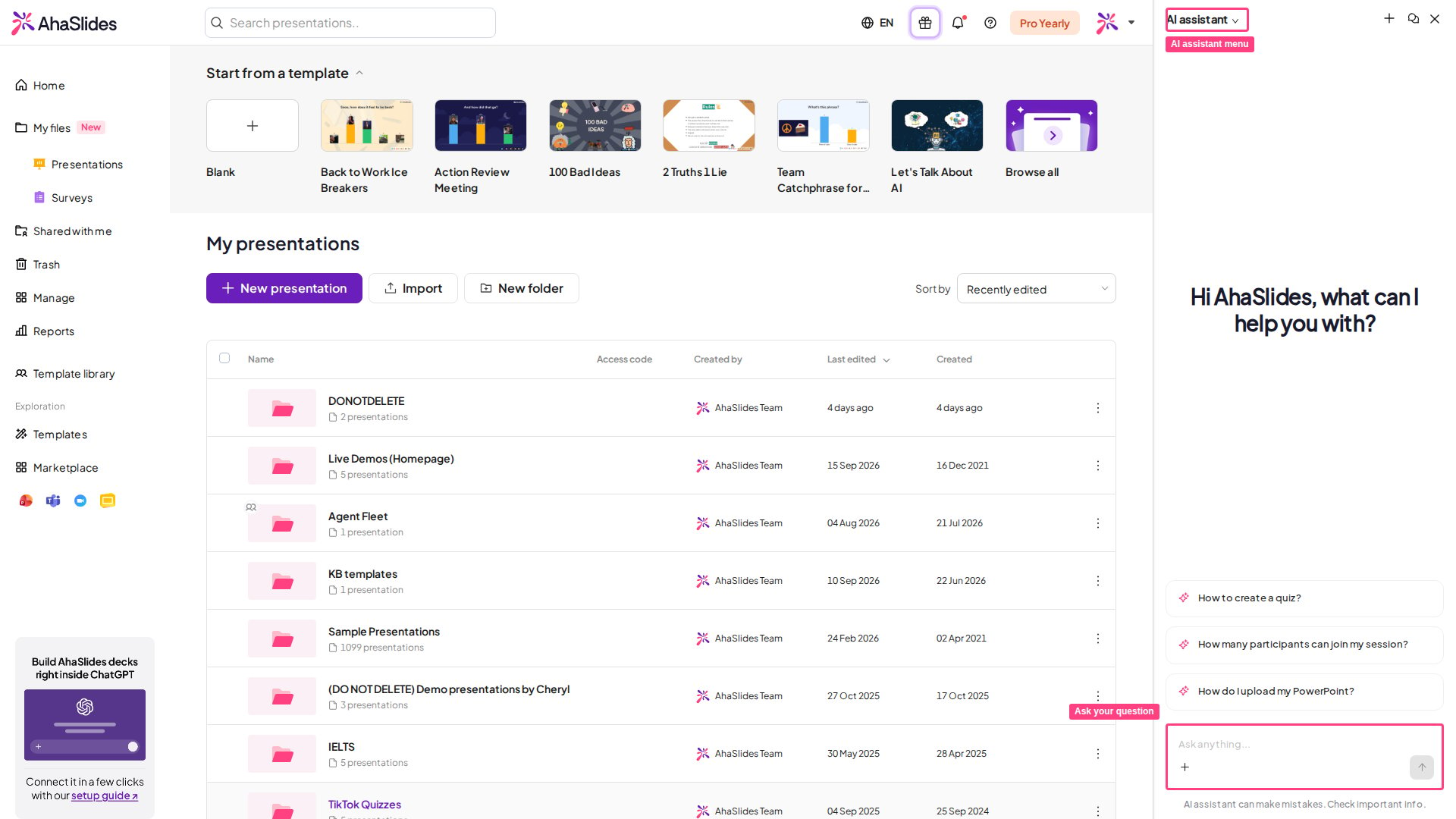
Cliquez sur la bulle de chat en bas à droite de l'écran. L'assistant s'ouvre dans un panneau à droite, et vous pouvez continuer à travailler pendant qu'il est ouvert.
Le menu en haut du panneau permet de basculer entre **AI assistant** et **Human support**. Le panneau s'ouvre sur **AI assistant**.
Posez-la avec vos propres mots, par exemple « Comment ajouter un minuteur à une question de quiz ? » ou « Pourquoi mon public ne voit-il pas les résultats ? ».
 ## Ce que l'assistant IA peut faire
* **Répondre aux questions pratiques** en s'appuyant sur AhaSlides Docs.
* **Consulter la présentation que vous avez ouverte**, par exemple son nom et ses diapositives, pour que ses réponses correspondent à ce sur quoi vous travaillez. Il se contente de la lire ; il ne la modifie jamais.
* **Vous passer à notre équipe d'assistance.** Lorsqu'il ne peut pas répondre complètement, ou que vous demandez une personne, il affiche un bouton **Talk to a human**. Rien n'est envoyé tant que vous n'appuyez pas dessus. Selon la disponibilité, un chat avec notre équipe s'ouvre alors dans le même panneau, ou l'équipe répond par e-mail à l'adresse de votre compte.
Pour créer ou modifier des diapositives avec l'IA, utilisez plutôt le [panneau IA](/fr/ai-powered-features/using-the-ai-panel-on-ahaslides).
## Foire aux questions
Oui. Basculez le menu en haut du panneau sur **Human support** et saisissez-y votre message.
Oui, dans **Human support**, qui vous permet de joindre une image à votre message pour notre équipe.
**Une question ?**
Contactez notre équipe d'assistance : si vous êtes connecté, utilisez la bulle de discussion en bas à droite de votre tableau de bord ; sinon, [contactez-nous ici](https://ahaslides.com/contact-us/) ou écrivez à [hi@ahaslides.com](mailto:hi@ahaslides.com).
Envie d'échanger avec d'autres utilisateurs ? Rejoignez la [communauté AhaSlides](https://community.ahaslides.com/) pour partager des astuces, proposer des fonctionnalités et découvrir comment d'autres impliquent leur public.
This documentation is built and hosted on [Mintlify](https://mintlify.com), a developer documentation platform.
## Ce que l'assistant IA peut faire
* **Répondre aux questions pratiques** en s'appuyant sur AhaSlides Docs.
* **Consulter la présentation que vous avez ouverte**, par exemple son nom et ses diapositives, pour que ses réponses correspondent à ce sur quoi vous travaillez. Il se contente de la lire ; il ne la modifie jamais.
* **Vous passer à notre équipe d'assistance.** Lorsqu'il ne peut pas répondre complètement, ou que vous demandez une personne, il affiche un bouton **Talk to a human**. Rien n'est envoyé tant que vous n'appuyez pas dessus. Selon la disponibilité, un chat avec notre équipe s'ouvre alors dans le même panneau, ou l'équipe répond par e-mail à l'adresse de votre compte.
Pour créer ou modifier des diapositives avec l'IA, utilisez plutôt le [panneau IA](/fr/ai-powered-features/using-the-ai-panel-on-ahaslides).
## Foire aux questions
Oui. Basculez le menu en haut du panneau sur **Human support** et saisissez-y votre message.
Oui, dans **Human support**, qui vous permet de joindre une image à votre message pour notre équipe.
**Une question ?**
Contactez notre équipe d'assistance : si vous êtes connecté, utilisez la bulle de discussion en bas à droite de votre tableau de bord ; sinon, [contactez-nous ici](https://ahaslides.com/contact-us/) ou écrivez à [hi@ahaslides.com](mailto:hi@ahaslides.com).
Envie d'échanger avec d'autres utilisateurs ? Rejoignez la [communauté AhaSlides](https://community.ahaslides.com/) pour partager des astuces, proposer des fonctionnalités et découvrir comment d'autres impliquent leur public.
This documentation is built and hosted on [Mintlify](https://mintlify.com), a developer documentation platform.