> ## Documentation Index
> Fetch the complete documentation index at: https://docs.ahaslides.com/llms.txt
> Use this file to discover all available pages before exploring further.
# Utiliser le panneau IA dans AhaSlides
> Décrivez une présentation depuis la page d'accueil ou l'éditeur et l'IA d'AhaSlides crée les diapositives, puis les modifie selon vos demandes.
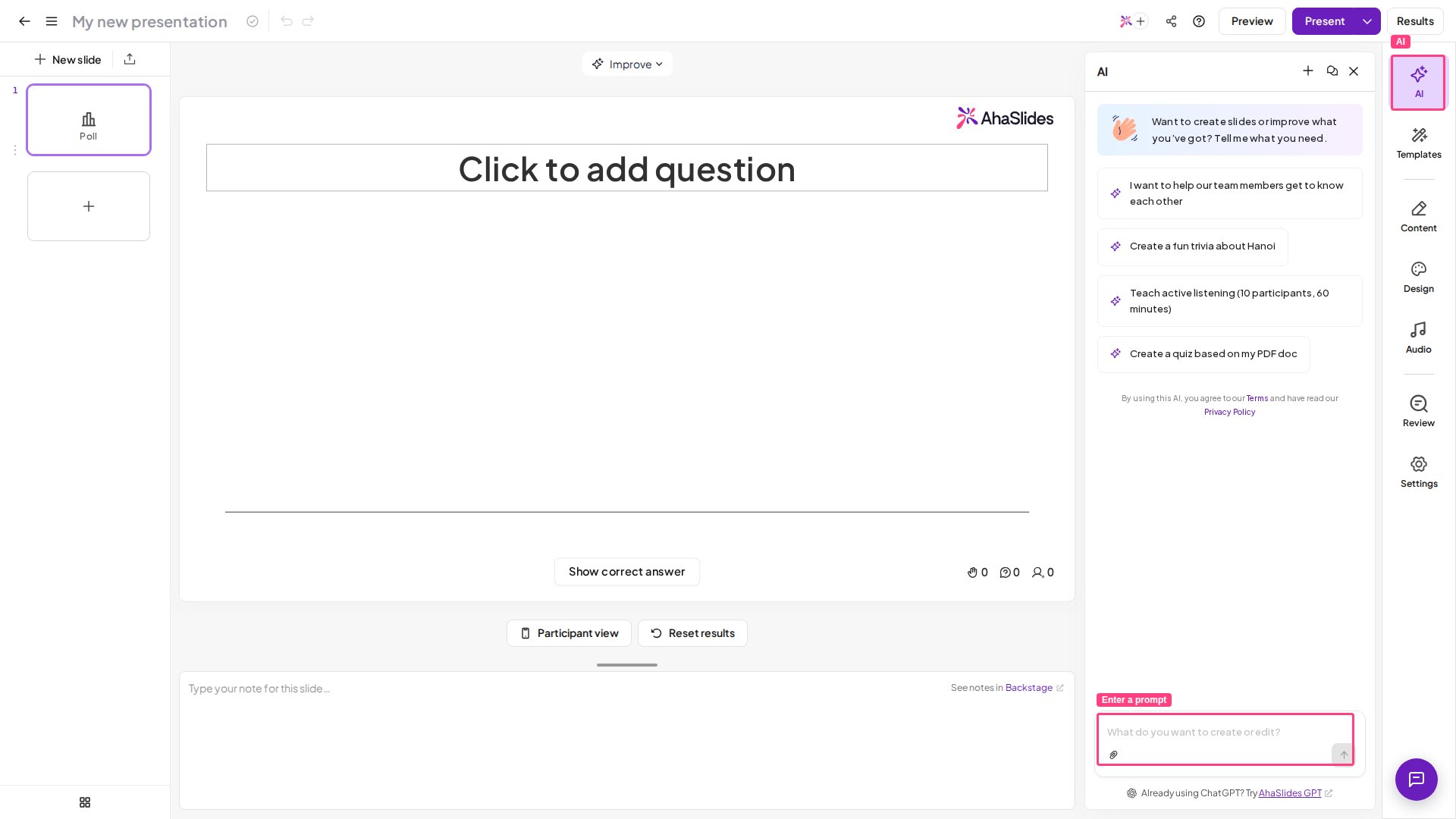
Le panneau IA crée et modifie des présentations à partir d'une consigne écrite. Lancez une toute nouvelle présentation depuis la zone **Créer avec l'IA** (Create with AI) de **Maison** (Home), ou ouvrez le panneau IA dans l'éditeur pour ajouter ou modifier des diapositives dans une présentation sur laquelle vous travaillez déjà. Dans l'éditeur, ouvrez-le depuis **AI** en haut de la barre d'outils tout à droite, et non depuis le menu **+ New slide**.
## Avant de commencer
* Vous devez être connecté à votre compte AhaSlides.
* Le panneau IA est une fonctionnalité d'IA à la demande. Si vous ou l'administrateur de votre équipe avez désactivé **On-demand AI**, la zone **Créer avec l'IA** (Create with AI) n'apparaît pas sur **Maison** (Home) et le bouton **AI** de l'éditeur est inactif. Voir [Comment AhaSlides utilise l'IA](/fr/ai-powered-features/how-ahaslides-uses-ai-and-what-you-should-know) pour la réactiver.
## Créer une présentation avec l'IA depuis Maison
Cliquez sur **Maison** (Home) dans la barre latérale gauche. La zone **Créer avec l'IA** (Create with AI) se trouve en haut de la page.
Indiquez à quoi sert la présentation, à qui elle s'adresse et combien de temps elle doit durer, en au moins 3 caractères. Vous pouvez aussi cliquer sur une suggestion sous la zone, comme **Brise-glace en classe** (Classroom icebreaker), **Intégration de nouveaux membres** (Onboarding new members) ou **Quiz de culture générale** (General knowledge quiz), et la modifier avant de l'envoyer.
Pour partir de votre propre matériel, cliquez sur le bouton en forme de trombone et joignez un fichier.
Appuyez sur **Enter** ou cliquez sur le bouton en forme de flèche. AhaSlides crée une nouvelle présentation, l'ouvre dans l'éditeur avec le panneau IA déjà ouvert et y génère les diapositives, avec un mélange de types de diapositive.
Vérifiez les diapositives, puis continuez à discuter dans le panneau IA pour modifier ce que vous voulez, ou modifiez les diapositives vous-même.
## Utiliser le panneau IA dans l'éditeur
Commencez une nouvelle présentation, ou ouvrez-en une existante dans laquelle vous voulez utiliser le panneau IA.
Cliquez sur **AI** en haut de la barre d'outils tout à droite de l'éditeur, au-dessus de **Modèles** (Templates) et de **Contenu** (Content). Le panneau IA ne figure pas dans le menu **+ New slide** : ouvrez-le donc depuis ici.
Saisissez des instructions décrivant les diapositives que l'IA doit créer ou modifier pour vous, ou choisissez l'une des consignes prêtes à l'emploi du panneau.
Vous pouvez démarrer une nouvelle conversation ou rouvrir des conversations précédentes avec les boutons du panneau.
 ## Ce que vous pouvez demander au panneau IA
* **Créer une présentation entière** à partir d'un sujet, par exemple « un brise-glace d'équipe de 20 minutes avec un Poll, un quiz et un Word Cloud ».
* **Ajouter des diapositives** (Add slides) à la présentation que vous avez ouverte.
* **Modifier des diapositives déjà créées**, par exemple réécrire le texte d'une diapositive.
* **Gérer plusieurs modifications en une seule demande.** Vous pouvez lui donner une instruction en plusieurs étapes, comme « ajoute trois questions de quiz sur le cycle de l'eau, puis ajoute une diapositive de synthèse à la fin », et il traite chaque étape.
## Le panneau IA ajoute-t-il des images aux diapositives ?
Oui, lorsqu'une diapositive a besoin d'un visuel. Le panneau IA ajoute des photos libres de droits d'Unsplash aux diapositives qu'il génère — il ne crée pas d'images générées par IA, et toutes les diapositives n'en reçoivent pas. Si vous voulez une image précise, ajoutez-la ou remplacez-la vous-même dans l'éditeur après la génération des diapositives.
## Créer des diapositives depuis d'autres assistants IA
Le panneau IA fait partie d'AhaSlides. Si vous préférez travailler depuis un assistant IA que vous utilisez déjà, AhaSlides se connecte aussi à des outils externes qui créent des diapositives directement dans votre compte :
* **[AhaSlides MCP](/fr/integrations/ahaslides-mcp-getting-started-guide)** — connectez Claude et d'autres assistants compatibles MCP pour créer et modifier des présentations AhaSlides en discutant.
* **AhaSlides GPT** — le GPT personnalisé officiel de la boutique ChatGPT, disponible depuis la [Marketplace](https://presenter.ahaslides.com/apps/marketplace) sous **ChatGPT** dans **Outils d'IA génératifs** (Generative AI tools) de votre compte AhaSlides.
## Foire aux questions
Par défaut, il répond et crée les diapositives dans la langue de votre consigne. Pour obtenir une autre langue, rédigez votre consigne dans cette langue ou nommez-la dans votre consigne, par exemple « ajoute deux diapositives de présentation de Paris, génère-les en français ».
Non. Le panneau IA crée et modifie vos diapositives. La bulle de chat en bas à droite de l'application ouvre l'[assistant IA](/fr/ai-powered-features/using-the-ai-assistant-on-ahaslides), qui répond aux questions sur l'utilisation d'AhaSlides et peut vous mettre en contact avec notre équipe d'assistance.
**Une question ?**
Contactez notre équipe d'assistance : si vous êtes connecté, utilisez la bulle de discussion en bas à droite de votre tableau de bord ; sinon, [contactez-nous ici](https://ahaslides.com/contact-us/) ou écrivez à [hi@ahaslides.com](mailto:hi@ahaslides.com).
Envie d'échanger avec d'autres utilisateurs ? Rejoignez la [communauté AhaSlides](https://community.ahaslides.com/) pour partager des astuces, proposer des fonctionnalités et découvrir comment d'autres impliquent leur public.
This documentation is built and hosted on [Mintlify](https://mintlify.com), a developer documentation platform.
## Ce que vous pouvez demander au panneau IA
* **Créer une présentation entière** à partir d'un sujet, par exemple « un brise-glace d'équipe de 20 minutes avec un Poll, un quiz et un Word Cloud ».
* **Ajouter des diapositives** (Add slides) à la présentation que vous avez ouverte.
* **Modifier des diapositives déjà créées**, par exemple réécrire le texte d'une diapositive.
* **Gérer plusieurs modifications en une seule demande.** Vous pouvez lui donner une instruction en plusieurs étapes, comme « ajoute trois questions de quiz sur le cycle de l'eau, puis ajoute une diapositive de synthèse à la fin », et il traite chaque étape.
## Le panneau IA ajoute-t-il des images aux diapositives ?
Oui, lorsqu'une diapositive a besoin d'un visuel. Le panneau IA ajoute des photos libres de droits d'Unsplash aux diapositives qu'il génère — il ne crée pas d'images générées par IA, et toutes les diapositives n'en reçoivent pas. Si vous voulez une image précise, ajoutez-la ou remplacez-la vous-même dans l'éditeur après la génération des diapositives.
## Créer des diapositives depuis d'autres assistants IA
Le panneau IA fait partie d'AhaSlides. Si vous préférez travailler depuis un assistant IA que vous utilisez déjà, AhaSlides se connecte aussi à des outils externes qui créent des diapositives directement dans votre compte :
* **[AhaSlides MCP](/fr/integrations/ahaslides-mcp-getting-started-guide)** — connectez Claude et d'autres assistants compatibles MCP pour créer et modifier des présentations AhaSlides en discutant.
* **AhaSlides GPT** — le GPT personnalisé officiel de la boutique ChatGPT, disponible depuis la [Marketplace](https://presenter.ahaslides.com/apps/marketplace) sous **ChatGPT** dans **Outils d'IA génératifs** (Generative AI tools) de votre compte AhaSlides.
## Foire aux questions
Par défaut, il répond et crée les diapositives dans la langue de votre consigne. Pour obtenir une autre langue, rédigez votre consigne dans cette langue ou nommez-la dans votre consigne, par exemple « ajoute deux diapositives de présentation de Paris, génère-les en français ».
Non. Le panneau IA crée et modifie vos diapositives. La bulle de chat en bas à droite de l'application ouvre l'[assistant IA](/fr/ai-powered-features/using-the-ai-assistant-on-ahaslides), qui répond aux questions sur l'utilisation d'AhaSlides et peut vous mettre en contact avec notre équipe d'assistance.
**Une question ?**
Contactez notre équipe d'assistance : si vous êtes connecté, utilisez la bulle de discussion en bas à droite de votre tableau de bord ; sinon, [contactez-nous ici](https://ahaslides.com/contact-us/) ou écrivez à [hi@ahaslides.com](mailto:hi@ahaslides.com).
Envie d'échanger avec d'autres utilisateurs ? Rejoignez la [communauté AhaSlides](https://community.ahaslides.com/) pour partager des astuces, proposer des fonctionnalités et découvrir comment d'autres impliquent leur public.
This documentation is built and hosted on [Mintlify](https://mintlify.com), a developer documentation platform.