> ## Documentation Index
> Fetch the complete documentation index at: https://docs.ahaslides.com/llms.txt
> Use this file to discover all available pages before exploring further.
# Modifier et gérer les polices
> Apprenez à modifier la police de votre présentation AhaSlides et à créer une bibliothèque personnalisée de polices pour les utiliser rapidement.
Vous pouvez modifier la police utilisée dans toute votre présentation AhaSlides et organiser vos polices préférées pour y accéder facilement et immédiatement.
Cette fonctionnalité n'est pas disponible sur tous les forfaits ; si le vôtre ne l'inclut pas, il vous sera proposé de passer à un forfait supérieur.
## Modifier la police
Dans l'éditeur AhaSlides, sélectionnez n'importe quelle diapositive de votre présentation.
Dans la colonne de droite, sélectionnez l'onglet **Conception** (Design) et faites défiler jusqu'à **Texte** (Text).
Utilisez le menu déroulant pour sélectionner la police souhaitée.
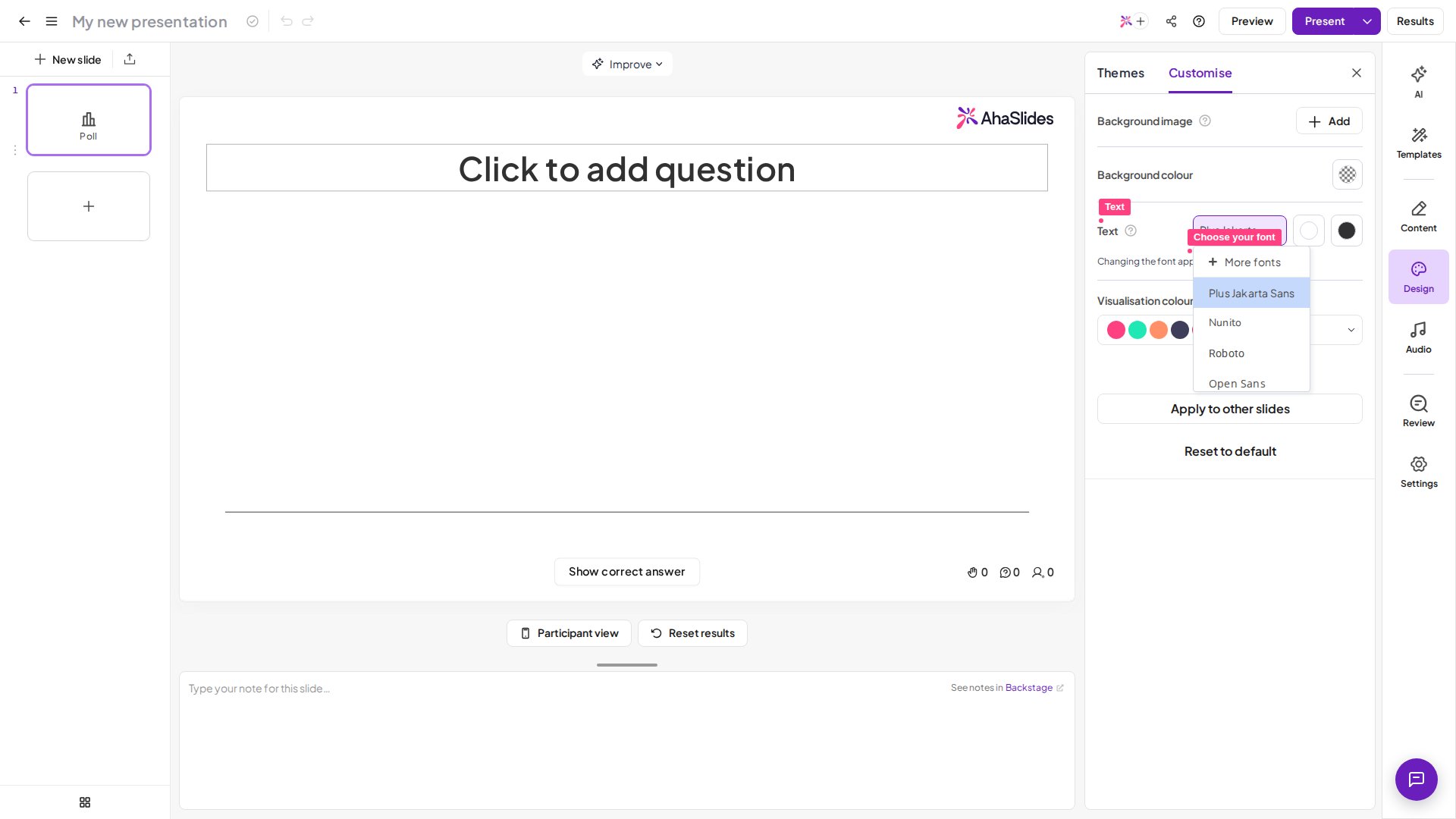 Cela modifie la police dans toute votre présentation. Elle sera aussi visible sur les écrans de votre audience. Le choix d'une police n'est pas disponible sur tous les forfaits ; si le vôtre ne l'inclut pas, il vous sera proposé de passer à un forfait supérieur lorsque vous en choisirez une.
## Gérer vos polices
La bibliothèque de polices n'est pas non plus disponible sur tous les forfaits ; si le vôtre ne l'inclut pas, il vous sera proposé de passer à un forfait supérieur.
Cliquez sur le menu déroulant sous **Texte** (Text) dans l'onglet **Conception** (Design) d'une diapositive, puis cliquez sur l'option **Plus de polices** (More fonts) en haut. La bibliothèque de polices s'ouvre.
Choisissez parmi une réserve plus large de 250 polices pour constituer votre propre sélection. Pour chaque police que vous souhaitez pouvoir utiliser, cochez la case à côté de son nom : elle est ajoutée à la colonne **My fonts** à droite.
Une fois votre sélection de polices terminée, cliquez sur **Fait** (Done). Ces polices sont maintenant disponibles dans le menu déroulant **Texte** (Text).
Cela modifie la police dans toute votre présentation. Elle sera aussi visible sur les écrans de votre audience. Le choix d'une police n'est pas disponible sur tous les forfaits ; si le vôtre ne l'inclut pas, il vous sera proposé de passer à un forfait supérieur lorsque vous en choisirez une.
## Gérer vos polices
La bibliothèque de polices n'est pas non plus disponible sur tous les forfaits ; si le vôtre ne l'inclut pas, il vous sera proposé de passer à un forfait supérieur.
Cliquez sur le menu déroulant sous **Texte** (Text) dans l'onglet **Conception** (Design) d'une diapositive, puis cliquez sur l'option **Plus de polices** (More fonts) en haut. La bibliothèque de polices s'ouvre.
Choisissez parmi une réserve plus large de 250 polices pour constituer votre propre sélection. Pour chaque police que vous souhaitez pouvoir utiliser, cochez la case à côté de son nom : elle est ajoutée à la colonne **My fonts** à droite.
Une fois votre sélection de polices terminée, cliquez sur **Fait** (Done). Ces polices sont maintenant disponibles dans le menu déroulant **Texte** (Text).
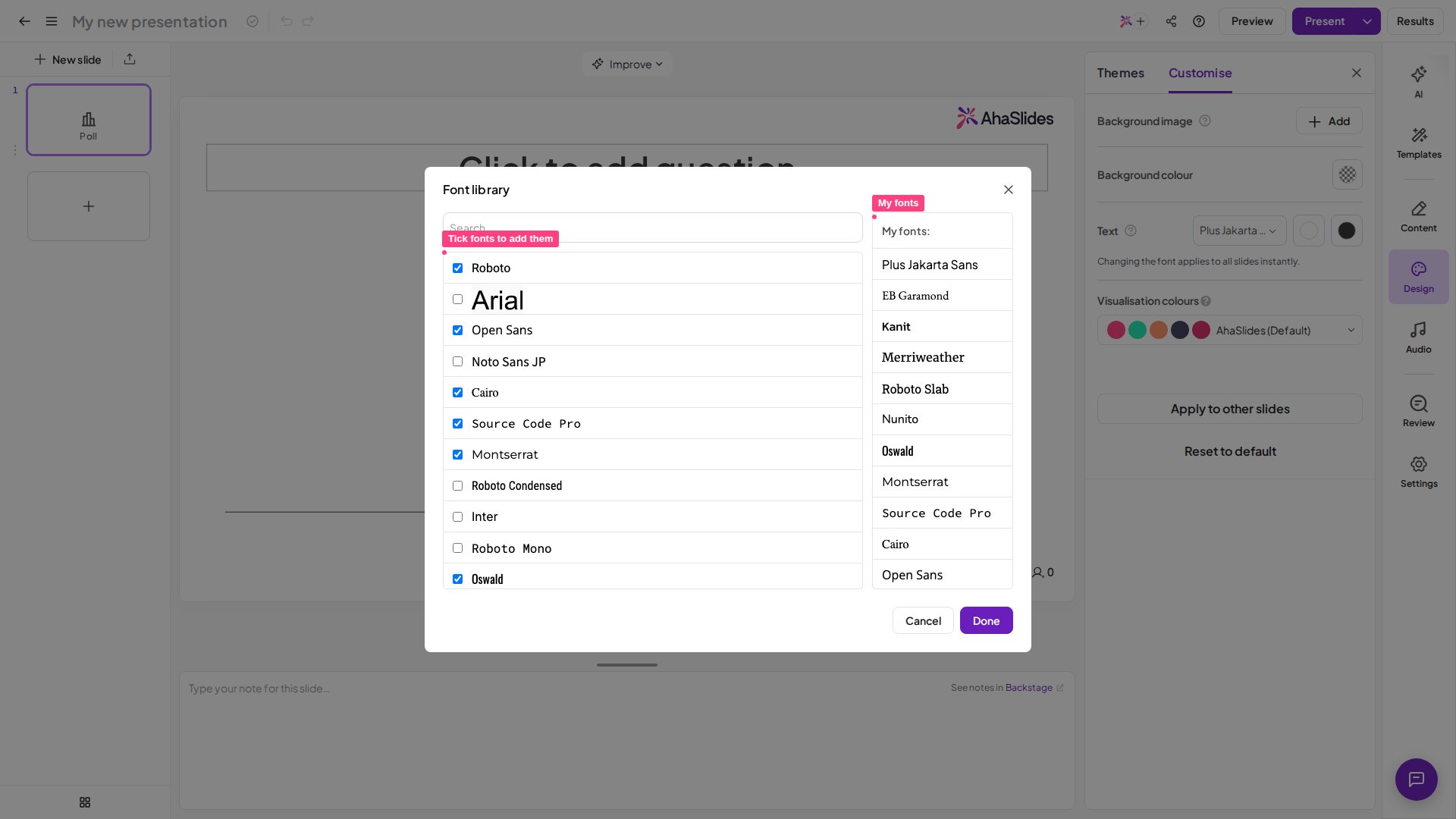 Une fois vos polices sélectionnées dans la bibliothèque de polices, elles deviennent vos options immédiates dans **toutes les présentations de votre compte**.
## Les polices de la diapositive Content
La diapositive Content dispose de sa propre petite bibliothèque de polices, affichée dans le coin supérieur gauche de l'éditeur lors de la modification du texte.
Il reste toutefois possible de passer à une police de votre bibliothèque de polices en sélectionnant l'onglet **Conception** (Design) et en trouvant la police souhaitée dans le menu déroulant **Texte** (Text).
Il n'est actuellement **pas possible d'importer des polices** dans AhaSlides.
## Modifier la taille de la police
Sur la plupart des types de diapositives — y compris les diapositives de quiz, de Poll et de Word Cloud — la taille de la police est définie **automatiquement** et ne peut pas être ajustée à la main. Le titre de la diapositive s'adapte à sa longueur : plus vous ajoutez de caractères, plus il s'affiche en petit, afin de toujours tenir à l'écran. Si un titre paraît soudain plus petit qu'avant, c'est qu'il est devenu assez long pour passer à la taille inférieure — le raccourcir ou le reformuler le fait redevenir plus grand.
Pour définir la taille de la police **manuellement**, utilisez la [diapositive Content](/fr/using-slide-types/using-the-content-v2-slide). Chaque bloc de texte d'une diapositive Content dispose de son propre contrôle de taille de police dans la barre d'outils d'édition, ce qui vous permet de rendre chaque morceau de texte aussi grand ou petit que vous le souhaitez.
**Une question ?**
Contactez notre équipe d'assistance : si vous êtes connecté, utilisez la bulle de discussion en bas à droite de votre tableau de bord ; sinon, [contactez-nous ici](https://ahaslides.com/contact-us/) ou écrivez à [hi@ahaslides.com](mailto:hi@ahaslides.com).
Envie d'échanger avec d'autres utilisateurs ? Rejoignez la [communauté AhaSlides](https://community.ahaslides.com/) pour partager des astuces, proposer des fonctionnalités et découvrir comment d'autres impliquent leur public.
This documentation is built and hosted on [Mintlify](https://mintlify.com), a developer documentation platform.
Une fois vos polices sélectionnées dans la bibliothèque de polices, elles deviennent vos options immédiates dans **toutes les présentations de votre compte**.
## Les polices de la diapositive Content
La diapositive Content dispose de sa propre petite bibliothèque de polices, affichée dans le coin supérieur gauche de l'éditeur lors de la modification du texte.
Il reste toutefois possible de passer à une police de votre bibliothèque de polices en sélectionnant l'onglet **Conception** (Design) et en trouvant la police souhaitée dans le menu déroulant **Texte** (Text).
Il n'est actuellement **pas possible d'importer des polices** dans AhaSlides.
## Modifier la taille de la police
Sur la plupart des types de diapositives — y compris les diapositives de quiz, de Poll et de Word Cloud — la taille de la police est définie **automatiquement** et ne peut pas être ajustée à la main. Le titre de la diapositive s'adapte à sa longueur : plus vous ajoutez de caractères, plus il s'affiche en petit, afin de toujours tenir à l'écran. Si un titre paraît soudain plus petit qu'avant, c'est qu'il est devenu assez long pour passer à la taille inférieure — le raccourcir ou le reformuler le fait redevenir plus grand.
Pour définir la taille de la police **manuellement**, utilisez la [diapositive Content](/fr/using-slide-types/using-the-content-v2-slide). Chaque bloc de texte d'une diapositive Content dispose de son propre contrôle de taille de police dans la barre d'outils d'édition, ce qui vous permet de rendre chaque morceau de texte aussi grand ou petit que vous le souhaitez.
**Une question ?**
Contactez notre équipe d'assistance : si vous êtes connecté, utilisez la bulle de discussion en bas à droite de votre tableau de bord ; sinon, [contactez-nous ici](https://ahaslides.com/contact-us/) ou écrivez à [hi@ahaslides.com](mailto:hi@ahaslides.com).
Envie d'échanger avec d'autres utilisateurs ? Rejoignez la [communauté AhaSlides](https://community.ahaslides.com/) pour partager des astuces, proposer des fonctionnalités et découvrir comment d'autres impliquent leur public.
This documentation is built and hosted on [Mintlify](https://mintlify.com), a developer documentation platform.