> ## Documentation Index
> Fetch the complete documentation index at: https://docs.ahaslides.com/llms.txt
> Use this file to discover all available pages before exploring further.
# Ajouter et supprimer un classement de quiz
> Comment ajouter, supprimer et réactiver une diapositive de classement dans un quiz AhaSlides, et ouvrir le classement flottant pendant une présentation.
Un classement affiche les rangs et les scores des participants à un quiz AhaSlides. Après la dernière question, le classement affiche le gagnant.
## Avant de commencer
Les classements fonctionnent uniquement avec les types de diapositives de quiz : Pick Answer, Short Answer, Match Pairs, Correct Order, Categorise, Fill in the Blanks et True or False. Ils ne fonctionnent pas avec les diapositives Poll.
Une diapositive de classement ne se met pas à jour en temps réel. Elle récupère les derniers résultats uniquement lorsque vous l'actualisez, ou lorsque vous y revenez ou y accédez depuis une autre diapositive, car elle est conçue pour les présentations en direct.
Pour en savoir plus sur la création d'un quiz, consultez [Comment créer et animer un quiz](/fr/using-slide-types/how-to-make-and-run-a-quiz).
## Utiliser la diapositive de classement du quiz
### Sur l'écran du présentateur
Lorsque vous ajoutez une diapositive de quiz, AhaSlides crée automatiquement une diapositive de classement et la place après la diapositive de quiz. Si vous ne voyez pas de classement, vous avez peut-être ajouté une diapositive Poll au lieu d'un type de diapositive de quiz.
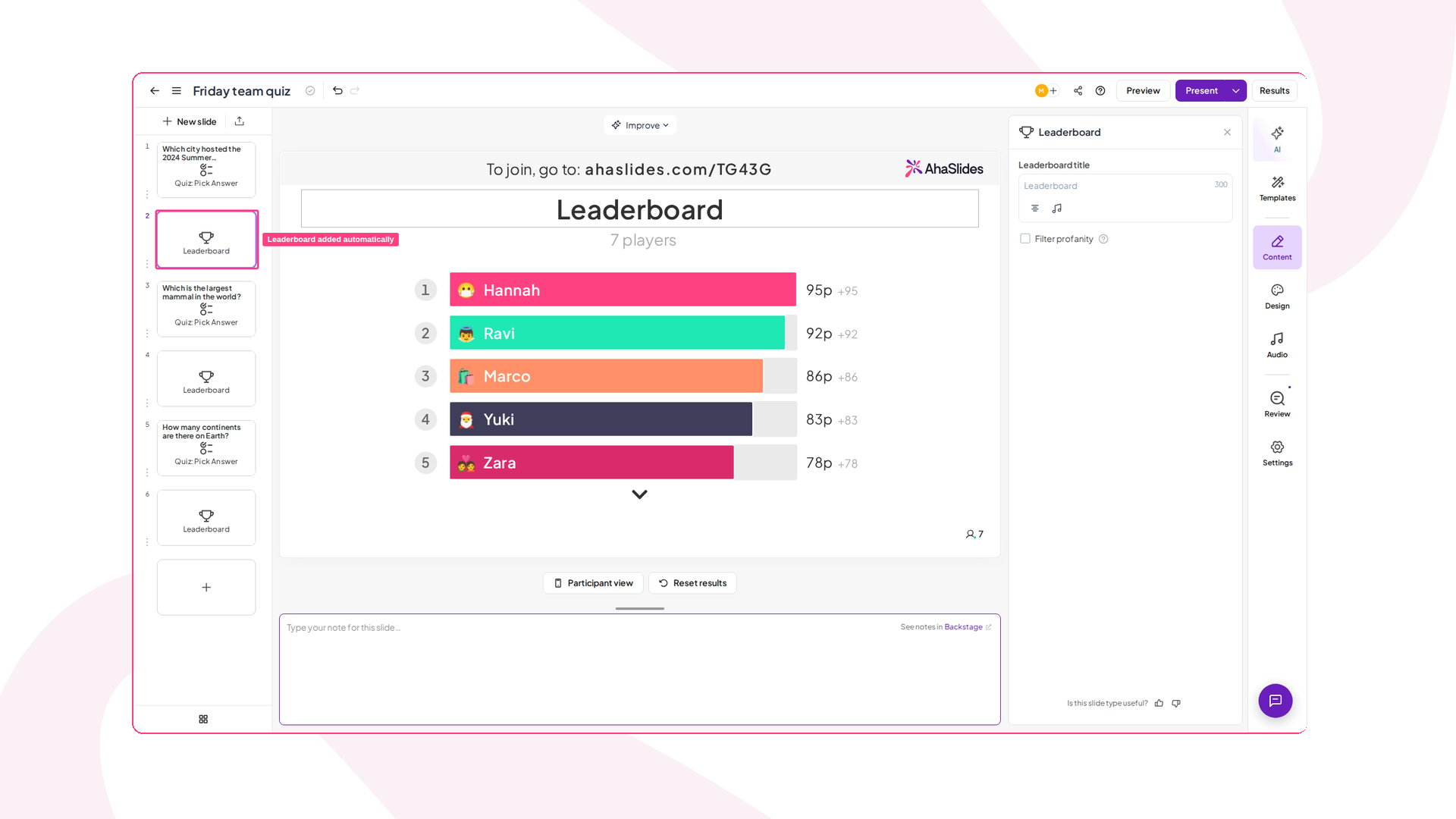 Vous pouvez supprimer n'importe quelle diapositive de classement sans affecter la diapositive de quiz qui l'a générée. Pour afficher le classement une fois par manche plutôt qu'après chaque question, supprimez toutes les diapositives de classement sauf la dernière de chaque manche.
Une diapositive de classement affiche le total cumulé de chaque joueur : les points de toutes les questions de quiz qui précèdent cette diapositive de classement dans la présentation, et pas seulement ceux des questions posées depuis la diapositive de classement précédente.
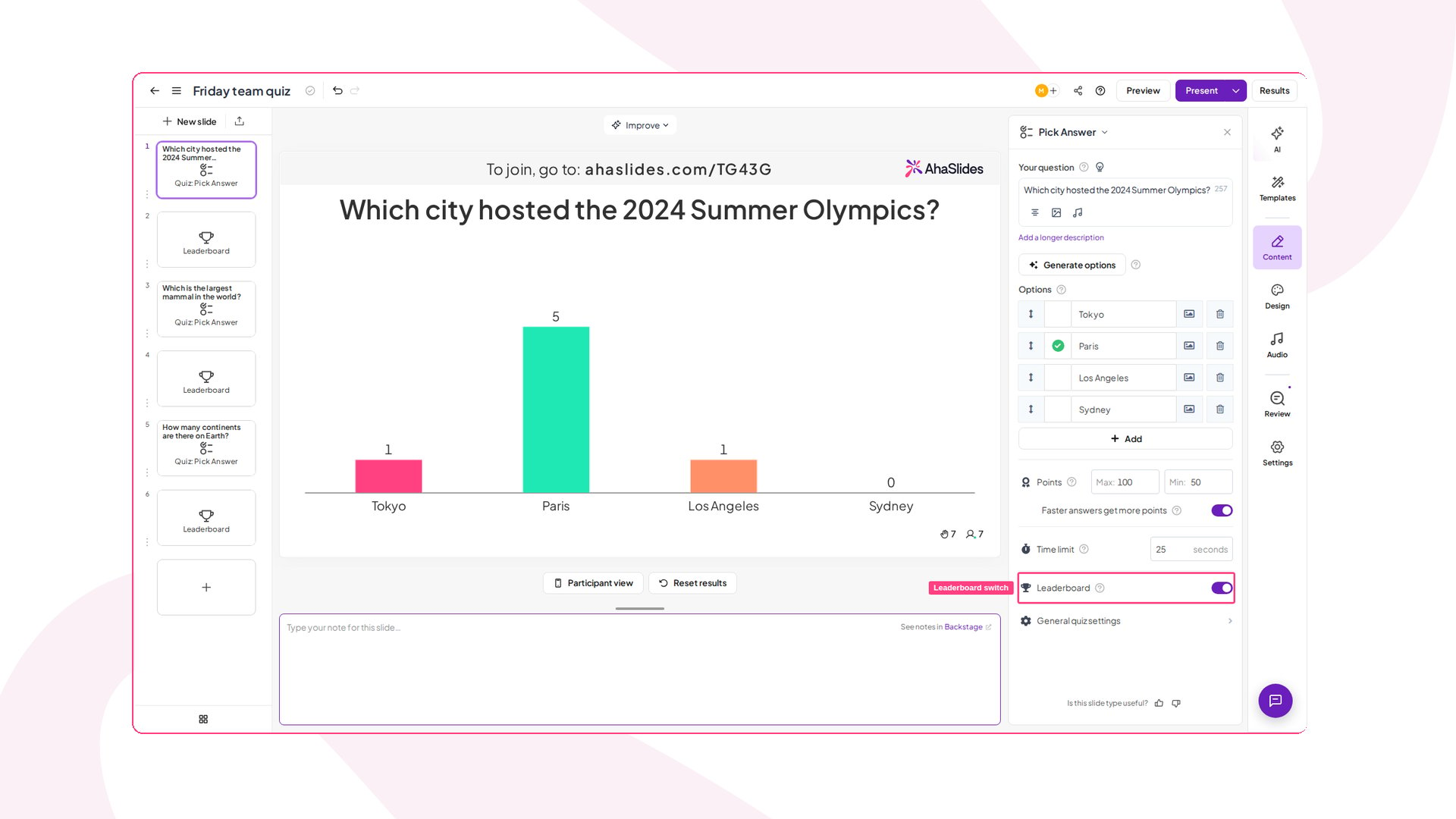
Pour rajouter un classement supprimé, ouvrez l'onglet Content de la diapositive de quiz et activez l'interrupteur Leaderboard.
Vous pouvez supprimer n'importe quelle diapositive de classement sans affecter la diapositive de quiz qui l'a générée. Pour afficher le classement une fois par manche plutôt qu'après chaque question, supprimez toutes les diapositives de classement sauf la dernière de chaque manche.
Une diapositive de classement affiche le total cumulé de chaque joueur : les points de toutes les questions de quiz qui précèdent cette diapositive de classement dans la présentation, et pas seulement ceux des questions posées depuis la diapositive de classement précédente.
Pour rajouter un classement supprimé, ouvrez l'onglet Content de la diapositive de quiz et activez l'interrupteur Leaderboard.
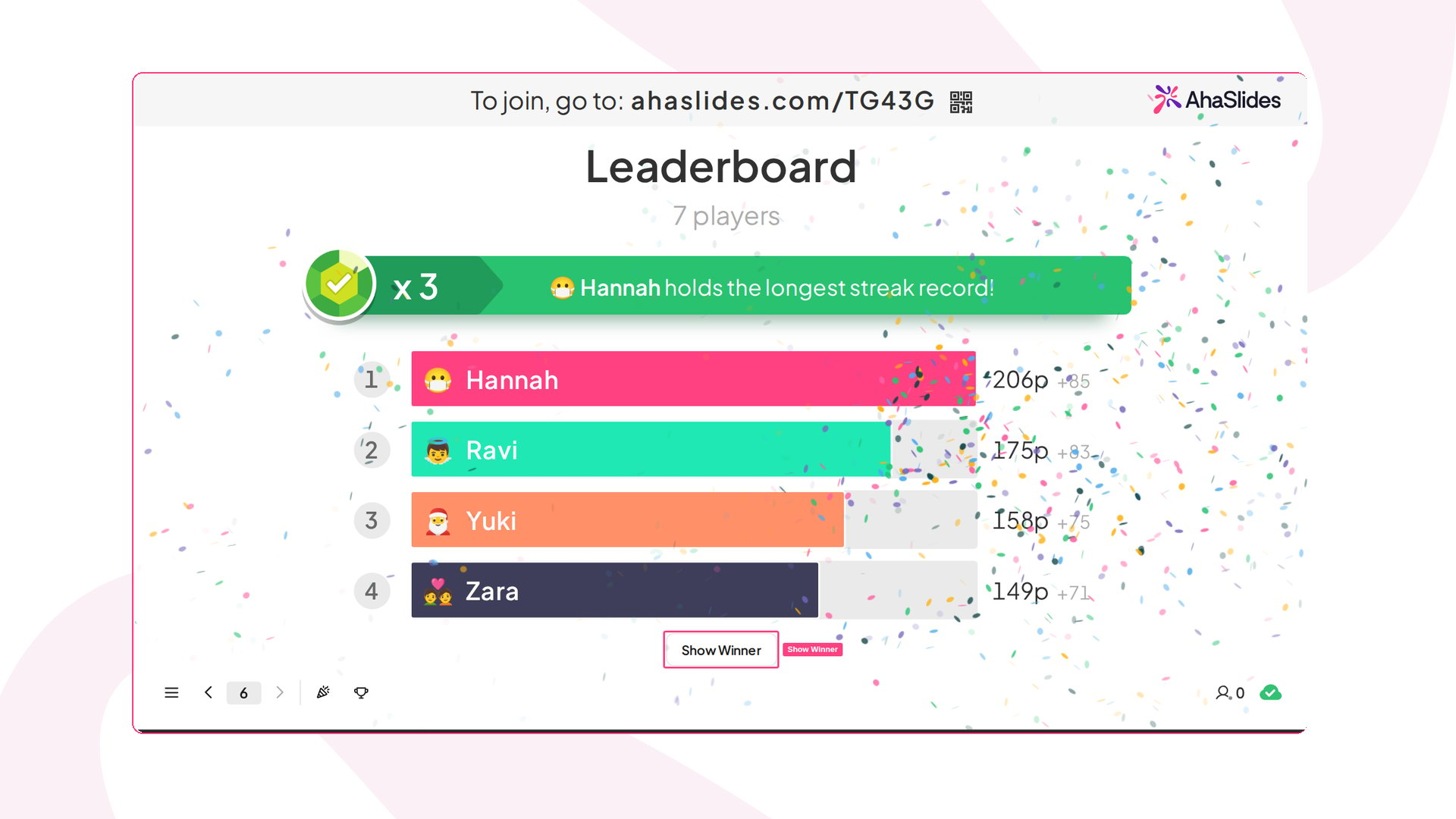
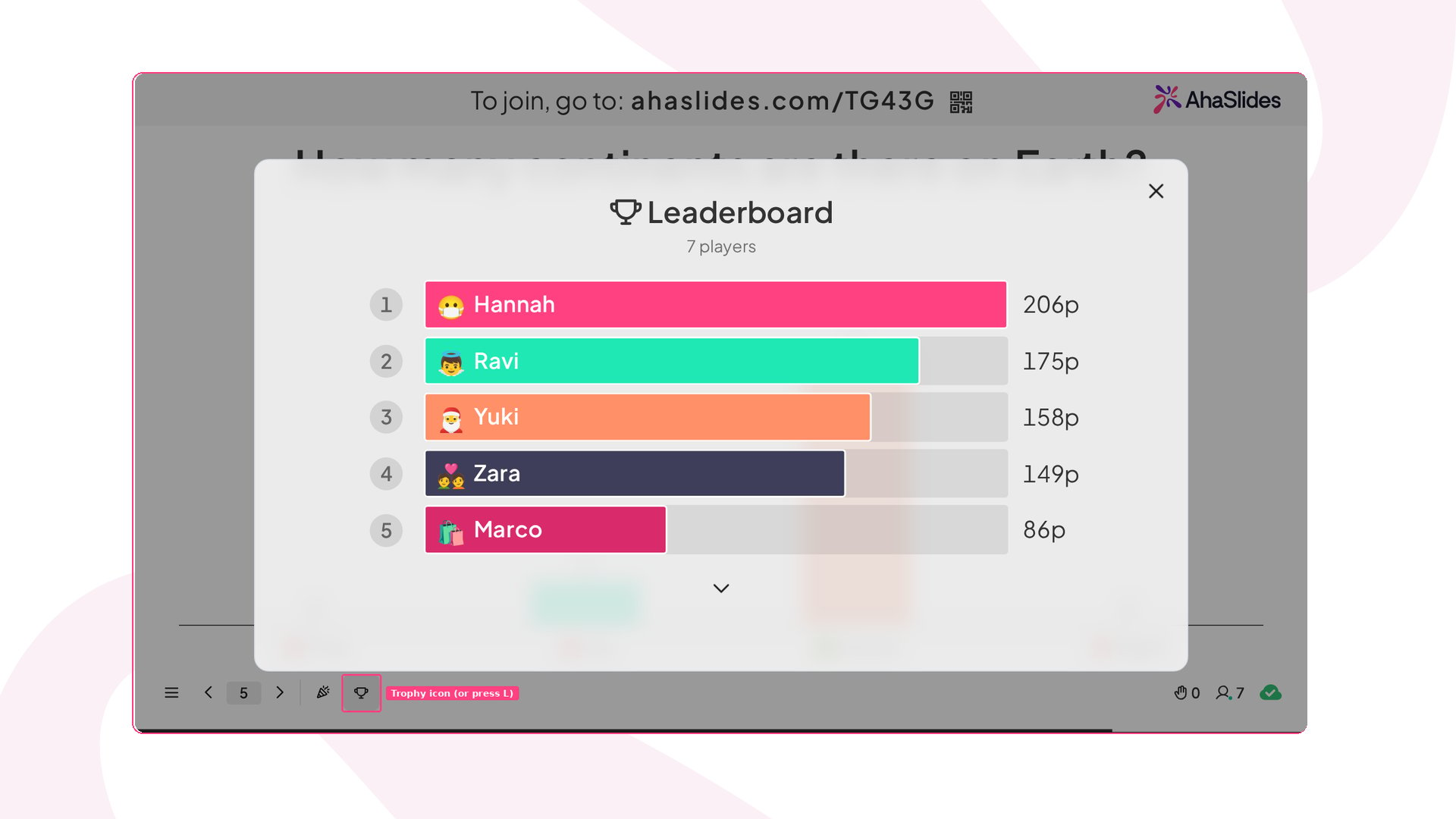
 Chaque diapositive de classement affiche les 5 premiers participants, et le présentateur peut faire défiler vers le bas pour voir tous les autres. La dernière diapositive de classement de votre présentation affiche les scores finaux et annonce le gagnant de votre quiz. L'écran du gagnant s'ouvre automatiquement une fois les scores finaux chargés. Si vous le fermez, cliquez sur **Afficher le gagnant** (Show Winner) sous la diapositive, ou appuyez sur **W**, pour le faire réapparaître.
 ### Sur l'écran du public
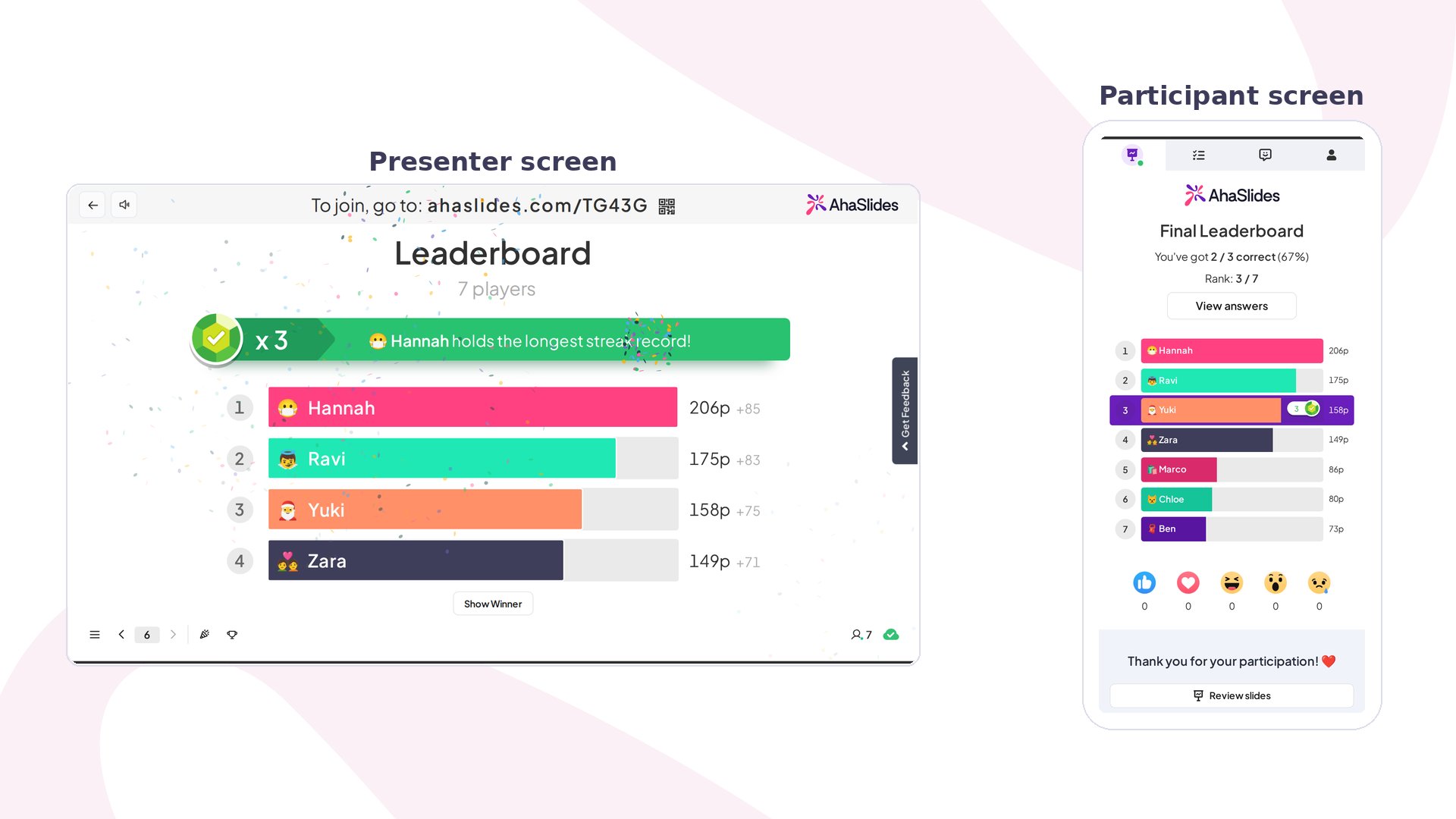
Le classement est également visible sur les appareils mobiles du public. Chaque joueur du quiz peut voir sa propre position dans le tableau et faire défiler vers le haut et vers le bas pour afficher toutes les positions du classement.
### Sur l'écran du public
Le classement est également visible sur les appareils mobiles du public. Chaque joueur du quiz peut voir sa propre position dans le tableau et faire défiler vers le haut et vers le bas pour afficher toutes les positions du classement.
 ## Ouvrir le classement flottant
Le classement flottant permet au présentateur de consulter les scores en direct à tout moment pendant une présentation. Appuyez sur **L** au clavier, ou cliquez sur la **Trophy icon** dans la barre de commandes, pour l'ouvrir.
Lorsque vous ouvrez le classement flottant, les écrans du public restent inchangés. Les diapositives de classement placées dans votre présentation s'affichent toujours normalement lorsqu'elles apparaissent dans le déroulement de la présentation.
Le classement flottant affiche toujours les scores finaux cumulés de tous les quiz terminés, quel que soit le moment ou l'endroit où vous l'ouvrez.
## Ouvrir le classement flottant
Le classement flottant permet au présentateur de consulter les scores en direct à tout moment pendant une présentation. Appuyez sur **L** au clavier, ou cliquez sur la **Trophy icon** dans la barre de commandes, pour l'ouvrir.
Lorsque vous ouvrez le classement flottant, les écrans du public restent inchangés. Les diapositives de classement placées dans votre présentation s'affichent toujours normalement lorsqu'elles apparaissent dans le déroulement de la présentation.
Le classement flottant affiche toujours les scores finaux cumulés de tous les quiz terminés, quel que soit le moment ou l'endroit où vous l'ouvrez.
 ## Retirer d'anciens participants du classement
Le classement conserve les noms et les scores de toutes les personnes qui ont joué tant que vous ne réinitialisez pas les résultats de la présentation. Si vous réutilisez le même quiz avec un nouveau public, les joueurs précédents continueront d'apparaître à côté des nouveaux.
Pour retirer d'anciens participants, **réinitialisez les résultats** de la présentation. Cela efface toutes les réponses des participants, y compris les scores du classement, et remet le quiz dans son état d'avant le public, de sorte que seul votre prochain public apparaisse. Vos questions, réponses et diapositives ne sont pas affectées.
Vous pouvez réinitialiser les résultats de toute la présentation ou d'une seule diapositive. Pour connaître les étapes exactes, consultez [Réinitialiser les résultats](/fr/after-the-presentation/resetting-the-results).
Chaque réinitialisation démarre une **nouvelle session** dans votre rapport, de sorte que les scores des joueurs précédents restent enregistrés dans [Votre rapport de présentation AhaSlides](/fr/after-the-presentation/your-ahaslides-presentation-report) même après leur départ du classement en direct.
Il n'est pas possible de retirer un seul participant du classement. Pour masquer le nom d'une personne à la place, cliquez sur l'icône en forme d'œil à côté de **name** ; son score et son rang sont conservés.
## Foire aux questions
Un classement est ajouté automatiquement lorsque vous créez une diapositive de quiz, et il est placé juste après cette diapositive. Si vous avez désactivé un classement, ouvrez l'onglet Content de la diapositive de quiz et activez l'interrupteur Leaderboard.
Supprimez la diapositive de classement comme vous supprimez n'importe quelle diapositive. Cela n'affecte pas la diapositive de quiz qui l'a générée.
Ouvrez l'onglet Content de la diapositive de quiz à laquelle appartenait le classement, puis activez l'interrupteur Leaderboard.
Les classements fonctionnent uniquement avec les types de diapositives de quiz : Pick Answer, Short Answer, Match Pairs, Correct Order, Categorise, Fill in the Blanks et True or False. Si vous avez ajouté une diapositive Poll au lieu d'une diapositive de quiz, aucun classement n'est créé.
Une diapositive de classement est conçue pour les présentations en direct, elle ne se met donc pas à jour en temps réel. Elle récupère les derniers résultats uniquement lorsque vous l'actualisez ou lorsque vous y accédez depuis une autre diapositive.
Appuyez sur **L** au clavier, ou cliquez sur la **Trophy icon** dans la barre de commandes. Les écrans du public restent inchangés, et il affiche toujours les scores finaux cumulés de tous les quiz terminés.
Réinitialisez les résultats de la présentation. Le classement conserve le nom et le score de chaque ancien joueur jusqu'à ce que les résultats soient effacés ; la réinitialisation les retire donc et ne laisse que votre prochain public. Vous pouvez réinitialiser toute la présentation ou une seule diapositive — consultez [Réinitialiser les résultats](/fr/after-the-presentation/resetting-the-results). Les scores précédents restent enregistrés dans une session distincte de votre [rapport de présentation](/fr/after-the-presentation/your-ahaslides-presentation-report).
**Une question ?**
Contactez notre équipe d'assistance : si vous êtes connecté, utilisez la bulle de discussion en bas à droite de votre tableau de bord ; sinon, [contactez-nous ici](https://ahaslides.com/contact-us/) ou écrivez à [hi@ahaslides.com](mailto:hi@ahaslides.com).
Envie d'échanger avec d'autres utilisateurs ? Rejoignez la [communauté AhaSlides](https://community.ahaslides.com/) pour partager des astuces, proposer des fonctionnalités et découvrir comment d'autres impliquent leur public.
This documentation is built and hosted on [Mintlify](https://mintlify.com), a developer documentation platform.
## Retirer d'anciens participants du classement
Le classement conserve les noms et les scores de toutes les personnes qui ont joué tant que vous ne réinitialisez pas les résultats de la présentation. Si vous réutilisez le même quiz avec un nouveau public, les joueurs précédents continueront d'apparaître à côté des nouveaux.
Pour retirer d'anciens participants, **réinitialisez les résultats** de la présentation. Cela efface toutes les réponses des participants, y compris les scores du classement, et remet le quiz dans son état d'avant le public, de sorte que seul votre prochain public apparaisse. Vos questions, réponses et diapositives ne sont pas affectées.
Vous pouvez réinitialiser les résultats de toute la présentation ou d'une seule diapositive. Pour connaître les étapes exactes, consultez [Réinitialiser les résultats](/fr/after-the-presentation/resetting-the-results).
Chaque réinitialisation démarre une **nouvelle session** dans votre rapport, de sorte que les scores des joueurs précédents restent enregistrés dans [Votre rapport de présentation AhaSlides](/fr/after-the-presentation/your-ahaslides-presentation-report) même après leur départ du classement en direct.
Il n'est pas possible de retirer un seul participant du classement. Pour masquer le nom d'une personne à la place, cliquez sur l'icône en forme d'œil à côté de **name** ; son score et son rang sont conservés.
## Foire aux questions
Un classement est ajouté automatiquement lorsque vous créez une diapositive de quiz, et il est placé juste après cette diapositive. Si vous avez désactivé un classement, ouvrez l'onglet Content de la diapositive de quiz et activez l'interrupteur Leaderboard.
Supprimez la diapositive de classement comme vous supprimez n'importe quelle diapositive. Cela n'affecte pas la diapositive de quiz qui l'a générée.
Ouvrez l'onglet Content de la diapositive de quiz à laquelle appartenait le classement, puis activez l'interrupteur Leaderboard.
Les classements fonctionnent uniquement avec les types de diapositives de quiz : Pick Answer, Short Answer, Match Pairs, Correct Order, Categorise, Fill in the Blanks et True or False. Si vous avez ajouté une diapositive Poll au lieu d'une diapositive de quiz, aucun classement n'est créé.
Une diapositive de classement est conçue pour les présentations en direct, elle ne se met donc pas à jour en temps réel. Elle récupère les derniers résultats uniquement lorsque vous l'actualisez ou lorsque vous y accédez depuis une autre diapositive.
Appuyez sur **L** au clavier, ou cliquez sur la **Trophy icon** dans la barre de commandes. Les écrans du public restent inchangés, et il affiche toujours les scores finaux cumulés de tous les quiz terminés.
Réinitialisez les résultats de la présentation. Le classement conserve le nom et le score de chaque ancien joueur jusqu'à ce que les résultats soient effacés ; la réinitialisation les retire donc et ne laisse que votre prochain public. Vous pouvez réinitialiser toute la présentation ou une seule diapositive — consultez [Réinitialiser les résultats](/fr/after-the-presentation/resetting-the-results). Les scores précédents restent enregistrés dans une session distincte de votre [rapport de présentation](/fr/after-the-presentation/your-ahaslides-presentation-report).
**Une question ?**
Contactez notre équipe d'assistance : si vous êtes connecté, utilisez la bulle de discussion en bas à droite de votre tableau de bord ; sinon, [contactez-nous ici](https://ahaslides.com/contact-us/) ou écrivez à [hi@ahaslides.com](mailto:hi@ahaslides.com).
Envie d'échanger avec d'autres utilisateurs ? Rejoignez la [communauté AhaSlides](https://community.ahaslides.com/) pour partager des astuces, proposer des fonctionnalités et découvrir comment d'autres impliquent leur public.
This documentation is built and hosted on [Mintlify](https://mintlify.com), a developer documentation platform.