> ## Documentation Index
> Fetch the complete documentation index at: https://docs.ahaslides.com/llms.txt
> Use this file to discover all available pages before exploring further.
# Sondages anonymes et participation
> Lancez un Poll sans recueillir de noms et découvrez ce qui identifie un participant, et ce que vous voyez dans les rapports et les exports Excel.
Une diapositive Poll ne demande pas leur nom aux participants : par défaut, votre public vote donc sans vous dire qui il est. Dans AhaSlides, l'anonymat dépend de ce que vous demandez aux participants pendant la session, et non de la diapositive Poll elle-même ; cette page explique ce qui garde un vote sans nom et ce qui le relie à un nom.
## L'anonymat en bref
| | |
| - | - |
| Diapositive Poll | Ne demande jamais de nom et n'a aucun réglage d'anonymat propre |
| À l'écran | Tout le monde voit uniquement le résultat combiné, sous forme de graphique ou de pourcentages, jamais qui a voté pour quoi |
| Ce qui identifie quelqu'un | Rejoindre via le formulaire d'informations sur le public, toute diapositive de quiz (avec score), ou un Spinner Wheel avec noms remplis automatiquement |
| Rapports et Excel | Un vote est enregistré sous un identifiant de participant : il n'affiche un nom que si ce participant en a donné un |
## Lancer un Poll sans recueillir de noms
Utilisez [Poll](/fr/using-slide-types/creating-a-poll-question-on-ahaslides) et d'autres diapositives sans score comme Word Cloud, Rating Scale ou Ranking. Elles ne demandent pas de nom aux participants.
N'activez pas **Demander des informations aux participants avant qu'ils ne rejoignent** (Ask participants for info before they join) dans **Collecter des informations sur l'audience** (Collect audience info). Consultez [Collecter des informations sur le public](/fr/features-and-functions/collecting-audience-information).
Une diapositive de quiz (avec score) demande son nom à tout le monde dès que vous l'atteignez. Mettez vos quiz dans une présentation distincte si vous voulez que celle-ci reste sans nom.
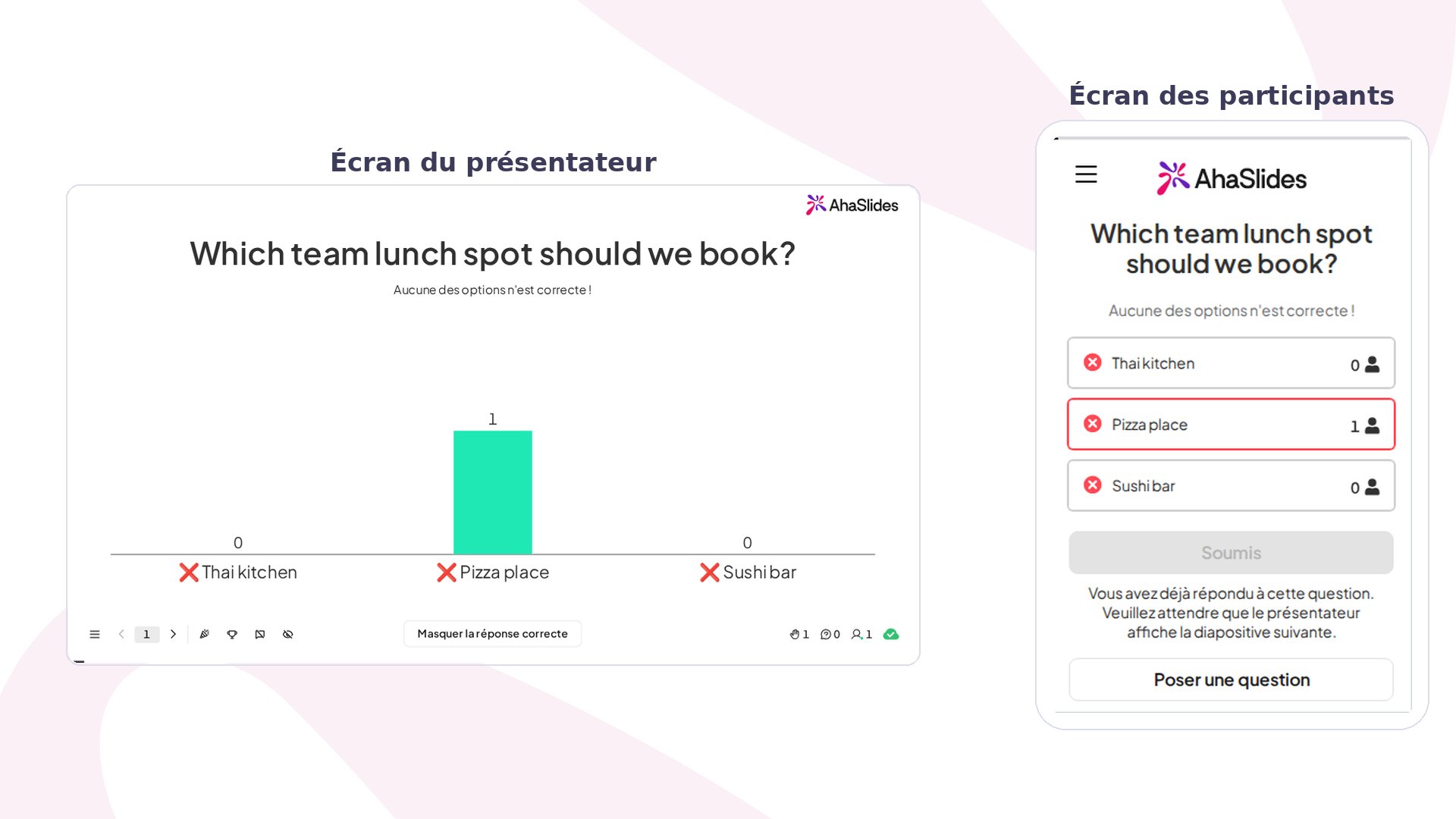
Les résultats s'affichent sur votre écran sous forme de graphique. Les participants ne voient le nombre de votes sur leur téléphone que si vous cochez **Show on audience's devices** dans la section **Afficher les résultats** (Display results) de la diapositive Poll.
 ## Ce qui relie un vote à un nom
Chaque participant qui rejoint reçoit un identifiant de participant aléatoire, et ses votes sont enregistrés sous cet identifiant. L'identifiant seul ne dit pas qui est la personne. Un nom n'est associé que si le participant en donne un, et cela se produit de ces façons :
| Déclencheur | Ce qui se passe |
| - | - |
| Formulaire d'informations sur le public | Si vous activez **Demander des informations aux participants avant qu'ils ne rejoignent** (Ask participants for info before they join), les participants remplissent les champs que vous avez choisis (nom, e-mail, avatar et champs personnalisés) avant de rejoindre. Consultez [Collecter des informations sur le public](/fr/features-and-functions/collecting-audience-information). |
| Diapositives de quiz (avec score) | Les participants doivent donner un nom lorsqu'ils atteignent leur première diapositive de quiz, et AhaSlides le conserve pour le reste de la session. Consultez [Demander leur nom aux participants](/fr/features-and-functions/asking-participants-for-their-names). |
| Spinner Wheel avec remplissage automatique | Lorsque les noms des participants sont remplis automatiquement sur une diapositive Spinner Wheel, les participants qui n'ont pas donné de nom doivent en saisir un. Consultez [Utiliser le Spinner Wheel](/fr/using-slide-types/using-the-spinner-wheel). |
| Connexion obligatoire | Si vous activez la [vérification des participants](/fr/features-and-functions/participant-verification), les participants se connectent avant de pouvoir rejoindre. |
Dès qu'un participant donne un nom, celui-ci est lié à ses votes précédents comme à ses votes suivants, car chaque réponse est enregistrée sous le même identifiant de participant. Un participant qui vote dans un Poll puis répond plus tard à une diapositive de quiz peut donc être rapproché de ce premier vote dans vos rapports.
## Ce que vous voyez dans vos rapports
* **Écran du présentateur :** le résultat du Poll est un graphique combiné. Il n'indique jamais qui a voté pour quelle option.
* **Rapport individuel du participant :** chaque participant a sa propre page avec les réponses qu'il a données, y compris ses votes de Poll. Un participant qui n'a jamais donné de nom apparaît comme **(Anonymous)**, et vous pouvez tout de même voir ses réponses. Consultez [Votre rapport de présentation AhaSlides](/fr/after-the-presentation/your-ahaslides-presentation-report).
* **Export Excel :** la feuille **Opinion Answers** liste chaque vote de Poll sur sa propre ligne, avec les colonnes **Participant Id** et **Participant Name** à côté. Consultez [Exporter les données vers Excel](/fr/after-the-presentation/export-data-to-excel).
Un Poll est donc anonyme pour votre public, et pour vous lorsque personne n'a donné de nom. Si vous devez pouvoir affirmer à un participant que ses réponses ne pourront jamais lui être attribuées, ne vous fiez pas à la seule diapositive Poll, car les réponses sont enregistrées par participant.
## L'anonymat sur les autres types de diapositive
| Diapositive | Anonymat |
| - | - |
| Q\&A | Activez **Allow anonymous questions** pour que les participants puissent poser des questions sans saisir de nom. Le champ du nom apparaît toujours, mais il est facultatif. Consultez [Utiliser la diapositive Q\&A](/fr/using-slide-types/using-qa). |
| Enquête | Les réponses sont anonymes par défaut. Elles ne sont liées à une identité que si vous activez **Require sign-in**. Consultez [Utiliser l'outil Enquêtes](/fr/using-slide-types/using-the-surveys-tool). |
| Word Cloud, Rating Scale et Ranking | Aucune demande de nom. Le public et le présentateur voient les résultats combinés. |
| Open Ended et Brainstorm | Aucune demande de nom, sauf si vous ajoutez **Collecter des informations sur l'audience** (Collect audience info) à la diapositive. |
| Diapositives de quiz (avec score) | Un nom est toujours requis. Un pseudonyme convient. |
## Foire aux questions
### Puis-je rendre un Poll anonyme ?
Un Poll est anonyme lorsque vous ne recueillez pas de noms ailleurs dans la session. La diapositive Poll n'a pas d'interrupteur d'anonymat, et aucun réglage ne permet de vous masquer les noms à vous-même.
### Puis-je voir qui a voté pour quelle option ?
Sur l'écran du présentateur, non : les résultats sont combinés. Dans le rapport individuel du participant et l'export Excel, vous voyez le vote de chaque participant, accompagné de son nom s'il en a donné un, et de **(Anonymous)** sinon.
### Les participants doivent-ils se connecter pour voter dans un Poll ?
Non, sauf si vous activez la vérification des participants pour la présentation.
### Un participant peut-il rester anonyme dans un quiz ?
Il peut saisir un pseudonyme, mais le champ du nom ne peut pas rester vide et aucun réglage ne permet de désactiver cette demande.
### Un vote sans nom compte-t-il dans les résultats ?
Oui. Un vote compte dans le graphique et dans les rapports, que le participant ait donné un nom ou non.
**Une question ?**
Contactez notre équipe d'assistance : si vous êtes connecté, utilisez la bulle de discussion en bas à droite de votre tableau de bord ; sinon, [contactez-nous ici](https://ahaslides.com/contact-us/) ou écrivez à [hi@ahaslides.com](mailto:hi@ahaslides.com).
Envie d'échanger avec d'autres utilisateurs ? Rejoignez la [communauté AhaSlides](https://community.ahaslides.com/) pour partager des astuces, proposer des fonctionnalités et découvrir comment d'autres impliquent leur public.
This documentation is built and hosted on [Mintlify](https://mintlify.com), a developer documentation platform.
## Ce qui relie un vote à un nom
Chaque participant qui rejoint reçoit un identifiant de participant aléatoire, et ses votes sont enregistrés sous cet identifiant. L'identifiant seul ne dit pas qui est la personne. Un nom n'est associé que si le participant en donne un, et cela se produit de ces façons :
| Déclencheur | Ce qui se passe |
| - | - |
| Formulaire d'informations sur le public | Si vous activez **Demander des informations aux participants avant qu'ils ne rejoignent** (Ask participants for info before they join), les participants remplissent les champs que vous avez choisis (nom, e-mail, avatar et champs personnalisés) avant de rejoindre. Consultez [Collecter des informations sur le public](/fr/features-and-functions/collecting-audience-information). |
| Diapositives de quiz (avec score) | Les participants doivent donner un nom lorsqu'ils atteignent leur première diapositive de quiz, et AhaSlides le conserve pour le reste de la session. Consultez [Demander leur nom aux participants](/fr/features-and-functions/asking-participants-for-their-names). |
| Spinner Wheel avec remplissage automatique | Lorsque les noms des participants sont remplis automatiquement sur une diapositive Spinner Wheel, les participants qui n'ont pas donné de nom doivent en saisir un. Consultez [Utiliser le Spinner Wheel](/fr/using-slide-types/using-the-spinner-wheel). |
| Connexion obligatoire | Si vous activez la [vérification des participants](/fr/features-and-functions/participant-verification), les participants se connectent avant de pouvoir rejoindre. |
Dès qu'un participant donne un nom, celui-ci est lié à ses votes précédents comme à ses votes suivants, car chaque réponse est enregistrée sous le même identifiant de participant. Un participant qui vote dans un Poll puis répond plus tard à une diapositive de quiz peut donc être rapproché de ce premier vote dans vos rapports.
## Ce que vous voyez dans vos rapports
* **Écran du présentateur :** le résultat du Poll est un graphique combiné. Il n'indique jamais qui a voté pour quelle option.
* **Rapport individuel du participant :** chaque participant a sa propre page avec les réponses qu'il a données, y compris ses votes de Poll. Un participant qui n'a jamais donné de nom apparaît comme **(Anonymous)**, et vous pouvez tout de même voir ses réponses. Consultez [Votre rapport de présentation AhaSlides](/fr/after-the-presentation/your-ahaslides-presentation-report).
* **Export Excel :** la feuille **Opinion Answers** liste chaque vote de Poll sur sa propre ligne, avec les colonnes **Participant Id** et **Participant Name** à côté. Consultez [Exporter les données vers Excel](/fr/after-the-presentation/export-data-to-excel).
Un Poll est donc anonyme pour votre public, et pour vous lorsque personne n'a donné de nom. Si vous devez pouvoir affirmer à un participant que ses réponses ne pourront jamais lui être attribuées, ne vous fiez pas à la seule diapositive Poll, car les réponses sont enregistrées par participant.
## L'anonymat sur les autres types de diapositive
| Diapositive | Anonymat |
| - | - |
| Q\&A | Activez **Allow anonymous questions** pour que les participants puissent poser des questions sans saisir de nom. Le champ du nom apparaît toujours, mais il est facultatif. Consultez [Utiliser la diapositive Q\&A](/fr/using-slide-types/using-qa). |
| Enquête | Les réponses sont anonymes par défaut. Elles ne sont liées à une identité que si vous activez **Require sign-in**. Consultez [Utiliser l'outil Enquêtes](/fr/using-slide-types/using-the-surveys-tool). |
| Word Cloud, Rating Scale et Ranking | Aucune demande de nom. Le public et le présentateur voient les résultats combinés. |
| Open Ended et Brainstorm | Aucune demande de nom, sauf si vous ajoutez **Collecter des informations sur l'audience** (Collect audience info) à la diapositive. |
| Diapositives de quiz (avec score) | Un nom est toujours requis. Un pseudonyme convient. |
## Foire aux questions
### Puis-je rendre un Poll anonyme ?
Un Poll est anonyme lorsque vous ne recueillez pas de noms ailleurs dans la session. La diapositive Poll n'a pas d'interrupteur d'anonymat, et aucun réglage ne permet de vous masquer les noms à vous-même.
### Puis-je voir qui a voté pour quelle option ?
Sur l'écran du présentateur, non : les résultats sont combinés. Dans le rapport individuel du participant et l'export Excel, vous voyez le vote de chaque participant, accompagné de son nom s'il en a donné un, et de **(Anonymous)** sinon.
### Les participants doivent-ils se connecter pour voter dans un Poll ?
Non, sauf si vous activez la vérification des participants pour la présentation.
### Un participant peut-il rester anonyme dans un quiz ?
Il peut saisir un pseudonyme, mais le champ du nom ne peut pas rester vide et aucun réglage ne permet de désactiver cette demande.
### Un vote sans nom compte-t-il dans les résultats ?
Oui. Un vote compte dans le graphique et dans les rapports, que le participant ait donné un nom ou non.
**Une question ?**
Contactez notre équipe d'assistance : si vous êtes connecté, utilisez la bulle de discussion en bas à droite de votre tableau de bord ; sinon, [contactez-nous ici](https://ahaslides.com/contact-us/) ou écrivez à [hi@ahaslides.com](mailto:hi@ahaslides.com).
Envie d'échanger avec d'autres utilisateurs ? Rejoignez la [communauté AhaSlides](https://community.ahaslides.com/) pour partager des astuces, proposer des fonctionnalités et découvrir comment d'autres impliquent leur public.
This documentation is built and hosted on [Mintlify](https://mintlify.com), a developer documentation platform.