> ## Documentation Index
> Fetch the complete documentation index at: https://docs.ahaslides.com/llms.txt
> Use this file to discover all available pages before exploring further.
# Modifier les informations de présentation
> Renommez votre présentation AhaSlides depuis l'en-tête de l'éditeur et modifiez sa description, sa miniature et ses catégories dans la fenêtre d'informations.
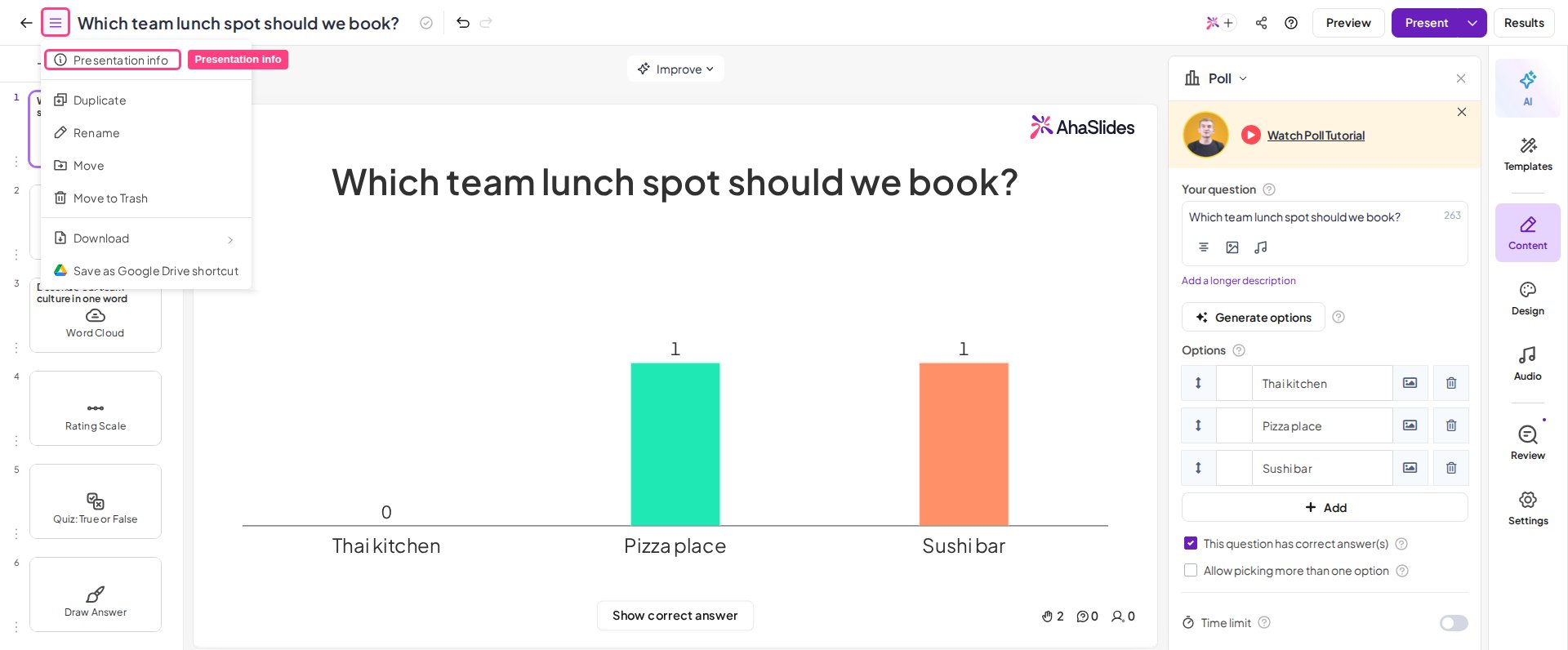
La fenêtre **Informations de présentation** (Presentation info) sert à modifier les détails d'une présentation : sa description, sa miniature de couverture et ses catégories. Pour l'ouvrir, ouvrez la présentation dans l'éditeur, cliquez sur l'icône de menu à côté du nom de la présentation dans l'en-tête de l'éditeur, puis choisissez **Informations de présentation** (Presentation info).
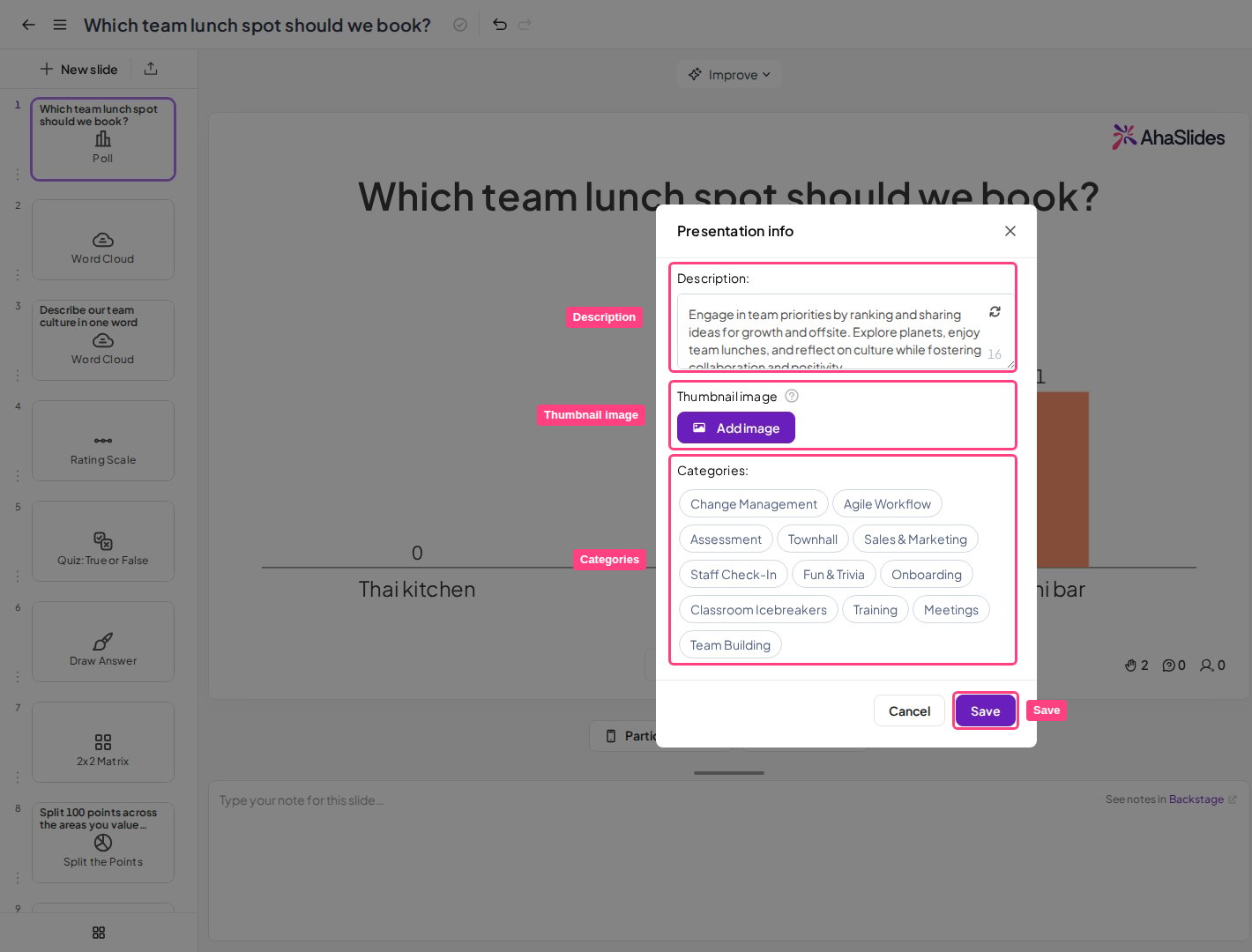
 La fenêtre contient trois champs — **Description**, **Image miniature** (Thumbnail image) et **Catégories** (Categories) — avec les boutons **Annuler** (Cancel) et **Enregistrer** (Save) en bas. Cliquez sur **Enregistrer** (Save) pour appliquer vos modifications, ou sur **Annuler** (Cancel) pour les abandonner.
 ## Renommer votre présentation
Le nom de la présentation ne fait pas partie de la fenêtre **Informations de présentation** (Presentation info). Pour renommer votre présentation, cliquez sur son nom dans l'en-tête de l'éditeur et saisissez le nouveau nom, ou ouvrez le menu à côté du nom et choisissez **Renommer** (Rename). Un nom peut comporter jusqu'à **100 caractères**.
## Modifier la description de la présentation
Le champ **Description** est une zone de texte pour un court résumé de votre présentation. Il accepte jusqu'à **200 caractères**. La description apparaît à côté de votre miniature lorsque vous [publiez la présentation dans la bibliothèque de modèles](/fr/after-the-presentation/publishing-presentation-template-library) ou [partagez une copie avec d'autres utilisateurs](/fr/after-the-presentation/sharing-a-copy-of-your-presentation-with-other-ahaslides-users).
## Modifier la miniature de la présentation
L'**Image miniature** (Thumbnail image) est l'image de couverture personnalisée de votre présentation. Par défaut, AhaSlides génère automatiquement une miniature, mais vous pouvez à la place importer la vôtre.
1. Dans la section **Image miniature** (Thumbnail image), cliquez sur **Ajouter une image** (Add image) si aucune miniature personnalisée n'est encore définie. Si une miniature existe déjà, vous verrez l'image actuelle avec les liens **Changer l'image** (Change image) et **Retirer** (Remove) à la place.
2. Importez ou sélectionnez votre image, puis recadrez-la au format **16:9**.
3. Cliquez sur **Enregistrer** (Save) pour appliquer la nouvelle miniature.
Pour revenir à la couverture générée automatiquement, cliquez sur **Retirer** (Remove) dans la section **Image miniature** (Thumbnail image). Votre présentation reprend la miniature générée automatiquement.
Votre miniature (avec votre description) apparaît lorsque vous [publiez la présentation dans la bibliothèque de modèles](/fr/after-the-presentation/publishing-presentation-template-library) ou [partagez une copie avec d'autres utilisateurs](/fr/after-the-presentation/sharing-a-copy-of-your-presentation-with-other-ahaslides-users), et comme image de couverture sur les cartes de vos présentations dans le [tableau de bord Mes Présentations](/fr/getting-started/the-my-presentations-dashboard).
## Modifier les catégories de la présentation
Le champ **Catégories** (Categories) est un ensemble de boutons de catégories sélectionnables servant à classer votre présentation, par exemple lorsque vous la publiez dans la [bibliothèque de modèles](/fr/after-the-presentation/publishing-presentation-template-library). Sélectionnez les boutons qui décrivent le mieux votre présentation, puis cliquez sur **Enregistrer** (Save).
## Foire aux questions
Ouvrez la présentation dans l'éditeur, cliquez sur l'icône de menu à côté du nom de la présentation dans l'en-tête de l'éditeur, puis choisissez **Informations de présentation** (Presentation info).
Cliquez sur le nom de la présentation dans l'en-tête de l'éditeur et saisissez le nouveau nom (jusqu'à 100 caractères), ou choisissez **Renommer** (Rename) dans le menu à côté du nom.
Ouvrez **Informations de présentation** (Presentation info) et saisissez votre texte dans le champ **Description** (jusqu'à 200 caractères), puis cliquez sur **Enregistrer** (Save). La description apparaît à côté de votre miniature lorsque vous publiez la présentation dans la bibliothèque de modèles ou partagez une copie avec d'autres personnes.
Ouvrez **Informations de présentation** (Presentation info), puis dans la section **Image miniature** (Thumbnail image) cliquez sur **Ajouter une image** (Add image) (ou sur **Changer l'image** (Change image) si une image existe déjà). Importez votre image, recadrez-la en 16:9 et cliquez sur **Enregistrer** (Save). Pour revenir à la couverture automatique, cliquez sur **Retirer** (Remove).
Les catégories sont des boutons sélectionnables qui décrivent votre présentation. Elles servent à la classer, par exemple lorsque vous la publiez dans la bibliothèque de modèles.
Vos diapositives et leur contenu sont enregistrés **automatiquement** pendant que vous travaillez : il n'y a pas d'enregistrement manuel pour les diapositives elles-mêmes, et votre présentation reste dans votre [tableau de bord Mes Présentations](/fr/getting-started/the-my-presentations-dashboard). Le bouton **Enregistrer** (Save) décrit ci-dessus s'applique uniquement aux champs de **Informations de présentation** (Presentation info) (Description, Image miniature et Catégories).
*Dernière mise à jour : 2026-07-20*
**Une question ?**
Contactez notre équipe d'assistance : si vous êtes connecté, utilisez la bulle de discussion en bas à droite de votre tableau de bord ; sinon, [contactez-nous ici](https://ahaslides.com/contact-us/) ou écrivez à [hi@ahaslides.com](mailto:hi@ahaslides.com).
Envie d'échanger avec d'autres utilisateurs ? Rejoignez la [communauté AhaSlides](https://community.ahaslides.com/) pour partager des astuces, proposer des fonctionnalités et découvrir comment d'autres impliquent leur public.
This documentation is built and hosted on [Mintlify](https://mintlify.com), a developer documentation platform.
## Renommer votre présentation
Le nom de la présentation ne fait pas partie de la fenêtre **Informations de présentation** (Presentation info). Pour renommer votre présentation, cliquez sur son nom dans l'en-tête de l'éditeur et saisissez le nouveau nom, ou ouvrez le menu à côté du nom et choisissez **Renommer** (Rename). Un nom peut comporter jusqu'à **100 caractères**.
## Modifier la description de la présentation
Le champ **Description** est une zone de texte pour un court résumé de votre présentation. Il accepte jusqu'à **200 caractères**. La description apparaît à côté de votre miniature lorsque vous [publiez la présentation dans la bibliothèque de modèles](/fr/after-the-presentation/publishing-presentation-template-library) ou [partagez une copie avec d'autres utilisateurs](/fr/after-the-presentation/sharing-a-copy-of-your-presentation-with-other-ahaslides-users).
## Modifier la miniature de la présentation
L'**Image miniature** (Thumbnail image) est l'image de couverture personnalisée de votre présentation. Par défaut, AhaSlides génère automatiquement une miniature, mais vous pouvez à la place importer la vôtre.
1. Dans la section **Image miniature** (Thumbnail image), cliquez sur **Ajouter une image** (Add image) si aucune miniature personnalisée n'est encore définie. Si une miniature existe déjà, vous verrez l'image actuelle avec les liens **Changer l'image** (Change image) et **Retirer** (Remove) à la place.
2. Importez ou sélectionnez votre image, puis recadrez-la au format **16:9**.
3. Cliquez sur **Enregistrer** (Save) pour appliquer la nouvelle miniature.
Pour revenir à la couverture générée automatiquement, cliquez sur **Retirer** (Remove) dans la section **Image miniature** (Thumbnail image). Votre présentation reprend la miniature générée automatiquement.
Votre miniature (avec votre description) apparaît lorsque vous [publiez la présentation dans la bibliothèque de modèles](/fr/after-the-presentation/publishing-presentation-template-library) ou [partagez une copie avec d'autres utilisateurs](/fr/after-the-presentation/sharing-a-copy-of-your-presentation-with-other-ahaslides-users), et comme image de couverture sur les cartes de vos présentations dans le [tableau de bord Mes Présentations](/fr/getting-started/the-my-presentations-dashboard).
## Modifier les catégories de la présentation
Le champ **Catégories** (Categories) est un ensemble de boutons de catégories sélectionnables servant à classer votre présentation, par exemple lorsque vous la publiez dans la [bibliothèque de modèles](/fr/after-the-presentation/publishing-presentation-template-library). Sélectionnez les boutons qui décrivent le mieux votre présentation, puis cliquez sur **Enregistrer** (Save).
## Foire aux questions
Ouvrez la présentation dans l'éditeur, cliquez sur l'icône de menu à côté du nom de la présentation dans l'en-tête de l'éditeur, puis choisissez **Informations de présentation** (Presentation info).
Cliquez sur le nom de la présentation dans l'en-tête de l'éditeur et saisissez le nouveau nom (jusqu'à 100 caractères), ou choisissez **Renommer** (Rename) dans le menu à côté du nom.
Ouvrez **Informations de présentation** (Presentation info) et saisissez votre texte dans le champ **Description** (jusqu'à 200 caractères), puis cliquez sur **Enregistrer** (Save). La description apparaît à côté de votre miniature lorsque vous publiez la présentation dans la bibliothèque de modèles ou partagez une copie avec d'autres personnes.
Ouvrez **Informations de présentation** (Presentation info), puis dans la section **Image miniature** (Thumbnail image) cliquez sur **Ajouter une image** (Add image) (ou sur **Changer l'image** (Change image) si une image existe déjà). Importez votre image, recadrez-la en 16:9 et cliquez sur **Enregistrer** (Save). Pour revenir à la couverture automatique, cliquez sur **Retirer** (Remove).
Les catégories sont des boutons sélectionnables qui décrivent votre présentation. Elles servent à la classer, par exemple lorsque vous la publiez dans la bibliothèque de modèles.
Vos diapositives et leur contenu sont enregistrés **automatiquement** pendant que vous travaillez : il n'y a pas d'enregistrement manuel pour les diapositives elles-mêmes, et votre présentation reste dans votre [tableau de bord Mes Présentations](/fr/getting-started/the-my-presentations-dashboard). Le bouton **Enregistrer** (Save) décrit ci-dessus s'applique uniquement aux champs de **Informations de présentation** (Presentation info) (Description, Image miniature et Catégories).
*Dernière mise à jour : 2026-07-20*
**Une question ?**
Contactez notre équipe d'assistance : si vous êtes connecté, utilisez la bulle de discussion en bas à droite de votre tableau de bord ; sinon, [contactez-nous ici](https://ahaslides.com/contact-us/) ou écrivez à [hi@ahaslides.com](mailto:hi@ahaslides.com).
Envie d'échanger avec d'autres utilisateurs ? Rejoignez la [communauté AhaSlides](https://community.ahaslides.com/) pour partager des astuces, proposer des fonctionnalités et découvrir comment d'autres impliquent leur public.
This documentation is built and hosted on [Mintlify](https://mintlify.com), a developer documentation platform.