> ## Documentation Index
> Fetch the complete documentation index at: https://docs.ahaslides.com/llms.txt
> Use this file to discover all available pages before exploring further.
# Prévisualiser et tester votre présentation
> Utilisez le mode Aperçu d'AhaSlides pour tester votre présentation avant le direct, avec les écrans du présentateur et des participants côte à côte.
Le mode Aperçu vous permet de voir vos propres diapositives et d'interagir avec elles comme le fera votre public pendant un événement en direct. Vous pouvez tester chaque interaction avant de présenter pour de bon.
## Fonctionnement du mode Aperçu
Le mode Aperçu est un mode distinct qui vous permet de voir vos propres diapositives et d'interagir avec elles, comme le ferait votre public lors d'un véritable événement.
Pour ouvrir le mode Aperçu, allez dans l'éditeur de présentation et cliquez sur le bouton gris **Aperçu** (Preview) dans la barre supérieure.
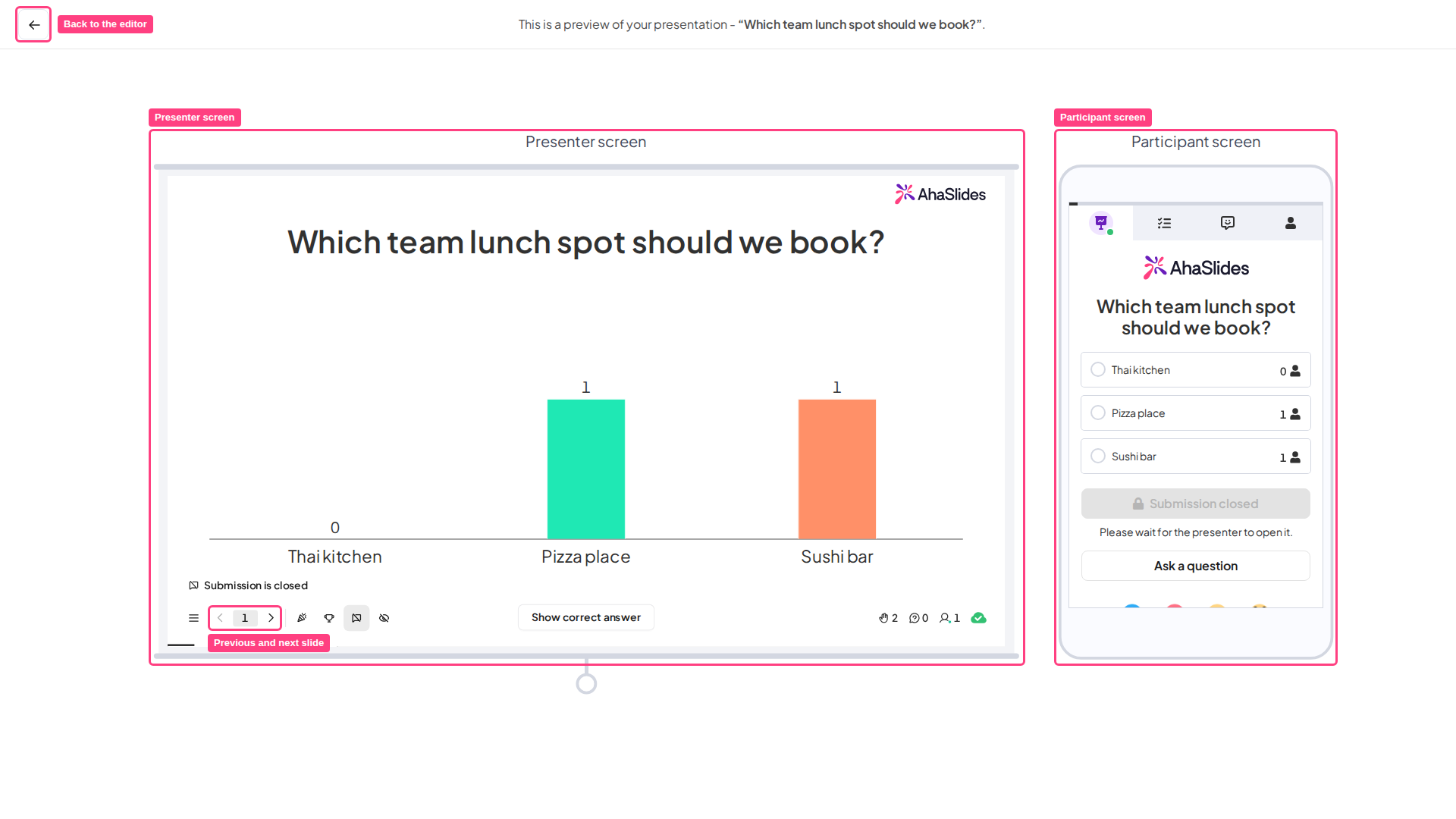
Une fois dans le mode Aperçu, vous voyez deux écrans :
1. **L'écran du présentateur** : ce que votre écran affiche pendant la présentation. C'est l'écran que vous partagez avec votre public pendant votre événement.
2. **L'écran du participant** : ce que l'écran de chaque participant affiche pendant la présentation.
Utilisez l'écran du participant à droite pour interagir avec l'écran du présentateur à gauche. Vous voyez ainsi comment vos participants interagiront avec votre présentation lors de l'événement réel.
Pour parcourir votre présentation et tester l'interaction sur les différentes diapositives, utilisez les flèches précédente et suivante dans la barre inférieure de l'écran du présentateur, ou les flèches gauche et droite de votre clavier.
## Quitter le mode Aperçu
Lorsque vous avez fini de tester, revenez à l'éditeur en cliquant sur l'icône de flèche de retour dans le coin supérieur gauche.
## Foire aux questions
Le mode Aperçu est un mode distinct qui vous permet de voir vos propres diapositives et d'interagir avec elles comme le ferait votre public lors d'un véritable événement, afin de tester chaque interaction avant de présenter.
Dans l'éditeur de présentation, cliquez sur le bouton gris **Aperçu** (Preview) dans la barre supérieure. Vous voyez alors l'écran du présentateur et l'écran du participant côte à côte.
Utilisez l'écran du participant à droite pour interagir avec l'écran du présentateur à gauche. Parcourez vos diapositives avec les flèches précédente et suivante de la barre inférieure de l'écran du présentateur, ou avec les flèches gauche et droite du clavier.
Oui, de deux façons : ouvrez votre lien de participation dans un autre onglet du navigateur, ou rejoignez la présentation sur votre propre téléphone avec le code QR ou le code d'accès. Les deux vous montrent ce que voient les participants.
Cliquez sur l'icône de flèche de retour dans le coin supérieur gauche pour revenir à l'éditeur.
**Une question ?**
Contactez notre équipe d'assistance : si vous êtes connecté, utilisez la bulle de discussion en bas à droite de votre tableau de bord ; sinon, [contactez-nous ici](https://ahaslides.com/contact-us/) ou écrivez à [hi@ahaslides.com](mailto:hi@ahaslides.com).
Envie d'échanger avec d'autres utilisateurs ? Rejoignez la [communauté AhaSlides](https://community.ahaslides.com/) pour partager des astuces, proposer des fonctionnalités et découvrir comment d'autres impliquent leur public.
This documentation is built and hosted on [Mintlify](https://mintlify.com), a developer documentation platform.
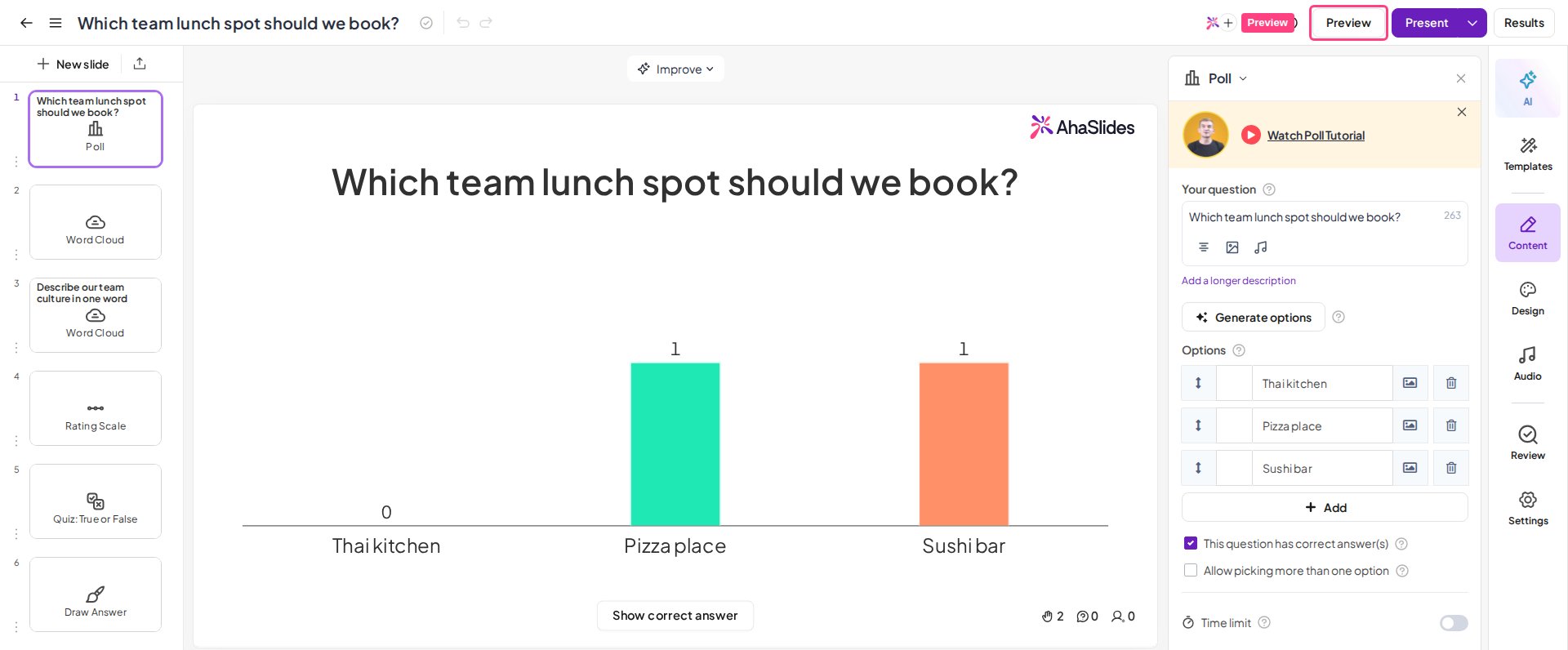 Une fois dans le mode Aperçu, vous voyez deux écrans :
1. **L'écran du présentateur** : ce que votre écran affiche pendant la présentation. C'est l'écran que vous partagez avec votre public pendant votre événement.
2. **L'écran du participant** : ce que l'écran de chaque participant affiche pendant la présentation.
Une fois dans le mode Aperçu, vous voyez deux écrans :
1. **L'écran du présentateur** : ce que votre écran affiche pendant la présentation. C'est l'écran que vous partagez avec votre public pendant votre événement.
2. **L'écran du participant** : ce que l'écran de chaque participant affiche pendant la présentation.
 Utilisez l'écran du participant à droite pour interagir avec l'écran du présentateur à gauche. Vous voyez ainsi comment vos participants interagiront avec votre présentation lors de l'événement réel.
Pour parcourir votre présentation et tester l'interaction sur les différentes diapositives, utilisez les flèches précédente et suivante dans la barre inférieure de l'écran du présentateur, ou les flèches gauche et droite de votre clavier.
## Quitter le mode Aperçu
Lorsque vous avez fini de tester, revenez à l'éditeur en cliquant sur l'icône de flèche de retour dans le coin supérieur gauche.
## Foire aux questions
Utilisez l'écran du participant à droite pour interagir avec l'écran du présentateur à gauche. Vous voyez ainsi comment vos participants interagiront avec votre présentation lors de l'événement réel.
Pour parcourir votre présentation et tester l'interaction sur les différentes diapositives, utilisez les flèches précédente et suivante dans la barre inférieure de l'écran du présentateur, ou les flèches gauche et droite de votre clavier.
## Quitter le mode Aperçu
Lorsque vous avez fini de tester, revenez à l'éditeur en cliquant sur l'icône de flèche de retour dans le coin supérieur gauche.
## Foire aux questions