> ## Documentation Index
> Fetch the complete documentation index at: https://docs.ahaslides.com/llms.txt
> Use this file to discover all available pages before exploring further.
# Importer un fichier PowerPoint ou PDF
> Importez des fichiers PPT, PPTX ou PDF dans AhaSlides et ajoutez des diapositives interactives en direct — tous forfaits, limite de 50 Mo ou 100 diapositives.
Vous pouvez importer un fichier PowerPoint ou PDF dans AhaSlides aux formats PPT, PPTX ou PDF. Après l'import, vous pouvez placer des diapositives interactives AhaSlides entre vos diapositives importées : vous présentez vos informations comme d'habitude et ajoutez des questions interactives à tout moment.
Vous pouvez importer n'importe quel fichier PowerPoint ou PDF jusqu'à 50 Mo et 100 diapositives. Les fichiers plus volumineux peuvent mettre un certain temps à s'importer complètement.
Vous pouvez aussi importer une présentation directement depuis votre Google Drive et la garder liée au fichier d'origine — consultez [Synchroniser des diapositives depuis Google Drive](/fr/features-and-functions/import-and-sync-slides-from-cloud-storage).
## Trouver le bouton Importer
Il existe deux façons d'importer votre fichier dans AhaSlides.
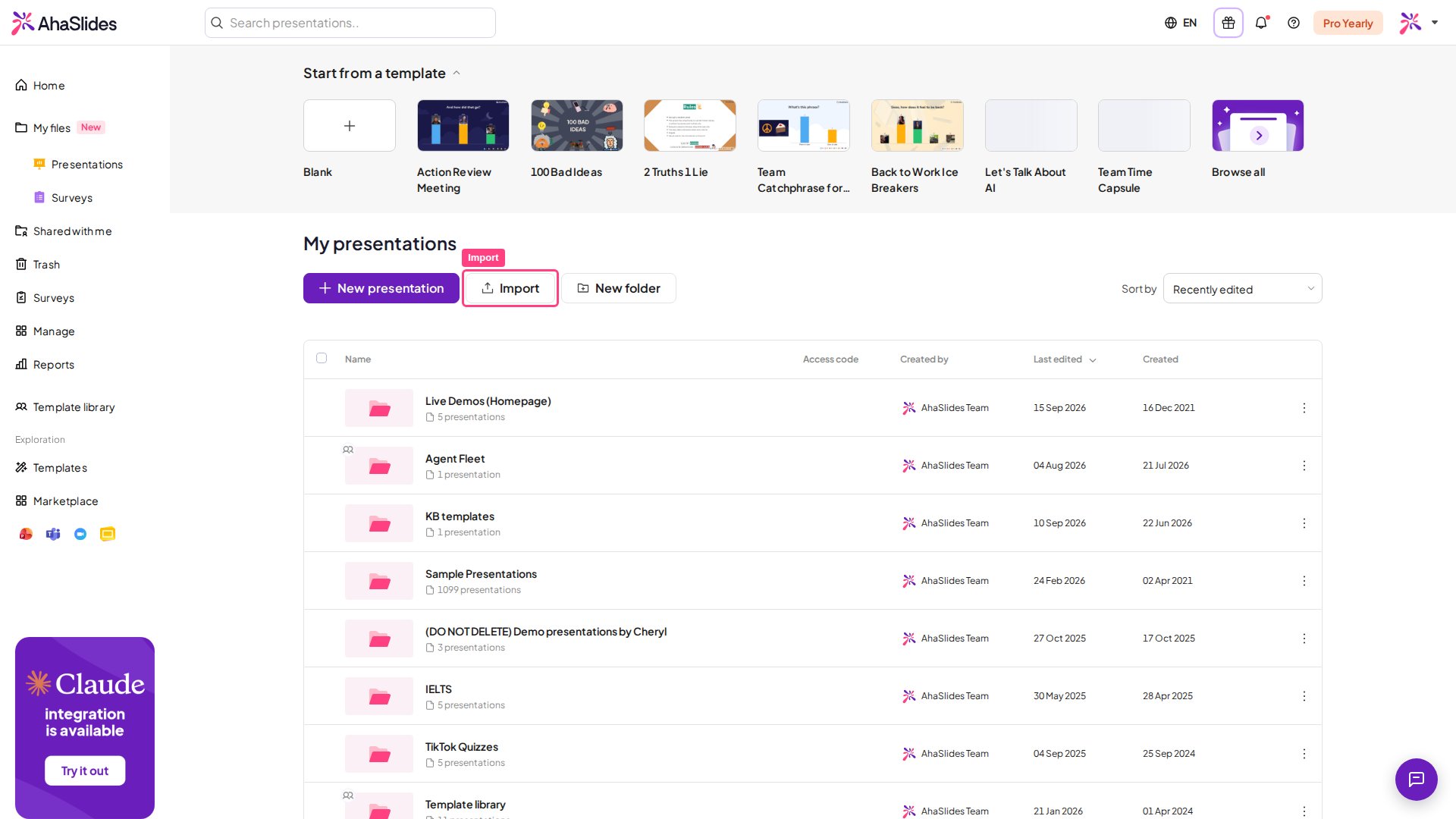
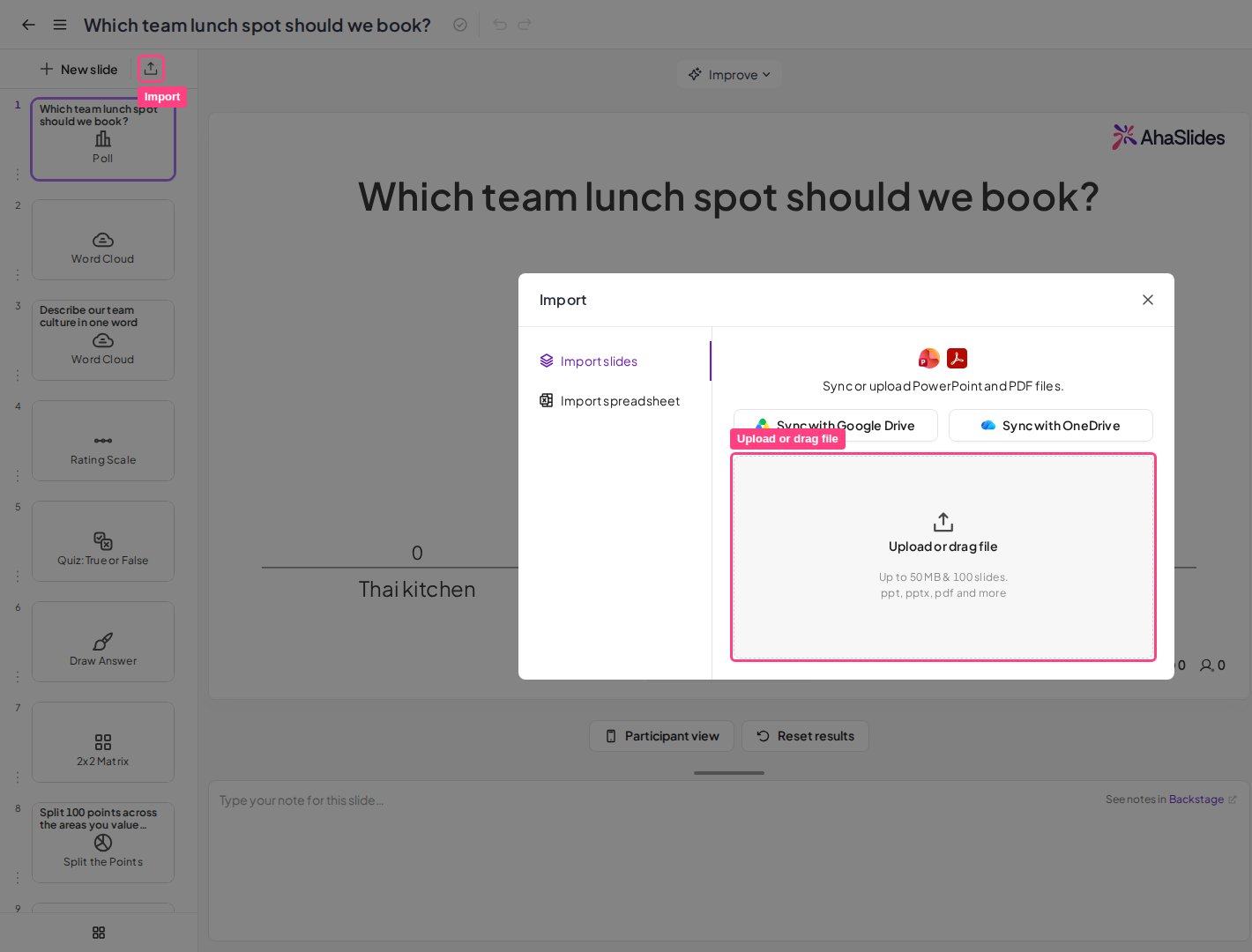
Sur le tableau de bord **Mes Présentations** (My Presentations), cliquez sur le bouton **Importer** (Import). Une fenêtre contextuelle vous invite à parcourir votre ordinateur pour trouver votre fichier PPT, PPTX ou PDF. Vous pouvez aussi glisser-déposer votre fichier dans la fenêtre.
 Dans l'éditeur AhaSlides, vous pouvez importer un fichier dans une présentation existante. Ouvrez la présentation à laquelle vous voulez ajouter le fichier, puis cliquez sur le bouton **Importer** (Import). Une fois l'import terminé, les diapositives importées sont ajoutées à la fin de votre présentation.
 ## Choisir une option d'import
Après avoir sélectionné le fichier à charger, vous disposez de trois options :
Importe votre fichier sous forme de diapositives, puis l'IA suggère et insère des diapositives interactives après les sections pertinentes.
Utilise l'IA pour créer des diapositives interactives à partir du contenu de votre fichier, sans importer les originales.
Importe votre fichier tel quel, sans diapositives générées par l'IA.
Pour lancer l'import, choisissez une option et cliquez sur **Démarrer** (Start). Lorsque vous importez depuis votre appareil, les diapositives apparaissent dans votre liste au fur et à mesure qu'elles sont prêtes, et vous pouvez les modifier pendant que les autres continuent de s'importer.
### Importer un PowerPoint sous forme de diapositives modifiables
Lorsque vous chargez un fichier PowerPoint (.pptx), vous pouvez voir à la place deux options : **Importer des diapositives** (Import slides) et **Importer comme diapositives modifiables** (Import as editable slides). **Importer comme diapositives modifiables** (Import as editable slides) convertit votre PowerPoint en diapositives AhaSlides modifiables, afin que le texte et les formes restent modifiables. Les éléments complexes peuvent être importés sous forme d'images. Si un fichier ne peut pas être converti, choisissez **Importer des diapositives** (Import slides) pour l'importer sous forme d'images.
**Importer comme diapositives modifiables** (Import as editable slides) est déployé progressivement ; il se peut donc qu'il n'apparaisse pas encore pour vous. D'ici là, votre PowerPoint s'importe avec les trois options ci-dessus.
### Vous avez déjà importé votre fichier et vous voulez maintenant des diapositives générées par l'IA ?
Ouvrez la présentation, cliquez sur **Importer** (Import) dans l'éditeur, chargez de nouveau le même fichier et choisissez **Générer des diapositives interactives** (Generate interactive slides), puis cliquez sur **Démarrer** (Start). L'IA lit le fichier et ajoute des diapositives interactives à la présentation que vous avez ouverte, sans réimporter vos diapositives d'origine.
Pour en savoir plus sur la génération de diapositives avec l'IA, consultez [Générer des diapositives à partir de fichiers importés dans AhaSlides](/fr/ai-powered-features/generating-quiz-questions-from-imported-ppt-or-pdf-files-on-ahaslides).
## Ce qui arrive à un PowerPoint ou un PDF importé
Avec **Importer des diapositives** (Import slides), chaque diapositive de votre fichier s'affiche comme une [diapositive Content](/fr/using-slide-types/using-the-content-slide) distincte. Ces diapositives contiennent des images statiques de chaque diapositive d'origine ; les animations, l'audio intégré, la vidéo intégrée et les liens ne sont donc pas importés dans AhaSlides. Chaque diapositive conserve les fonctionnalités d'une diapositive Content normale : vous pouvez ajouter du texte, des images, des GIF et des emojis.
Chaque diapositive importée est nommée avec son numéro de diapositive suivi du nom du fichier que vous avez chargé. Vous pouvez les renommer dans l'onglet **Contenu** (Content) de chaque diapositive, mais ce nom ne sert qu'à votre propre navigation, car votre public ne voit pas les noms des diapositives.
### Rajouter une vidéo de votre PowerPoint
Une vidéo intégrée dans votre présentation d'origine ne survit pas à l'import : la diapositive où elle se trouvait arrive sous forme d'image fixe, il n'y a donc rien à lire. Rajoutez plutôt la vidéo comme diapositive à part entière dans AhaSlides :
* Si la vidéo est sur YouTube, utilisez une [diapositive YouTube](/fr/using-slide-types/how-to-use-youtube-slides-on-ahaslides).
* Si elle se trouve sur une autre plateforme prise en charge, ou si vous avez le code d'intégration, utilisez une [diapositive Embed](/fr/using-slide-types/using-the-embed-slide).
* Si c'est un fichier vidéo sur votre ordinateur, chargez-le d'abord sur YouTube, puis utilisez une diapositive YouTube. Si vous préférez ne pas le mettre sur YouTube, chargez-le dans une présentation Google Slides et importez cette présentation avec une [diapositive Google Slides](/fr/using-slide-types/using-your-google-slides-presentation-with-ahaslides) — la vidéo est lue depuis la présentation Google Slides.
AhaSlides ne permet pas de charger directement un fichier vidéo. Les vidéos sont toujours ajoutées par lien, quelle que soit la méthode choisie.
## Rendre un PowerPoint interactif
Vous ne pouvez pas rendre les diapositives importées elles-mêmes interactives, à part les réactions emoji par défaut. Pour ajouter de l'interaction, vous pouvez [générer des diapositives avec l'IA](/fr/ai-powered-features/generating-quiz-questions-from-imported-ppt-or-pdf-files-on-ahaslides), ou placer des diapositives interactives AhaSlides entre vos diapositives importées pour encourager les réponses de votre public.
## Dépannage des imports PowerPoint et PDF
Si votre fichier ne s'importe pas, ou reste bloqué sur « chargement », cela vient généralement de l'une des causes suivantes :
* Le fichier dépasse la limite d'import de 50 Mo / 100 diapositives — les présentations de plus de 100 diapositives ne peuvent pas être importées du tout.
* Des vidéos intégrées volumineuses, des animations ou des images en haute résolution ralentissent le traitement. Ils ne sont de toute façon pas importés — seules les images statiques sont conservées.
* Le fichier est corrompu ou a été exporté dans un format inhabituel.
* Votre connexion s'est interrompue pendant le chargement, laissant l'import bloqué sur « chargement ».
Pour y remédier :
Divisez le fichier en présentations de 100 diapositives ou moins et importez-les séparément, puis réorganisez les diapositives dans AhaSlides. Ou utilisez plutôt le [complément PowerPoint](/fr/integrations/using-powerpoint-s-ahaslides-add-in) — il intègre une diapositive AhaSlides en direct au lieu d'importer ou de convertir le fichier, et n'est donc soumis à aucune limite de 100 diapositives.
Réexportez ou convertissez le fichier en PDF, puis réessayez l'import.
Utilisez Chrome, videz le cache de votre navigateur ou changez de réseau, puis réessayez.
Si l'import reste bloqué sur « chargement » pendant plusieurs minutes, actualisez la page et réessayez.
Toujours bloqué ? Contactez l'assistance à [hi@ahaslides.com](mailto:hi@ahaslides.com) en joignant le fichier.
## Foire aux questions
Cliquez sur le bouton **Importer** (Import) du tableau de bord **Mes Présentations** (My Presentations), ou sur le bouton **Importer** (Import) dans l'éditeur pour ajouter un fichier à une présentation existante. Parcourez votre ordinateur pour trouver votre fichier PPT, PPTX ou PDF, ou glissez-déposez-le dans la fenêtre.
Non. AhaSlides importe toutes les diapositives ou pages de votre fichier — vous ne pouvez pas choisir une plage pendant l'import. Supprimez les diapositives inutiles du fichier avant de l'importer, ou importez le fichier entier et supprimez ensuite les diapositives en trop dans AhaSlides. [La synchronisation depuis Google Drive ou OneDrive](/fr/features-and-functions/import-and-sync-slides-from-cloud-storage) importe elle aussi le fichier entier.
Oui. AhaSlides accepte les fichiers PPT, PPTX et PDF avec le même bouton Importer.
Vous pouvez importer n'importe quel fichier PowerPoint ou PDF jusqu'à 50 Mo et 100 diapositives. Les fichiers plus volumineux peuvent mettre un certain temps à s'importer complètement.
Chaque diapositive est importée sous forme d'image statique sur une diapositive Content ; les animations, l'audio intégré, la vidéo intégrée et les liens ne sont donc pas importés. Vous pouvez toujours ajouter du texte, des images, des GIF et des emojis à chaque diapositive Content.
La diapositive est arrivée sous forme d'image fixe ; la vidéo n'est donc pas là pour être lue. Rajoutez-la comme diapositive à part entière : une [diapositive YouTube](/fr/using-slide-types/how-to-use-youtube-slides-on-ahaslides) pour une vidéo YouTube, une [diapositive Embed](/fr/using-slide-types/using-the-embed-slide) pour d'autres plateformes prises en charge ou un code d'intégration, ou une [diapositive Google Slides](/fr/using-slide-types/using-your-google-slides-presentation-with-ahaslides) si vous voulez lire un fichier vidéo sans le mettre sur YouTube.
Cela fonctionne — vous ne le voyez simplement pas. La diapositive importée arrive sous forme d'image statique dimensionnée pour remplir la diapositive AhaSlides ; elle se place au-dessus de l'arrière-plan AhaSlides et le masque complètement. Changer la couleur ou l'image d'arrière-plan met à jour la couche située en dessous, qui reste recouverte. Redimensionnez ou déplacez l'image importée et le nouvel arrière-plan apparaît derrière elle. Pour changer la conception du contenu PowerPoint d'origine, modifiez le fichier PPT et importez-le de nouveau. Pour une diapositive provenant d'une autre présentation **AhaSlides**, utilisez plutôt **Design > Customize > Apply to other slides** — consultez [Utiliser et créer un thème de présentation](/fr/branding/design-your-theme-on-ahaslides).
Non. Un import apporte toujours toutes les diapositives du fichier, et la synchronisation d'un fichier depuis Google Drive ou OneDrive fait de même. Pour n'importer que certaines diapositives, supprimez celles dont vous n'avez pas besoin du fichier avant de l'importer, ou importez le fichier entier et supprimez ensuite les diapositives en trop dans AhaSlides.
Pas le contenu importé lui-même. Chaque diapositive arrive sous forme d'image statique qui recouvre la diapositive ; un changement de thème ou d'arrière-plan reste donc caché derrière. Pour changer la conception, modifiez le fichier d'origine et importez-le de nouveau. Les thèmes s'appliquent bien à toutes les diapositives AhaSlides que vous ajoutez.
Vous ne pouvez pas rendre les diapositives importées elles-mêmes interactives, à part les réactions emoji par défaut. Utilisez plutôt l'IA pour générer des diapositives interactives, ou placez des diapositives interactives AhaSlides entre vos diapositives importées.
Vous comparez la façon dont les outils gèrent les présentations importées ? Consultez [AhaSlides vs Mentimeter](/fr/compare/ahaslides-vs-mentimeter), [AhaSlides vs Kahoot](/fr/compare/ahaslides-vs-kahoot), [AhaSlides vs Wayground](/fr/compare/ahaslides-vs-wayground), [AhaSlides vs Wooclap](/fr/compare/ahaslides-vs-wooclap) et [AhaSlides vs ClassPoint](/fr/compare/ahaslides-vs-classpoint).
**Une question ?**
Contactez notre équipe d'assistance : si vous êtes connecté, utilisez la bulle de discussion en bas à droite de votre tableau de bord ; sinon, [contactez-nous ici](https://ahaslides.com/contact-us/) ou écrivez à [hi@ahaslides.com](mailto:hi@ahaslides.com).
Envie d'échanger avec d'autres utilisateurs ? Rejoignez la [communauté AhaSlides](https://community.ahaslides.com/) pour partager des astuces, proposer des fonctionnalités et découvrir comment d'autres impliquent leur public.
This documentation is built and hosted on [Mintlify](https://mintlify.com), a developer documentation platform.
## Choisir une option d'import
Après avoir sélectionné le fichier à charger, vous disposez de trois options :
Importe votre fichier sous forme de diapositives, puis l'IA suggère et insère des diapositives interactives après les sections pertinentes.
Utilise l'IA pour créer des diapositives interactives à partir du contenu de votre fichier, sans importer les originales.
Importe votre fichier tel quel, sans diapositives générées par l'IA.
Pour lancer l'import, choisissez une option et cliquez sur **Démarrer** (Start). Lorsque vous importez depuis votre appareil, les diapositives apparaissent dans votre liste au fur et à mesure qu'elles sont prêtes, et vous pouvez les modifier pendant que les autres continuent de s'importer.
### Importer un PowerPoint sous forme de diapositives modifiables
Lorsque vous chargez un fichier PowerPoint (.pptx), vous pouvez voir à la place deux options : **Importer des diapositives** (Import slides) et **Importer comme diapositives modifiables** (Import as editable slides). **Importer comme diapositives modifiables** (Import as editable slides) convertit votre PowerPoint en diapositives AhaSlides modifiables, afin que le texte et les formes restent modifiables. Les éléments complexes peuvent être importés sous forme d'images. Si un fichier ne peut pas être converti, choisissez **Importer des diapositives** (Import slides) pour l'importer sous forme d'images.
**Importer comme diapositives modifiables** (Import as editable slides) est déployé progressivement ; il se peut donc qu'il n'apparaisse pas encore pour vous. D'ici là, votre PowerPoint s'importe avec les trois options ci-dessus.
### Vous avez déjà importé votre fichier et vous voulez maintenant des diapositives générées par l'IA ?
Ouvrez la présentation, cliquez sur **Importer** (Import) dans l'éditeur, chargez de nouveau le même fichier et choisissez **Générer des diapositives interactives** (Generate interactive slides), puis cliquez sur **Démarrer** (Start). L'IA lit le fichier et ajoute des diapositives interactives à la présentation que vous avez ouverte, sans réimporter vos diapositives d'origine.
Pour en savoir plus sur la génération de diapositives avec l'IA, consultez [Générer des diapositives à partir de fichiers importés dans AhaSlides](/fr/ai-powered-features/generating-quiz-questions-from-imported-ppt-or-pdf-files-on-ahaslides).
## Ce qui arrive à un PowerPoint ou un PDF importé
Avec **Importer des diapositives** (Import slides), chaque diapositive de votre fichier s'affiche comme une [diapositive Content](/fr/using-slide-types/using-the-content-slide) distincte. Ces diapositives contiennent des images statiques de chaque diapositive d'origine ; les animations, l'audio intégré, la vidéo intégrée et les liens ne sont donc pas importés dans AhaSlides. Chaque diapositive conserve les fonctionnalités d'une diapositive Content normale : vous pouvez ajouter du texte, des images, des GIF et des emojis.
Chaque diapositive importée est nommée avec son numéro de diapositive suivi du nom du fichier que vous avez chargé. Vous pouvez les renommer dans l'onglet **Contenu** (Content) de chaque diapositive, mais ce nom ne sert qu'à votre propre navigation, car votre public ne voit pas les noms des diapositives.
### Rajouter une vidéo de votre PowerPoint
Une vidéo intégrée dans votre présentation d'origine ne survit pas à l'import : la diapositive où elle se trouvait arrive sous forme d'image fixe, il n'y a donc rien à lire. Rajoutez plutôt la vidéo comme diapositive à part entière dans AhaSlides :
* Si la vidéo est sur YouTube, utilisez une [diapositive YouTube](/fr/using-slide-types/how-to-use-youtube-slides-on-ahaslides).
* Si elle se trouve sur une autre plateforme prise en charge, ou si vous avez le code d'intégration, utilisez une [diapositive Embed](/fr/using-slide-types/using-the-embed-slide).
* Si c'est un fichier vidéo sur votre ordinateur, chargez-le d'abord sur YouTube, puis utilisez une diapositive YouTube. Si vous préférez ne pas le mettre sur YouTube, chargez-le dans une présentation Google Slides et importez cette présentation avec une [diapositive Google Slides](/fr/using-slide-types/using-your-google-slides-presentation-with-ahaslides) — la vidéo est lue depuis la présentation Google Slides.
AhaSlides ne permet pas de charger directement un fichier vidéo. Les vidéos sont toujours ajoutées par lien, quelle que soit la méthode choisie.
## Rendre un PowerPoint interactif
Vous ne pouvez pas rendre les diapositives importées elles-mêmes interactives, à part les réactions emoji par défaut. Pour ajouter de l'interaction, vous pouvez [générer des diapositives avec l'IA](/fr/ai-powered-features/generating-quiz-questions-from-imported-ppt-or-pdf-files-on-ahaslides), ou placer des diapositives interactives AhaSlides entre vos diapositives importées pour encourager les réponses de votre public.
## Dépannage des imports PowerPoint et PDF
Si votre fichier ne s'importe pas, ou reste bloqué sur « chargement », cela vient généralement de l'une des causes suivantes :
* Le fichier dépasse la limite d'import de 50 Mo / 100 diapositives — les présentations de plus de 100 diapositives ne peuvent pas être importées du tout.
* Des vidéos intégrées volumineuses, des animations ou des images en haute résolution ralentissent le traitement. Ils ne sont de toute façon pas importés — seules les images statiques sont conservées.
* Le fichier est corrompu ou a été exporté dans un format inhabituel.
* Votre connexion s'est interrompue pendant le chargement, laissant l'import bloqué sur « chargement ».
Pour y remédier :
Divisez le fichier en présentations de 100 diapositives ou moins et importez-les séparément, puis réorganisez les diapositives dans AhaSlides. Ou utilisez plutôt le [complément PowerPoint](/fr/integrations/using-powerpoint-s-ahaslides-add-in) — il intègre une diapositive AhaSlides en direct au lieu d'importer ou de convertir le fichier, et n'est donc soumis à aucune limite de 100 diapositives.
Réexportez ou convertissez le fichier en PDF, puis réessayez l'import.
Utilisez Chrome, videz le cache de votre navigateur ou changez de réseau, puis réessayez.
Si l'import reste bloqué sur « chargement » pendant plusieurs minutes, actualisez la page et réessayez.
Toujours bloqué ? Contactez l'assistance à [hi@ahaslides.com](mailto:hi@ahaslides.com) en joignant le fichier.
## Foire aux questions
Cliquez sur le bouton **Importer** (Import) du tableau de bord **Mes Présentations** (My Presentations), ou sur le bouton **Importer** (Import) dans l'éditeur pour ajouter un fichier à une présentation existante. Parcourez votre ordinateur pour trouver votre fichier PPT, PPTX ou PDF, ou glissez-déposez-le dans la fenêtre.
Non. AhaSlides importe toutes les diapositives ou pages de votre fichier — vous ne pouvez pas choisir une plage pendant l'import. Supprimez les diapositives inutiles du fichier avant de l'importer, ou importez le fichier entier et supprimez ensuite les diapositives en trop dans AhaSlides. [La synchronisation depuis Google Drive ou OneDrive](/fr/features-and-functions/import-and-sync-slides-from-cloud-storage) importe elle aussi le fichier entier.
Oui. AhaSlides accepte les fichiers PPT, PPTX et PDF avec le même bouton Importer.
Vous pouvez importer n'importe quel fichier PowerPoint ou PDF jusqu'à 50 Mo et 100 diapositives. Les fichiers plus volumineux peuvent mettre un certain temps à s'importer complètement.
Chaque diapositive est importée sous forme d'image statique sur une diapositive Content ; les animations, l'audio intégré, la vidéo intégrée et les liens ne sont donc pas importés. Vous pouvez toujours ajouter du texte, des images, des GIF et des emojis à chaque diapositive Content.
La diapositive est arrivée sous forme d'image fixe ; la vidéo n'est donc pas là pour être lue. Rajoutez-la comme diapositive à part entière : une [diapositive YouTube](/fr/using-slide-types/how-to-use-youtube-slides-on-ahaslides) pour une vidéo YouTube, une [diapositive Embed](/fr/using-slide-types/using-the-embed-slide) pour d'autres plateformes prises en charge ou un code d'intégration, ou une [diapositive Google Slides](/fr/using-slide-types/using-your-google-slides-presentation-with-ahaslides) si vous voulez lire un fichier vidéo sans le mettre sur YouTube.
Cela fonctionne — vous ne le voyez simplement pas. La diapositive importée arrive sous forme d'image statique dimensionnée pour remplir la diapositive AhaSlides ; elle se place au-dessus de l'arrière-plan AhaSlides et le masque complètement. Changer la couleur ou l'image d'arrière-plan met à jour la couche située en dessous, qui reste recouverte. Redimensionnez ou déplacez l'image importée et le nouvel arrière-plan apparaît derrière elle. Pour changer la conception du contenu PowerPoint d'origine, modifiez le fichier PPT et importez-le de nouveau. Pour une diapositive provenant d'une autre présentation **AhaSlides**, utilisez plutôt **Design > Customize > Apply to other slides** — consultez [Utiliser et créer un thème de présentation](/fr/branding/design-your-theme-on-ahaslides).
Non. Un import apporte toujours toutes les diapositives du fichier, et la synchronisation d'un fichier depuis Google Drive ou OneDrive fait de même. Pour n'importer que certaines diapositives, supprimez celles dont vous n'avez pas besoin du fichier avant de l'importer, ou importez le fichier entier et supprimez ensuite les diapositives en trop dans AhaSlides.
Pas le contenu importé lui-même. Chaque diapositive arrive sous forme d'image statique qui recouvre la diapositive ; un changement de thème ou d'arrière-plan reste donc caché derrière. Pour changer la conception, modifiez le fichier d'origine et importez-le de nouveau. Les thèmes s'appliquent bien à toutes les diapositives AhaSlides que vous ajoutez.
Vous ne pouvez pas rendre les diapositives importées elles-mêmes interactives, à part les réactions emoji par défaut. Utilisez plutôt l'IA pour générer des diapositives interactives, ou placez des diapositives interactives AhaSlides entre vos diapositives importées.
Vous comparez la façon dont les outils gèrent les présentations importées ? Consultez [AhaSlides vs Mentimeter](/fr/compare/ahaslides-vs-mentimeter), [AhaSlides vs Kahoot](/fr/compare/ahaslides-vs-kahoot), [AhaSlides vs Wayground](/fr/compare/ahaslides-vs-wayground), [AhaSlides vs Wooclap](/fr/compare/ahaslides-vs-wooclap) et [AhaSlides vs ClassPoint](/fr/compare/ahaslides-vs-classpoint).
**Une question ?**
Contactez notre équipe d'assistance : si vous êtes connecté, utilisez la bulle de discussion en bas à droite de votre tableau de bord ; sinon, [contactez-nous ici](https://ahaslides.com/contact-us/) ou écrivez à [hi@ahaslides.com](mailto:hi@ahaslides.com).
Envie d'échanger avec d'autres utilisateurs ? Rejoignez la [communauté AhaSlides](https://community.ahaslides.com/) pour partager des astuces, proposer des fonctionnalités et découvrir comment d'autres impliquent leur public.
This documentation is built and hosted on [Mintlify](https://mintlify.com), a developer documentation platform.