> ## Documentation Index
> Fetch the complete documentation index at: https://docs.ahaslides.com/llms.txt
> Use this file to discover all available pages before exploring further.
# Gérer les apprenants de vos cours
> Ajoutez des participants, importez-les et exportez-les en CSV, ajoutez des champs personnalisés, consultez les profils et contrôlez qui ouvre vos cours.
**Gérer** (Manage) est l'endroit où vous gardez les personnes qui suivent vos cours : les participants et les champs personnalisés qui les décrivent. Utilisez-le avec un [cours que vous avez publié](/fr/features-and-functions/create-and-publish-a-course) pour décider qui peut l'ouvrir et voir la progression de chaque apprenant.
## Gérer en un coup d'œil
| Partie de Manage | Ce qu'elle contient |
| - | - |
| **participants** (Participants) | Toutes les personnes de l'annuaire de votre espace de travail : ajout, recherche, modification, retrait, import et export |
| **Custom fields** | Des informations supplémentaires sur les participants, comme le service ou le poste |
Les participants et les champs personnalisés sont partagés dans tout votre espace de travail : une personne a donc un seul profil, quel que soit le nombre de cours qu'elle suit.
## Ouvrir Manage
Cliquez sur **Manage** dans la barre latérale gauche de votre tableau de bord AhaSlides. Vous pouvez aussi y accéder depuis un cours publié : dans l'éditeur de cours, cliquez sur **Partager** (Share), ouvrez **Assign to learners**, puis cliquez sur **Open Manage**.
Utilisez les onglets **participants** (Participants) et **Custom fields** pour passer des participants à leurs champs personnalisés.
## Choisir qui peut ouvrir un cours
Dans le panneau **Share course** (celui qui affiche votre lien pour les apprenants), utilisez **Who can open this course** pour choisir l'une des deux options.
| Option | Qui peut ouvrir le cours |
| - | - |
| **Anyone with the link** | Toute personne disposant du lien, après s'être connectée ou avoir créé un compte. Les apprenants qui arrivent ainsi apparaissent dans la liste des apprenants du cours. |
| **Assigned learners only** | Seuls les apprenants que vous attribuez peuvent se connecter et suivre le cours. |
Pour choisir qui est attribué, cliquez sur **Assign to learners** dans le même panneau et sélectionnez les participants qui reçoivent le cours. Attribuer un cours n'envoie pas d'e-mail d'invitation. Envoyez vous-même le lien du cours à vos apprenants.
## Ajouter des participants
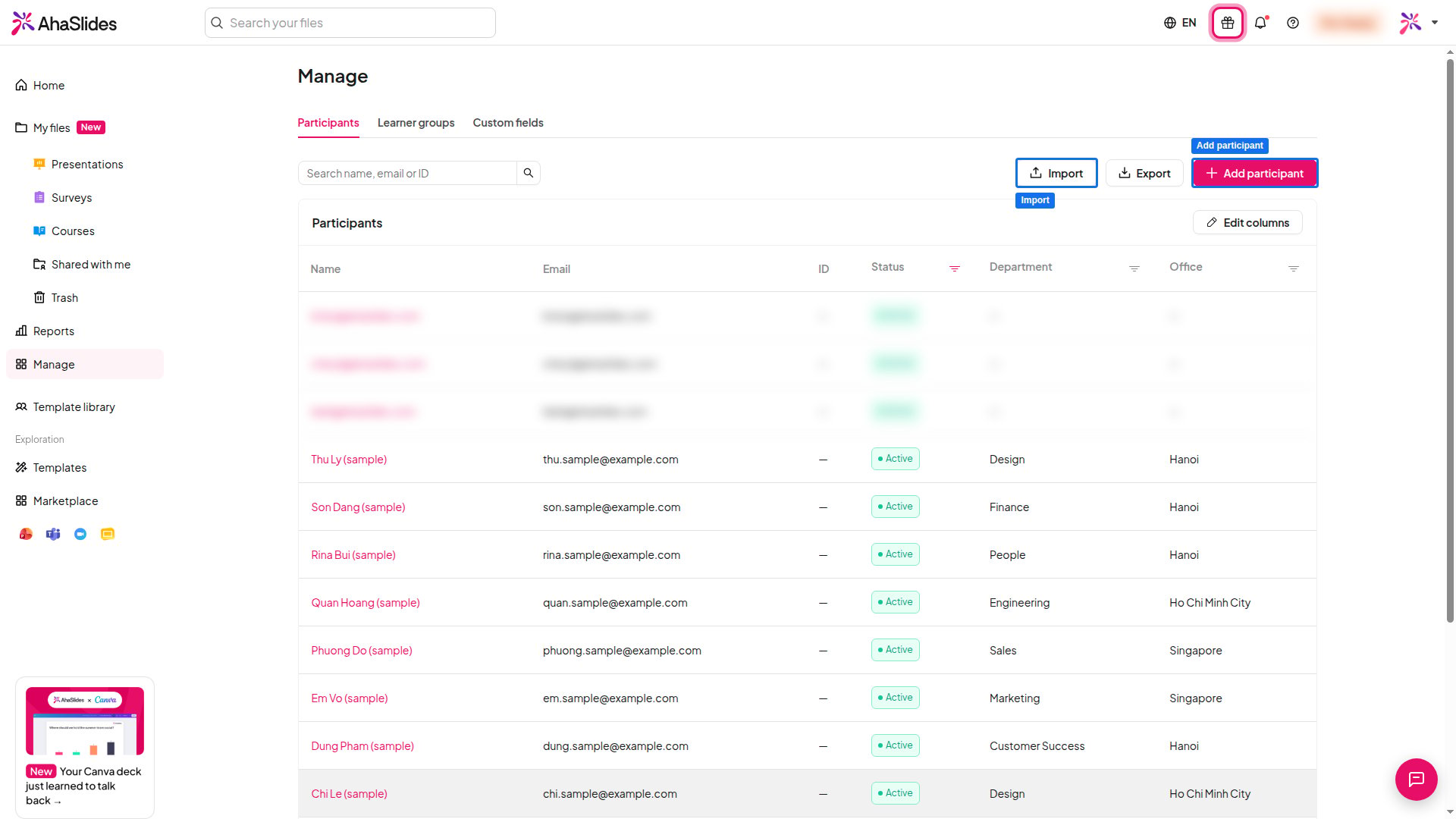 Dans Manage, ouvrez l'onglet **participants** (Participants).
Cliquez sur **Add participant**, puis saisissez une adresse e-mail, un nom d'affichage et, si vous en utilisez un, un identifiant externe tel qu'un code d'employé ou d'étudiant. Chaque adresse e-mail et chaque identifiant externe ne peut appartenir qu'à un seul participant.
Remplissez les champs personnalisés que vous avez créés. Les champs marqués comme obligatoires doivent avoir une valeur.
Pour trouver quelqu'un, saisissez son nom, son e-mail ou son identifiant dans la zone de recherche. Cliquez sur un participant pour modifier ses informations ou le retirer. Un participant retiré perd l'accès à tous les cours auxquels il avait été ajouté.
## Importer et exporter des participants avec un fichier CSV
Importez de nombreux participants en une fois depuis un fichier CSV avec une ligne d'en-tête. Un fichier peut contenir jusqu'à 1 000 lignes et peser jusqu'à 1 Mo.
Sur l'onglet **participants** (Participants), cliquez sur **Importer** (Import). Pour partir d'un fichier prêt à l'emploi, cliquez sur **Download CSV template**. Il inclut vos champs personnalisés actuels et une ligne d'exemple à remplacer.
Cliquez sur **Upload file** ou faites glisser un fichier `.csv` dans la fenêtre.
Sous **Column mapping**, vérifiez chaque destination dans la colonne **Maps to**. Modifiez une correspondance, ou associez un en-tête inconnu à un champ existant. Une colonne doit correspondre à **E-mail** (Email), et chaque destination ne peut être utilisée qu'une seule fois. Pour ajouter un champ qui n'existe pas encore, choisissez **Create field** dans le menu **Maps to**. Le champ est enregistré immédiatement, même si vous annulez l'import.
Corrigez ce que la vérification signale, puis cliquez sur **Importer** (Import). Le rapport d'import indique combien de participants ont été créés, mis à jour et ignorés, avec un motif pour chaque ligne ignorée.
Mettez les valeurs en forme ainsi : dates au format `YYYY-MM-DD`, valeurs oui/non sous la forme `true` ou `false`, nombres avec un point décimal et numéros de téléphone avec l'indicatif du pays. Pour un champ à sélection multiple, séparez les options par `;` ou `|`. Si un champ personnalisé obligatoire n'est pas associé ou comporte une cellule vide dans une ligne, **Importer** (Import) reste indisponible tant que vous ne l'avez pas corrigé.
Pour exporter vos participants, cliquez sur **Exporter** (Export) sur l'onglet **participants** (Participants).
## Consulter le profil d'un apprenant
Cliquez sur un participant pour ouvrir son profil. Il affiche ses informations et ses champs personnalisés, ainsi que les cours qui lui sont attribués, avec sa progression dans chacun.
Pour regarder un cours de plus près, ouvrez le [rapport du cours](/fr/features-and-functions/read-your-course-report).
## Ajouter des champs personnalisés
Les champs personnalisés contiennent des informations supplémentaires sur chaque participant, comme le service ou le poste. Vous pouvez les utiliser dans les imports CSV. Un espace de travail peut en avoir jusqu'à 50.
1. Ouvrez l'onglet **Custom fields** et cliquez sur **Ajouter un champ** (Add field).
2. Saisissez un **Label** et une **Key**. La clé est le nom de la colonne CSV, peut contenir des lettres minuscules, des chiffres et des tirets bas, et ne peut pas être modifiée par la suite.
3. Choisissez un **Type** : texte, sélection, sélection multiple, date, nombre, oui/non, e-mail, URL ou téléphone. Un champ de sélection ou de sélection multiple nécessite au moins une option.
4. Activez **Obligatoire** (Required) si chaque participant doit avoir une valeur.
Supprimer un champ supprime sa valeur chez tous les participants.
## Foire aux questions
Non. Attribuer un cours donne l'accès mais n'envoie pas d'invitation. Partagez le lien du cours avec vos apprenants, qui pourront ensuite le suivre comme décrit dans [Suivre un cours en tant qu'apprenant](/fr/features-and-functions/take-a-course-as-a-learner).
Non. Les apprenants ne peuvent pas voir les données privées d'un autre apprenant, et seuls les administrateurs autorisés peuvent gérer les participants de leur espace de travail.
Vérifiez que le fichier est un `.csv` avec une ligne d'en-tête, qu'il ne dépasse pas 1 Mo et qu'il ne contient pas plus de 1 000 lignes. Une colonne doit correspondre à **E-mail** (Email), et chaque champ personnalisé obligatoire doit être associé et rempli sur chaque ligne.
**Une question ?**
Contactez notre équipe d'assistance : si vous êtes connecté, utilisez la bulle de discussion en bas à droite de votre tableau de bord ; sinon, [contactez-nous ici](https://ahaslides.com/contact-us/) ou écrivez à [hi@ahaslides.com](mailto:hi@ahaslides.com).
Envie d'échanger avec d'autres utilisateurs ? Rejoignez la [communauté AhaSlides](https://community.ahaslides.com/) pour partager des astuces, proposer des fonctionnalités et découvrir comment d'autres impliquent leur public.
This documentation is built and hosted on [Mintlify](https://mintlify.com), a developer documentation platform.
Dans Manage, ouvrez l'onglet **participants** (Participants).
Cliquez sur **Add participant**, puis saisissez une adresse e-mail, un nom d'affichage et, si vous en utilisez un, un identifiant externe tel qu'un code d'employé ou d'étudiant. Chaque adresse e-mail et chaque identifiant externe ne peut appartenir qu'à un seul participant.
Remplissez les champs personnalisés que vous avez créés. Les champs marqués comme obligatoires doivent avoir une valeur.
Pour trouver quelqu'un, saisissez son nom, son e-mail ou son identifiant dans la zone de recherche. Cliquez sur un participant pour modifier ses informations ou le retirer. Un participant retiré perd l'accès à tous les cours auxquels il avait été ajouté.
## Importer et exporter des participants avec un fichier CSV
Importez de nombreux participants en une fois depuis un fichier CSV avec une ligne d'en-tête. Un fichier peut contenir jusqu'à 1 000 lignes et peser jusqu'à 1 Mo.
Sur l'onglet **participants** (Participants), cliquez sur **Importer** (Import). Pour partir d'un fichier prêt à l'emploi, cliquez sur **Download CSV template**. Il inclut vos champs personnalisés actuels et une ligne d'exemple à remplacer.
Cliquez sur **Upload file** ou faites glisser un fichier `.csv` dans la fenêtre.
Sous **Column mapping**, vérifiez chaque destination dans la colonne **Maps to**. Modifiez une correspondance, ou associez un en-tête inconnu à un champ existant. Une colonne doit correspondre à **E-mail** (Email), et chaque destination ne peut être utilisée qu'une seule fois. Pour ajouter un champ qui n'existe pas encore, choisissez **Create field** dans le menu **Maps to**. Le champ est enregistré immédiatement, même si vous annulez l'import.
Corrigez ce que la vérification signale, puis cliquez sur **Importer** (Import). Le rapport d'import indique combien de participants ont été créés, mis à jour et ignorés, avec un motif pour chaque ligne ignorée.
Mettez les valeurs en forme ainsi : dates au format `YYYY-MM-DD`, valeurs oui/non sous la forme `true` ou `false`, nombres avec un point décimal et numéros de téléphone avec l'indicatif du pays. Pour un champ à sélection multiple, séparez les options par `;` ou `|`. Si un champ personnalisé obligatoire n'est pas associé ou comporte une cellule vide dans une ligne, **Importer** (Import) reste indisponible tant que vous ne l'avez pas corrigé.
Pour exporter vos participants, cliquez sur **Exporter** (Export) sur l'onglet **participants** (Participants).
## Consulter le profil d'un apprenant
Cliquez sur un participant pour ouvrir son profil. Il affiche ses informations et ses champs personnalisés, ainsi que les cours qui lui sont attribués, avec sa progression dans chacun.
Pour regarder un cours de plus près, ouvrez le [rapport du cours](/fr/features-and-functions/read-your-course-report).
## Ajouter des champs personnalisés
Les champs personnalisés contiennent des informations supplémentaires sur chaque participant, comme le service ou le poste. Vous pouvez les utiliser dans les imports CSV. Un espace de travail peut en avoir jusqu'à 50.
1. Ouvrez l'onglet **Custom fields** et cliquez sur **Ajouter un champ** (Add field).
2. Saisissez un **Label** et une **Key**. La clé est le nom de la colonne CSV, peut contenir des lettres minuscules, des chiffres et des tirets bas, et ne peut pas être modifiée par la suite.
3. Choisissez un **Type** : texte, sélection, sélection multiple, date, nombre, oui/non, e-mail, URL ou téléphone. Un champ de sélection ou de sélection multiple nécessite au moins une option.
4. Activez **Obligatoire** (Required) si chaque participant doit avoir une valeur.
Supprimer un champ supprime sa valeur chez tous les participants.
## Foire aux questions
Non. Attribuer un cours donne l'accès mais n'envoie pas d'invitation. Partagez le lien du cours avec vos apprenants, qui pourront ensuite le suivre comme décrit dans [Suivre un cours en tant qu'apprenant](/fr/features-and-functions/take-a-course-as-a-learner).
Non. Les apprenants ne peuvent pas voir les données privées d'un autre apprenant, et seuls les administrateurs autorisés peuvent gérer les participants de leur espace de travail.
Vérifiez que le fichier est un `.csv` avec une ligne d'en-tête, qu'il ne dépasse pas 1 Mo et qu'il ne contient pas plus de 1 000 lignes. Une colonne doit correspondre à **E-mail** (Email), et chaque champ personnalisé obligatoire doit être associé et rempli sur chaque ligne.
**Une question ?**
Contactez notre équipe d'assistance : si vous êtes connecté, utilisez la bulle de discussion en bas à droite de votre tableau de bord ; sinon, [contactez-nous ici](https://ahaslides.com/contact-us/) ou écrivez à [hi@ahaslides.com](mailto:hi@ahaslides.com).
Envie d'échanger avec d'autres utilisateurs ? Rejoignez la [communauté AhaSlides](https://community.ahaslides.com/) pour partager des astuces, proposer des fonctionnalités et découvrir comment d'autres impliquent leur public.
This documentation is built and hosted on [Mintlify](https://mintlify.com), a developer documentation platform.