> ## Documentation Index
> Fetch the complete documentation index at: https://docs.ahaslides.com/llms.txt
> Use this file to discover all available pages before exploring further.
# Vérification des participants
> Exigez que les participants s'authentifient avec Google, Microsoft ou SSO avant de rejoindre votre présentation, et découvrez quand l'utiliser.
Avec la Vérification des participants, vos participants doivent se connecter via Google, Microsoft ou SSO avant de pouvoir rejoindre votre présentation.
## Activer la Vérification des participants
Ouvrez la présentation que vous voulez protéger.
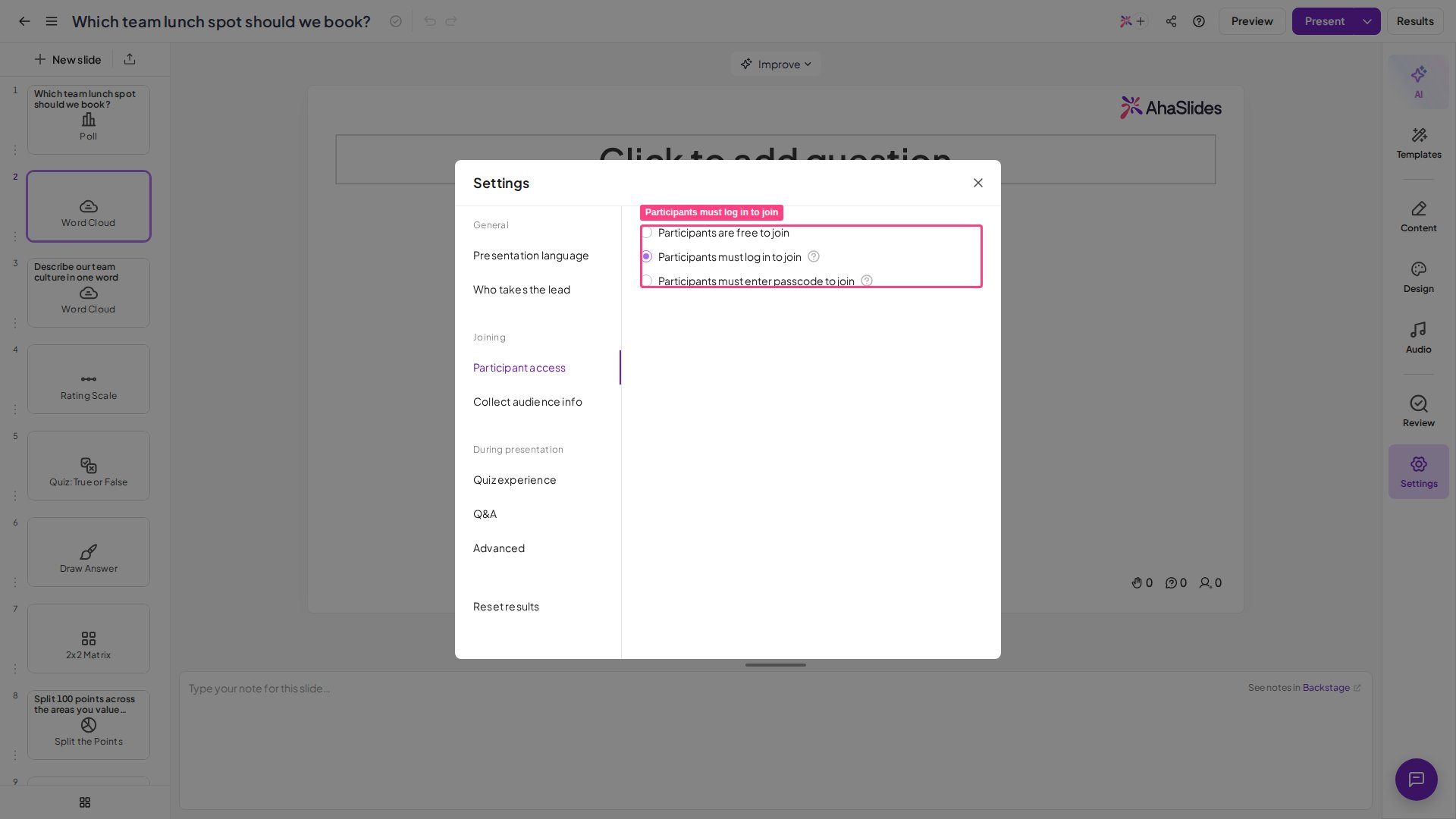
Dans l'éditeur de présentation, cliquez sur l'icône **Paramètres** (Settings) dans la barre d'outils de droite, puis ouvrez l'onglet **Accès des participants** (Participant access). Pour désactiver la vérification plus tard, sélectionnez **Les participants sont libres de rejoindre** (Participants are free to join) dans le même onglet.
Activez l'option **Les participants doivent se connecter pour rejoindre** (Participants must log in to join).
 ## Ce que voient les participants
Une fois cette fonctionnalité activée, tous les participants doivent s'authentifier avec Google, Microsoft ou SSO pour accéder à la présentation. Si un participant est déjà connecté avec l'un de ces comptes, l'étape de connexion est ignorée et il rejoint la présentation normalement.
## Quand utiliser la Vérification des participants
Cette fonctionnalité est utile pour :
* **Formations en entreprise et webinaires :** limiter l'accès aux employés ou aux personnes inscrites afin de protéger les informations sensibles de l'entreprise et les supports de formation.
* **Contextes éducatifs :** vérifier l'identité des élèves avant de partager des travaux, des examens ou du contenu lié aux notes.
* **Réunions clients confidentielles :** s'assurer que seuls les utilisateurs authentifiés peuvent accéder à des échanges ou à des données clients confidentiels.
* **Événements sur invitation :** contrôler la participation à des présentations exclusives ou à des briefings restreints.
Nous améliorons continuellement la Vérification des participants. Les prochaines mises à jour ajouteront davantage d'options et de contrôles d'authentification.
**Une question ?**
Contactez notre équipe d'assistance : si vous êtes connecté, utilisez la bulle de discussion en bas à droite de votre tableau de bord ; sinon, [contactez-nous ici](https://ahaslides.com/contact-us/) ou écrivez à [hi@ahaslides.com](mailto:hi@ahaslides.com).
Envie d'échanger avec d'autres utilisateurs ? Rejoignez la [communauté AhaSlides](https://community.ahaslides.com/) pour partager des astuces, proposer des fonctionnalités et découvrir comment d'autres impliquent leur public.
This documentation is built and hosted on [Mintlify](https://mintlify.com), a developer documentation platform.
## Ce que voient les participants
Une fois cette fonctionnalité activée, tous les participants doivent s'authentifier avec Google, Microsoft ou SSO pour accéder à la présentation. Si un participant est déjà connecté avec l'un de ces comptes, l'étape de connexion est ignorée et il rejoint la présentation normalement.
## Quand utiliser la Vérification des participants
Cette fonctionnalité est utile pour :
* **Formations en entreprise et webinaires :** limiter l'accès aux employés ou aux personnes inscrites afin de protéger les informations sensibles de l'entreprise et les supports de formation.
* **Contextes éducatifs :** vérifier l'identité des élèves avant de partager des travaux, des examens ou du contenu lié aux notes.
* **Réunions clients confidentielles :** s'assurer que seuls les utilisateurs authentifiés peuvent accéder à des échanges ou à des données clients confidentiels.
* **Événements sur invitation :** contrôler la participation à des présentations exclusives ou à des briefings restreints.
Nous améliorons continuellement la Vérification des participants. Les prochaines mises à jour ajouteront davantage d'options et de contrôles d'authentification.
**Une question ?**
Contactez notre équipe d'assistance : si vous êtes connecté, utilisez la bulle de discussion en bas à droite de votre tableau de bord ; sinon, [contactez-nous ici](https://ahaslides.com/contact-us/) ou écrivez à [hi@ahaslides.com](mailto:hi@ahaslides.com).
Envie d'échanger avec d'autres utilisateurs ? Rejoignez la [communauté AhaSlides](https://community.ahaslides.com/) pour partager des astuces, proposer des fonctionnalités et découvrir comment d'autres impliquent leur public.
This documentation is built and hosted on [Mintlify](https://mintlify.com), a developer documentation platform.