> ## Documentation Index
> Fetch the complete documentation index at: https://docs.ahaslides.com/llms.txt
> Use this file to discover all available pages before exploring further.
# Rôle Présentateur pour coprésenter
> Invitez des collaborateurs comme Présentateur pour lancer la même présentation de façon indépendante, avec leurs droits et le rapport de chaque session.
Le rôle Présentateur permet à plusieurs présentateurs de lancer la même présentation en même temps sans s'influencer mutuellement. Vous pouvez consulter séparément le rapport de session de chaque présentateur, tandis que chaque présentateur ne peut voir que ses propres sessions.
Le rôle Présentateur ne fonctionne pas avec le complément PowerPoint. Si vous voulez que plusieurs utilisateurs utilisent la même présentation via le complément, chacun a besoin de sa propre copie. Les fonctionnalités du forfait du propriétaire ne sont pas partagées par la collaboration, y compris la limite de participants : elle provient du forfait du compte qui présente. Si vous avez besoin d'un forfait payant pour plusieurs utilisateurs, consultez [Acheter plusieurs licences pour l'abonnement au forfait Team d'AhaSlides](/fr/payment/purchasing-multiple-licenses-for-ahaslides-team-plan-subscription).
## Inviter des collaborateurs comme présentateurs
Il existe deux façons d'ajouter des collaborateurs à votre présentation :
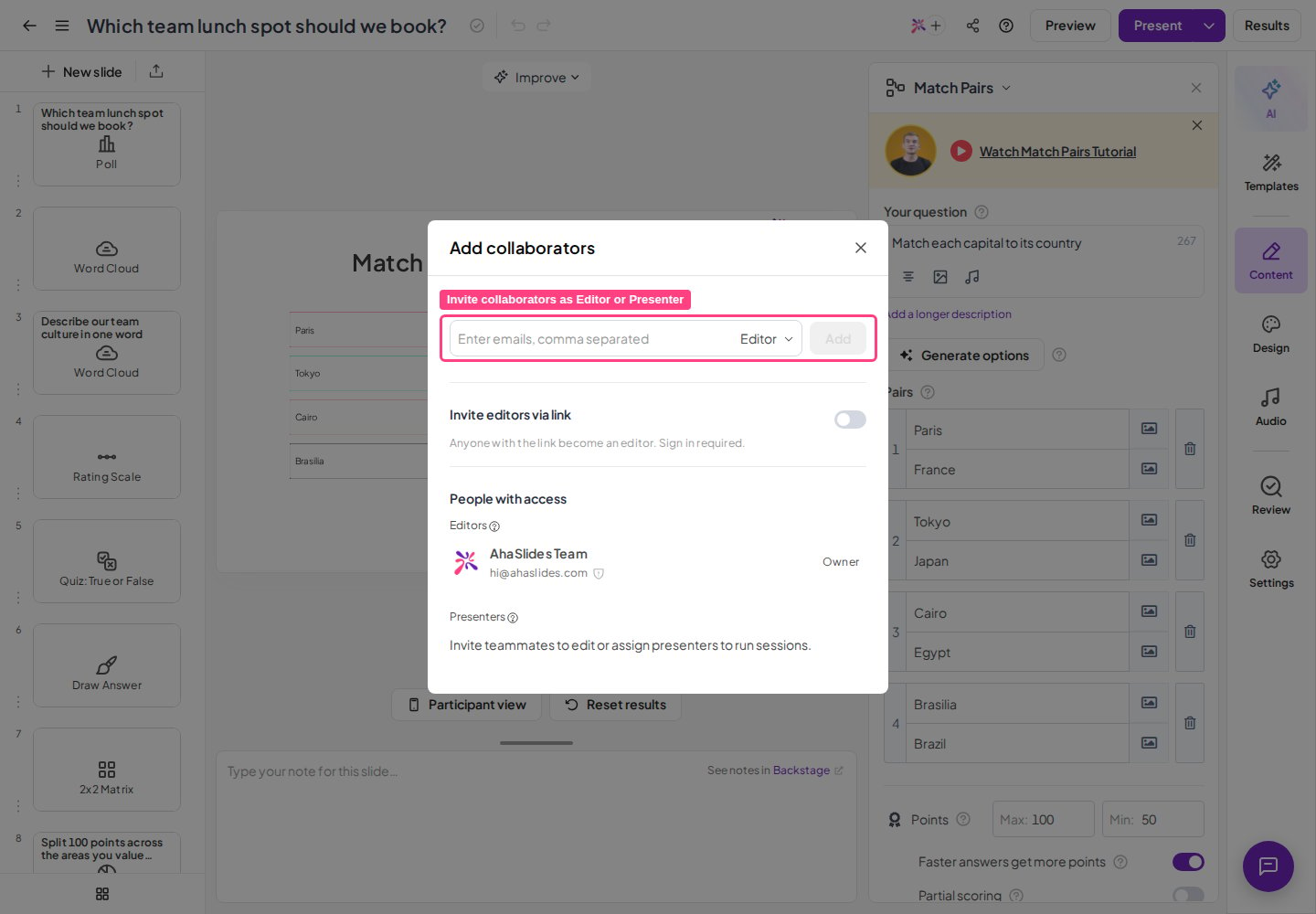
Dans la barre d'outils de l'éditeur de présentation, cliquez sur l'icône qui affiche votre photo de profil et une icône **+**. Ou cliquez sur le bouton de menu **Partager** (Share) et choisissez l'onglet **Ajouter des collaborateurs** (Add Collaborators).
Saisissez les adresses e-mail de vos collaborateurs et choisissez le rôle **Présentateur** (Presenter) pour chacun d'eux.
Les collaborateurs peuvent ensuite utiliser votre présentation à tout moment, chacun avec son propre lien de participation et son propre code QR. Même s'ils utilisent la même présentation, chaque session se déroule indépendamment des autres.
 ## Fonctionnement du rôle Présentateur
Un collaborateur ajouté comme Présentateur trouve votre présentation sur la page **Partagé avec moi** (Shared with me) après s'être connecté avec son propre compte AhaSlides. Chaque présentateur doit utiliser son propre compte AhaSlides — les présentateurs ne peuvent pas partager un seul identifiant. Si plusieurs personnes doivent présenter en même temps, ajoutez chacune d'elles comme collaborateur avec le rôle Présentateur.
Un Présentateur obtient ces autorisations dans votre présentation :
* Consulter la présentation
* Présenter la présentation
* Réinitialiser les résultats
* Consulter le rapport et exporter les résultats de ses propres sessions
Un Présentateur ne peut pas modifier la présentation. Lorsque vous modifiez la présentation en tant que propriétaire, les collaborateurs ayant le rôle Présentateur peuvent cliquer sur **Obtenir la dernière version** (Get the latest) pour recevoir la version mise à jour.
## Consulter le rapport de chaque session
En tant que propriétaire de la présentation, vous pouvez consulter les rapports des sessions lancées par vous et par vos collaborateurs. Une nouvelle session est enregistrée chaque fois que quelqu'un réinitialise les résultats de la présentation.
Pour voir toutes les sessions, ouvrez la [page de rapport de la présentation](/fr/after-the-presentation/your-ahaslides-presentation-report) et cliquez sur la zone **Session list** à côté du nom du propriétaire. Une fenêtre s'ouvre avec la liste des sessions à sélectionner.
Les collaborateurs ayant le rôle Présentateur ne peuvent accéder qu'aux rapports des sessions qu'ils ont eux-mêmes lancées.
## Foire aux questions
Ajoutez-les comme collaborateurs avec le rôle **Présentateur** (Presenter) : cliquez sur l'icône photo de profil et **+** dans la barre d'outils de l'éditeur, ou ouvrez le menu **Partager** (Share) et choisissez **Ajouter des collaborateurs** (Add Collaborators), puis saisissez leurs e-mails et attribuez le rôle Présentateur. Chaque présentateur obtient son propre lien de participation et son propre code QR.
Un Présentateur peut consulter la présentation, la présenter, réinitialiser les résultats, et consulter et exporter le rapport de ses propres sessions. Il lance des sessions indépendantes qui n'affectent pas les autres présentateurs.
Non. Chaque présentateur doit utiliser son propre compte AhaSlides — les présentateurs ne peuvent pas partager un seul identifiant. Pour que plusieurs personnes présentent en même temps, ajoutez chacune d'elles comme collaborateur avec le rôle Présentateur au lieu de partager un seul compte ; chaque présentateur obtient alors son propre lien de participation et son propre rapport de session.
Le rôle Présentateur exclut volontairement la modification. Lorsque vous apportez des changements en tant que propriétaire, les présentateurs peuvent cliquer sur **Obtenir la dernière version** (Get the latest) pour recevoir la version mise à jour.
En tant que propriétaire, ouvrez la page de rapport et cliquez sur la zone **Session list** à côté de votre nom pour sélectionner n'importe quelle session lancée par vous ou vos présentateurs. Les présentateurs eux-mêmes ne peuvent accéder qu'aux rapports des sessions qu'ils ont lancées.
Le rôle Présentateur n'est pas disponible avec tous les forfaits ; si le vôtre ne l'inclut pas, il vous sera proposé de passer à un forfait supérieur. Il ne fonctionne pas non plus avec le complément PowerPoint.
Oui, lorsque le collaborateur est celui qui présente. La limite de participants dépend du forfait du compte qui présente, et non du forfait du propriétaire de la présentation. Partager une présentation ne partage pas la limite de participants du propriétaire. Si un collaborateur disposant du forfait Free présente une présentation dont vous êtes propriétaire avec un forfait payant, la limite de participants du forfait Free s'applique. Les participants au-delà de cette limite ne peuvent pas rejoindre et voient l'écran **Participant limit exceeded**. Chaque présentateur peut consulter la limite de participants de son propre forfait sur la page **Mon plan** (My Plan). Consultez [Augmenter votre limite de participants](/fr/after-purchase/how-to-change-your-subscription#augmenter-votre-limite-de-participants).
**Une question ?**
Contactez notre équipe d'assistance : si vous êtes connecté, utilisez la bulle de discussion en bas à droite de votre tableau de bord ; sinon, [contactez-nous ici](https://ahaslides.com/contact-us/) ou écrivez à [hi@ahaslides.com](mailto:hi@ahaslides.com).
Envie d'échanger avec d'autres utilisateurs ? Rejoignez la [communauté AhaSlides](https://community.ahaslides.com/) pour partager des astuces, proposer des fonctionnalités et découvrir comment d'autres impliquent leur public.
This documentation is built and hosted on [Mintlify](https://mintlify.com), a developer documentation platform.
## Fonctionnement du rôle Présentateur
Un collaborateur ajouté comme Présentateur trouve votre présentation sur la page **Partagé avec moi** (Shared with me) après s'être connecté avec son propre compte AhaSlides. Chaque présentateur doit utiliser son propre compte AhaSlides — les présentateurs ne peuvent pas partager un seul identifiant. Si plusieurs personnes doivent présenter en même temps, ajoutez chacune d'elles comme collaborateur avec le rôle Présentateur.
Un Présentateur obtient ces autorisations dans votre présentation :
* Consulter la présentation
* Présenter la présentation
* Réinitialiser les résultats
* Consulter le rapport et exporter les résultats de ses propres sessions
Un Présentateur ne peut pas modifier la présentation. Lorsque vous modifiez la présentation en tant que propriétaire, les collaborateurs ayant le rôle Présentateur peuvent cliquer sur **Obtenir la dernière version** (Get the latest) pour recevoir la version mise à jour.
## Consulter le rapport de chaque session
En tant que propriétaire de la présentation, vous pouvez consulter les rapports des sessions lancées par vous et par vos collaborateurs. Une nouvelle session est enregistrée chaque fois que quelqu'un réinitialise les résultats de la présentation.
Pour voir toutes les sessions, ouvrez la [page de rapport de la présentation](/fr/after-the-presentation/your-ahaslides-presentation-report) et cliquez sur la zone **Session list** à côté du nom du propriétaire. Une fenêtre s'ouvre avec la liste des sessions à sélectionner.
Les collaborateurs ayant le rôle Présentateur ne peuvent accéder qu'aux rapports des sessions qu'ils ont eux-mêmes lancées.
## Foire aux questions
Ajoutez-les comme collaborateurs avec le rôle **Présentateur** (Presenter) : cliquez sur l'icône photo de profil et **+** dans la barre d'outils de l'éditeur, ou ouvrez le menu **Partager** (Share) et choisissez **Ajouter des collaborateurs** (Add Collaborators), puis saisissez leurs e-mails et attribuez le rôle Présentateur. Chaque présentateur obtient son propre lien de participation et son propre code QR.
Un Présentateur peut consulter la présentation, la présenter, réinitialiser les résultats, et consulter et exporter le rapport de ses propres sessions. Il lance des sessions indépendantes qui n'affectent pas les autres présentateurs.
Non. Chaque présentateur doit utiliser son propre compte AhaSlides — les présentateurs ne peuvent pas partager un seul identifiant. Pour que plusieurs personnes présentent en même temps, ajoutez chacune d'elles comme collaborateur avec le rôle Présentateur au lieu de partager un seul compte ; chaque présentateur obtient alors son propre lien de participation et son propre rapport de session.
Le rôle Présentateur exclut volontairement la modification. Lorsque vous apportez des changements en tant que propriétaire, les présentateurs peuvent cliquer sur **Obtenir la dernière version** (Get the latest) pour recevoir la version mise à jour.
En tant que propriétaire, ouvrez la page de rapport et cliquez sur la zone **Session list** à côté de votre nom pour sélectionner n'importe quelle session lancée par vous ou vos présentateurs. Les présentateurs eux-mêmes ne peuvent accéder qu'aux rapports des sessions qu'ils ont lancées.
Le rôle Présentateur n'est pas disponible avec tous les forfaits ; si le vôtre ne l'inclut pas, il vous sera proposé de passer à un forfait supérieur. Il ne fonctionne pas non plus avec le complément PowerPoint.
Oui, lorsque le collaborateur est celui qui présente. La limite de participants dépend du forfait du compte qui présente, et non du forfait du propriétaire de la présentation. Partager une présentation ne partage pas la limite de participants du propriétaire. Si un collaborateur disposant du forfait Free présente une présentation dont vous êtes propriétaire avec un forfait payant, la limite de participants du forfait Free s'applique. Les participants au-delà de cette limite ne peuvent pas rejoindre et voient l'écran **Participant limit exceeded**. Chaque présentateur peut consulter la limite de participants de son propre forfait sur la page **Mon plan** (My Plan). Consultez [Augmenter votre limite de participants](/fr/after-purchase/how-to-change-your-subscription#augmenter-votre-limite-de-participants).
**Une question ?**
Contactez notre équipe d'assistance : si vous êtes connecté, utilisez la bulle de discussion en bas à droite de votre tableau de bord ; sinon, [contactez-nous ici](https://ahaslides.com/contact-us/) ou écrivez à [hi@ahaslides.com](mailto:hi@ahaslides.com).
Envie d'échanger avec d'autres utilisateurs ? Rejoignez la [communauté AhaSlides](https://community.ahaslides.com/) pour partager des astuces, proposer des fonctionnalités et découvrir comment d'autres impliquent leur public.
This documentation is built and hosted on [Mintlify](https://mintlify.com), a developer documentation platform.