> ## Documentation Index
> Fetch the complete documentation index at: https://docs.ahaslides.com/llms.txt
> Use this file to discover all available pages before exploring further.
# Réactions sur AhaSlides
> Activez les réactions du public sur AhaSlides et choisissez celles que les participants peuvent envoyer pendant votre présentation.
Vous pouvez laisser votre public envoyer des réactions en direct pendant votre présentation, afin que les participants réagissent sur le moment sans interrompre le déroulement.
## Activer les réactions
Pendant que vous modifiez votre présentation, cliquez sur **Paramètres** (Settings).
Cliquez sur **Avancé** (Advanced).
Choisissez les réactions que votre public peut envoyer pendant la présentation en cochant les cases situées en dessous : Like, Love, Haha, Wow et Sad.
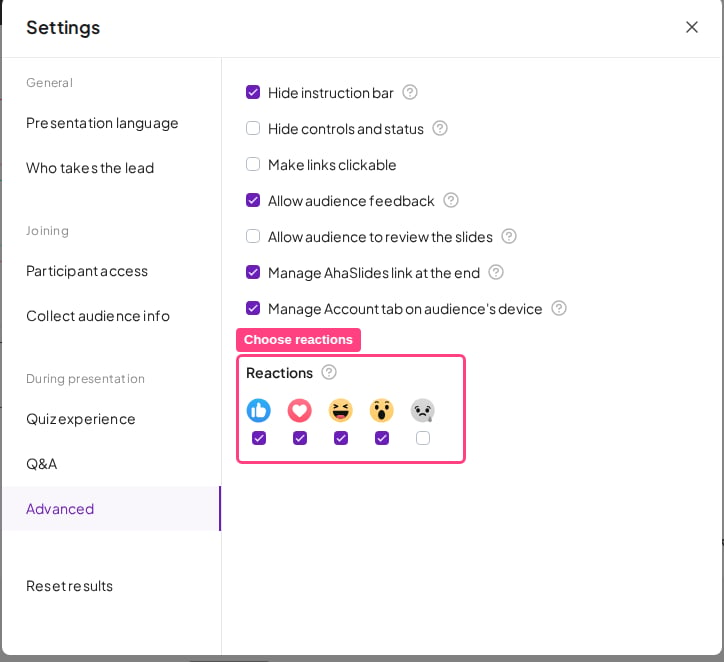 Vous pouvez en proposer aussi peu ou autant que vous le souhaitez — les participants ne voient que les réactions que vous cochez. Une fois activées, votre public peut les toucher sur son appareil et elles apparaissent en direct pendant votre présentation.
## Désactiver les réactions
Il n'y a pas d'interrupteur unique, vous désactivez donc la fonctionnalité en **décochant toutes les réactions**. Si aucune n'est cochée, aucune barre de réactions n'apparaît sur l'écran de vos participants.
Dans votre tableau de bord, ouvrez la présentation dans l'éditeur.
Cliquez sur **Paramètres** (Settings) dans l'éditeur.
C'est là que se trouvent les options de réaction.
Vous verrez les cinq réactions, chacune avec sa propre case à cocher en dessous.
Décochez chaque réaction, une par une, jusqu'à ce qu'aucune ne reste cochée. Les réactions sont maintenant désactivées pour cette présentation.
Les réactions se règlent par présentation : les décocher ici ne les désactive que pour cette présentation — vos autres présentations gardent leurs propres paramètres.
## Foire aux questions
Allez dans **Paramètres** (Settings), cliquez sur **Avancé** (Advanced) et décochez les cinq réactions. Si aucune n'est cochée, aucune barre de réactions n'apparaît sur les appareils des participants.
Pendant que vous modifiez votre présentation, cliquez sur **Paramètres** (Settings), cliquez sur **Avancé** (Advanced) et cochez les cases situées sous les réactions que vous voulez activer. Votre public peut alors les toucher sur son appareil pendant la présentation.
Votre public peut envoyer les réactions Like, Love, Haha, Wow et Sad.
Sous **Paramètres** (Settings) puis **Avancé** (Advanced), cochez les cases situées sous les réactions que votre public peut envoyer. Seules celles que vous choisissez apparaissent sur les appareils des participants.
Non. Les réactions permettent aux participants de réagir sur le moment sans interrompre le déroulement, et elles apparaissent en direct à l'écran pendant votre présentation.
**Une question ?**
Contactez notre équipe d'assistance : si vous êtes connecté, utilisez la bulle de discussion en bas à droite de votre tableau de bord ; sinon, [contactez-nous ici](https://ahaslides.com/contact-us/) ou écrivez à [hi@ahaslides.com](mailto:hi@ahaslides.com).
Envie d'échanger avec d'autres utilisateurs ? Rejoignez la [communauté AhaSlides](https://community.ahaslides.com/) pour partager des astuces, proposer des fonctionnalités et découvrir comment d'autres impliquent leur public.
This documentation is built and hosted on [Mintlify](https://mintlify.com), a developer documentation platform.
Vous pouvez en proposer aussi peu ou autant que vous le souhaitez — les participants ne voient que les réactions que vous cochez. Une fois activées, votre public peut les toucher sur son appareil et elles apparaissent en direct pendant votre présentation.
## Désactiver les réactions
Il n'y a pas d'interrupteur unique, vous désactivez donc la fonctionnalité en **décochant toutes les réactions**. Si aucune n'est cochée, aucune barre de réactions n'apparaît sur l'écran de vos participants.
Dans votre tableau de bord, ouvrez la présentation dans l'éditeur.
Cliquez sur **Paramètres** (Settings) dans l'éditeur.
C'est là que se trouvent les options de réaction.
Vous verrez les cinq réactions, chacune avec sa propre case à cocher en dessous.
Décochez chaque réaction, une par une, jusqu'à ce qu'aucune ne reste cochée. Les réactions sont maintenant désactivées pour cette présentation.
Les réactions se règlent par présentation : les décocher ici ne les désactive que pour cette présentation — vos autres présentations gardent leurs propres paramètres.
## Foire aux questions
Allez dans **Paramètres** (Settings), cliquez sur **Avancé** (Advanced) et décochez les cinq réactions. Si aucune n'est cochée, aucune barre de réactions n'apparaît sur les appareils des participants.
Pendant que vous modifiez votre présentation, cliquez sur **Paramètres** (Settings), cliquez sur **Avancé** (Advanced) et cochez les cases situées sous les réactions que vous voulez activer. Votre public peut alors les toucher sur son appareil pendant la présentation.
Votre public peut envoyer les réactions Like, Love, Haha, Wow et Sad.
Sous **Paramètres** (Settings) puis **Avancé** (Advanced), cochez les cases situées sous les réactions que votre public peut envoyer. Seules celles que vous choisissez apparaissent sur les appareils des participants.
Non. Les réactions permettent aux participants de réagir sur le moment sans interrompre le déroulement, et elles apparaissent en direct à l'écran pendant votre présentation.
**Une question ?**
Contactez notre équipe d'assistance : si vous êtes connecté, utilisez la bulle de discussion en bas à droite de votre tableau de bord ; sinon, [contactez-nous ici](https://ahaslides.com/contact-us/) ou écrivez à [hi@ahaslides.com](mailto:hi@ahaslides.com).
Envie d'échanger avec d'autres utilisateurs ? Rejoignez la [communauté AhaSlides](https://community.ahaslides.com/) pour partager des astuces, proposer des fonctionnalités et découvrir comment d'autres impliquent leur public.
This documentation is built and hosted on [Mintlify](https://mintlify.com), a developer documentation platform.