> ## Documentation Index
> Fetch the complete documentation index at: https://docs.ahaslides.com/llms.txt
> Use this file to discover all available pages before exploring further.
# Organiser un quiz par équipes
> Organisez un quiz par équipes sur AhaSlides en activant le jeu en équipe, en configurant équipes et règles de score, puis voyez les participants se mesurer.
Vous pouvez configurer un quiz pour qu'il se joue en équipes, et choisir les règles de score et les noms des équipes. Les joueurs rejoignent des équipes et se disputent les points face aux autres équipes.
## Avant de commencer
La fonctionnalité de quiz par équipes n'est pas disponible avec tous les forfaits ; si le vôtre ne l'inclut pas, il vous sera proposé de passer à un forfait supérieur.
## Fonctionnement d'un quiz par équipes
Lorsque le jeu en équipe est activé, les joueurs rejoignent des équipes pour se disputer les points face aux autres équipes. Avant de présenter, vous configurez les équipes et les règles de score. Lorsqu'un joueur rejoint, il doit choisir l'une des équipes que vous avez créées.
 ## Configurer vos équipes
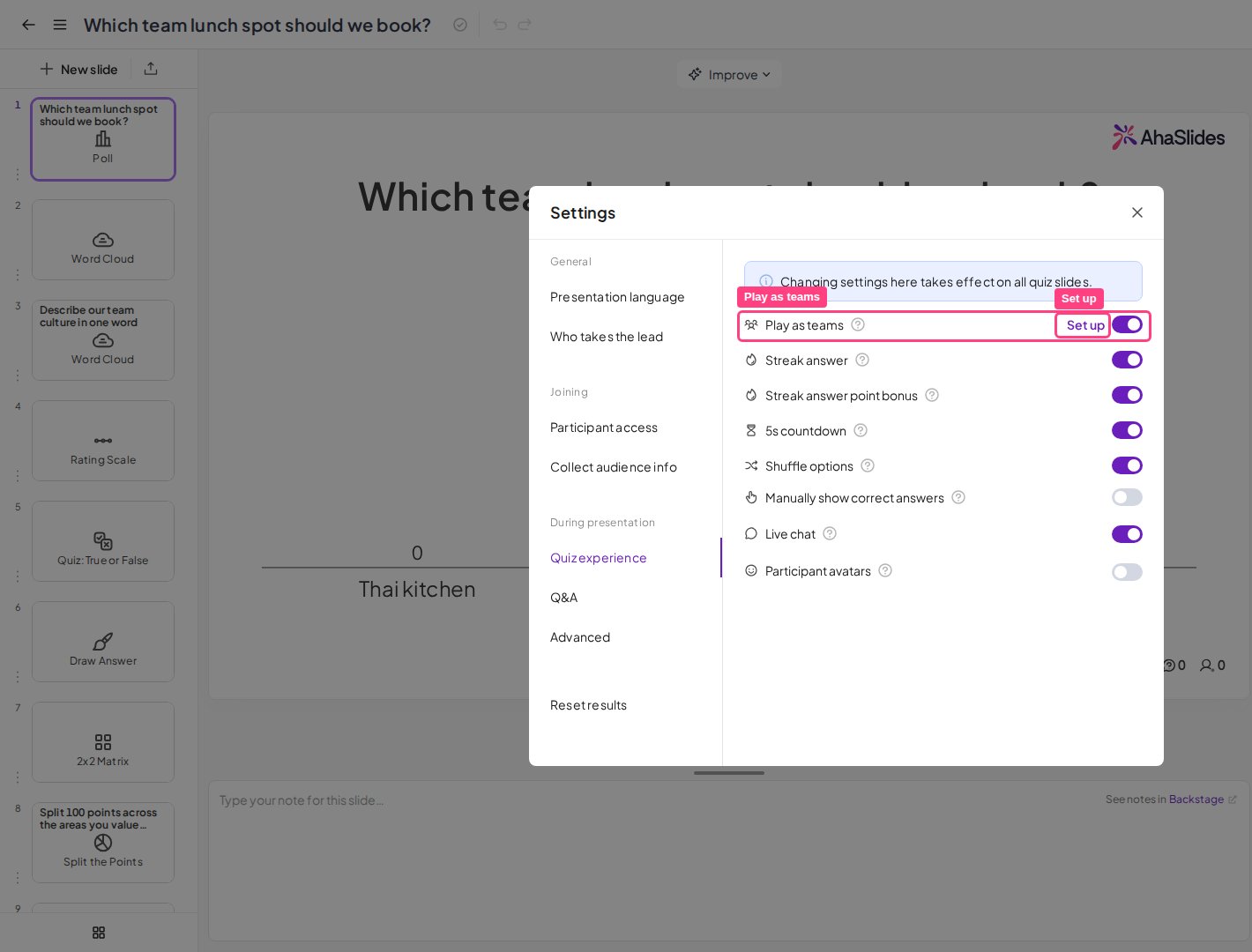
Dans l'éditeur de présentation, allez dans **Paramètres** (Settings), puis **Expérience du quiz** (Quiz experience).
Cliquez sur l'interrupteur à côté de **Jouez en équipe** (Play as teams), puis cliquez sur le texte bleu **Installation** (Set up). Le menu de configuration des équipes apparaît.
Définissez le nombre d'équipes qui joueront et le nombre maximal de joueurs par équipe. Si vous ne connaissez pas encore ces nombres, estimez-les à la hausse afin que tout le monde puisse rejoindre l'équipe de son choix.
* Nombre maximal d'équipes : 500
* Taille maximale d'une équipe : 1200
Choisissez l'une des trois règles de score :
1. **Score moyen de tous les membres** (Average score of all members), y compris zéro point pour les membres qui répondent incorrectement ou ne répondent pas.
2. **Score total de tous les membres** (Total score of all members). Cette règle pénalise les équipes comptant moins de membres.
3. **Réponse la plus rapide uniquement** (Fastest answer only), qui n'enregistre que le score de la réponse la plus rapide de chaque équipe, même si elle est incorrecte.
Cliquez sur **Définir les noms des équipes...** (Set team names...) pour modifier les noms des équipes. Un nom d'équipe peut compter jusqu'à 20 caractères. Si vous prévoyez de laisser les joueurs choisir leurs propres noms d'équipe, ils doivent vous communiquer le nom pour que vous le saisissiez ici.
Pour masquer les classements individuels sur les écrans des joueurs, activez **Masquer le classement individuel** (Hide individual leaderboard). En tant que présentateur, vous pouvez toujours basculer entre les classements par équipe et individuel.
Les équipes n'ont pas de bouton de suppression individuel. Pour retirer une équipe, réduisez le **nombre d'équipes** dans la configuration des équipes. AhaSlides retire d'abord les équipes vides et conserve toute équipe qui compte déjà des joueurs, ce qui vous permet de supprimer une équipe inutilisée sans perturber les autres. Vous ne pouvez pas descendre sous le nombre d'équipes qui ont déjà des membres — si vous essayez, AhaSlides vous indique que le nombre ne peut pas être réduit tant que ces équipes ont des joueurs.
## Comment les participants rejoignent les équipes
Lorsque vous présentez votre quiz, les participants doivent saisir leur nom, choisir un avatar et sélectionner l'une des équipes que vous avez configurées. Tant qu'ils sont sur l'écran du lobby, ils peuvent changer d'équipe en cliquant sur le texte **(change team)**.
Sur l'écran du présentateur, vous voyez quels joueurs ont rejoint quelle équipe dans le lobby du quiz.
Vous pouvez ajouter une nouvelle équipe depuis le lobby du quiz en cliquant sur le bouton **+ Add a team** au centre. Les joueurs peuvent rejoindre la nouvelle équipe immédiatement, mais vous ne pouvez pas modifier son nom.
Lorsque vous arrivez à un classement dans votre quiz, vous voyez les scores de chaque équipe. Cliquez sur **Afficher le classement individuel** (Show Individual Ranking) pour révéler les performances de chaque joueur de chaque équipe.
## Foire aux questions
Dans l'éditeur de présentation, allez dans **Paramètres** (Settings), puis **Expérience du quiz** (Quiz experience), activez l'interrupteur à côté de **Jouez en équipe** (Play as teams) et cliquez sur **Installation** (Set up). Vous y définissez le nombre d'équipes, leur taille, les règles de score et les noms des équipes.
Vous choisissez l'une des trois règles de score : le score moyen de tous les membres (zéros compris), le score total de tous les membres (qui pénalise moins les grandes équipes) ou uniquement la réponse la plus rapide de chaque équipe.
Lorsque vous présentez, les participants saisissent leur nom, choisissent un avatar et sélectionnent l'une des équipes que vous avez configurées. Ils peuvent encore changer d'équipe depuis l'écran du lobby en cliquant sur **(change team)**.
Oui. Dans la configuration des équipes, activez **Masquer le classement individuel** (Hide individual leaderboard) pour masquer les classements individuels sur les écrans des joueurs. En tant que présentateur, vous pouvez toujours basculer entre les classements par équipe et individuel.
Les équipes n'ont pas de bouton de suppression individuel. Réduisez le **nombre d'équipes** dans la configuration des équipes et AhaSlides retire d'abord les équipes sans joueurs, en conservant celles qui ont déjà des membres. Par exemple, avec cinq équipes dont quatre ont des joueurs et une est vide, régler le nombre sur quatre retire l'équipe vide. Vous ne pouvez pas descendre sous le nombre d'équipes qui ont déjà des membres.
La fonctionnalité de quiz par équipes n'est pas disponible avec tous les forfaits ; si le vôtre ne l'inclut pas, il vous sera proposé de passer à un forfait supérieur.
**Une question ?**
Contactez notre équipe d'assistance : si vous êtes connecté, utilisez la bulle de discussion en bas à droite de votre tableau de bord ; sinon, [contactez-nous ici](https://ahaslides.com/contact-us/) ou écrivez à [hi@ahaslides.com](mailto:hi@ahaslides.com).
Envie d'échanger avec d'autres utilisateurs ? Rejoignez la [communauté AhaSlides](https://community.ahaslides.com/) pour partager des astuces, proposer des fonctionnalités et découvrir comment d'autres impliquent leur public.
This documentation is built and hosted on [Mintlify](https://mintlify.com), a developer documentation platform.
## Configurer vos équipes
Dans l'éditeur de présentation, allez dans **Paramètres** (Settings), puis **Expérience du quiz** (Quiz experience).
Cliquez sur l'interrupteur à côté de **Jouez en équipe** (Play as teams), puis cliquez sur le texte bleu **Installation** (Set up). Le menu de configuration des équipes apparaît.
Définissez le nombre d'équipes qui joueront et le nombre maximal de joueurs par équipe. Si vous ne connaissez pas encore ces nombres, estimez-les à la hausse afin que tout le monde puisse rejoindre l'équipe de son choix.
* Nombre maximal d'équipes : 500
* Taille maximale d'une équipe : 1200
Choisissez l'une des trois règles de score :
1. **Score moyen de tous les membres** (Average score of all members), y compris zéro point pour les membres qui répondent incorrectement ou ne répondent pas.
2. **Score total de tous les membres** (Total score of all members). Cette règle pénalise les équipes comptant moins de membres.
3. **Réponse la plus rapide uniquement** (Fastest answer only), qui n'enregistre que le score de la réponse la plus rapide de chaque équipe, même si elle est incorrecte.
Cliquez sur **Définir les noms des équipes...** (Set team names...) pour modifier les noms des équipes. Un nom d'équipe peut compter jusqu'à 20 caractères. Si vous prévoyez de laisser les joueurs choisir leurs propres noms d'équipe, ils doivent vous communiquer le nom pour que vous le saisissiez ici.
Pour masquer les classements individuels sur les écrans des joueurs, activez **Masquer le classement individuel** (Hide individual leaderboard). En tant que présentateur, vous pouvez toujours basculer entre les classements par équipe et individuel.
Les équipes n'ont pas de bouton de suppression individuel. Pour retirer une équipe, réduisez le **nombre d'équipes** dans la configuration des équipes. AhaSlides retire d'abord les équipes vides et conserve toute équipe qui compte déjà des joueurs, ce qui vous permet de supprimer une équipe inutilisée sans perturber les autres. Vous ne pouvez pas descendre sous le nombre d'équipes qui ont déjà des membres — si vous essayez, AhaSlides vous indique que le nombre ne peut pas être réduit tant que ces équipes ont des joueurs.
## Comment les participants rejoignent les équipes
Lorsque vous présentez votre quiz, les participants doivent saisir leur nom, choisir un avatar et sélectionner l'une des équipes que vous avez configurées. Tant qu'ils sont sur l'écran du lobby, ils peuvent changer d'équipe en cliquant sur le texte **(change team)**.
Sur l'écran du présentateur, vous voyez quels joueurs ont rejoint quelle équipe dans le lobby du quiz.
Vous pouvez ajouter une nouvelle équipe depuis le lobby du quiz en cliquant sur le bouton **+ Add a team** au centre. Les joueurs peuvent rejoindre la nouvelle équipe immédiatement, mais vous ne pouvez pas modifier son nom.
Lorsque vous arrivez à un classement dans votre quiz, vous voyez les scores de chaque équipe. Cliquez sur **Afficher le classement individuel** (Show Individual Ranking) pour révéler les performances de chaque joueur de chaque équipe.
## Foire aux questions
Dans l'éditeur de présentation, allez dans **Paramètres** (Settings), puis **Expérience du quiz** (Quiz experience), activez l'interrupteur à côté de **Jouez en équipe** (Play as teams) et cliquez sur **Installation** (Set up). Vous y définissez le nombre d'équipes, leur taille, les règles de score et les noms des équipes.
Vous choisissez l'une des trois règles de score : le score moyen de tous les membres (zéros compris), le score total de tous les membres (qui pénalise moins les grandes équipes) ou uniquement la réponse la plus rapide de chaque équipe.
Lorsque vous présentez, les participants saisissent leur nom, choisissent un avatar et sélectionnent l'une des équipes que vous avez configurées. Ils peuvent encore changer d'équipe depuis l'écran du lobby en cliquant sur **(change team)**.
Oui. Dans la configuration des équipes, activez **Masquer le classement individuel** (Hide individual leaderboard) pour masquer les classements individuels sur les écrans des joueurs. En tant que présentateur, vous pouvez toujours basculer entre les classements par équipe et individuel.
Les équipes n'ont pas de bouton de suppression individuel. Réduisez le **nombre d'équipes** dans la configuration des équipes et AhaSlides retire d'abord les équipes sans joueurs, en conservant celles qui ont déjà des membres. Par exemple, avec cinq équipes dont quatre ont des joueurs et une est vide, régler le nombre sur quatre retire l'équipe vide. Vous ne pouvez pas descendre sous le nombre d'équipes qui ont déjà des membres.
La fonctionnalité de quiz par équipes n'est pas disponible avec tous les forfaits ; si le vôtre ne l'inclut pas, il vous sera proposé de passer à un forfait supérieur.
**Une question ?**
Contactez notre équipe d'assistance : si vous êtes connecté, utilisez la bulle de discussion en bas à droite de votre tableau de bord ; sinon, [contactez-nous ici](https://ahaslides.com/contact-us/) ou écrivez à [hi@ahaslides.com](mailto:hi@ahaslides.com).
Envie d'échanger avec d'autres utilisateurs ? Rejoignez la [communauté AhaSlides](https://community.ahaslides.com/) pour partager des astuces, proposer des fonctionnalités et découvrir comment d'autres impliquent leur public.
This documentation is built and hosted on [Mintlify](https://mintlify.com), a developer documentation platform.