> ## Documentation Index
> Fetch the complete documentation index at: https://docs.ahaslides.com/llms.txt
> Use this file to discover all available pages before exploring further.
# Ajouter de l'audio et des effets sonores
> Configurez l'audio de diapositive et de présentation dans AhaSlides, voyez comment ils interagissent et activez ou coupez les effets sonores.
Vous pouvez lire un audio sur une seule diapositive (audio de diapositive) ou pendant toute la présentation (audio de présentation), et activer ou désactiver les effets sonores pour mieux maîtriser l'expérience.
L'audio de diapositive et l'audio de présentation sont disponibles uniquement avec les forfaits payants. Les effets sonores sont disponibles avec tous les forfaits.
## Avant de commencer : fonctionnement de l'audio de diapositive et de présentation
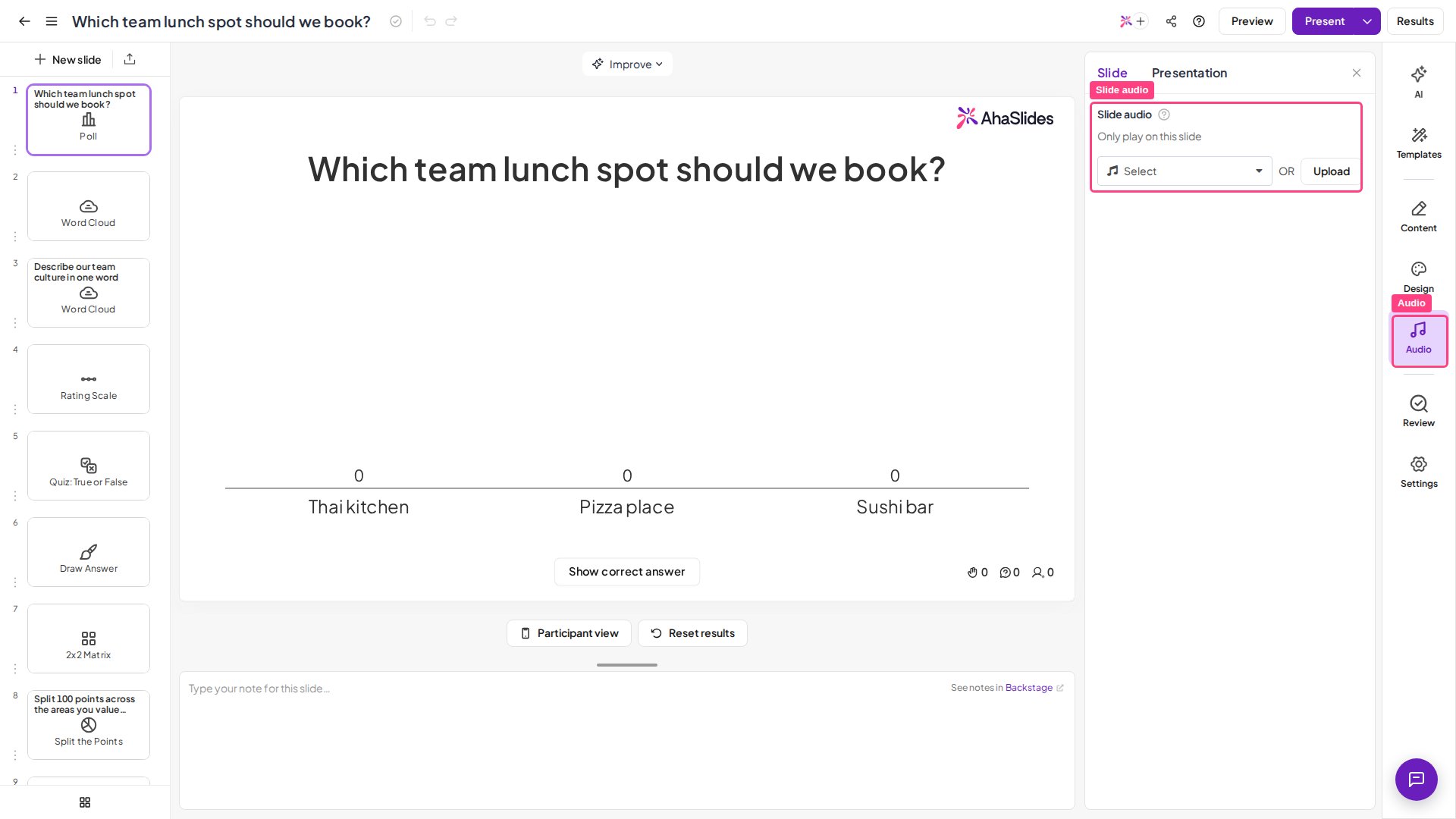
Dans AhaSlides, vous pouvez définir un audio qui se lit sur chaque diapositive pendant votre présentation (audio de diapositive) ou tout au long de la présentation (audio de présentation). Les deux se configurent dans l'onglet **L'audio** (Audio) du panneau d'édition de droite, qui comporte deux sous-onglets : **Glisser** (Slide) pour l'audio de diapositive et **Présentation** (Presentation) pour l'audio de présentation et les interrupteurs des effets sonores. L'audio de diapositive et l'audio de présentation nécessitent un forfait payant ; les effets sonores sont disponibles avec tous les forfaits.
 L'audio de diapositive peut être lu sur les appareils du public, mais pas l'audio de présentation. L'audio de présentation se lance automatiquement uniquement sur l'appareil du présentateur, pendant toute la durée de la présentation.
Lorsque l'audio de présentation et l'audio de diapositive sont tous deux configurés, l'audio de diapositive est prioritaire sur les diapositives qui en ont un. Toute diapositive sans audio de diapositive revient à la lecture de l'audio de présentation.
L'écran d'attente (Lobby) du quiz diffuse sa propre musique par défaut. Pour la couper, utilisez le contrôle du volume décrit plus bas ; avec un forfait payant, vous pouvez la remplacer en choisissant une piste d'audio de présentation. Vous ne pouvez pas configurer d'audio sur les diapositives Spinner Wheel, YouTube, Google Slides ou QR Code.
## Lire et contrôler l'audio pendant la présentation
Pendant la présentation, les contrôles audio se trouvent dans la barre supérieure, en haut à gauche de la diapositive, à côté de la flèche de retour :
L'audio de diapositive peut être lu sur les appareils du public, mais pas l'audio de présentation. L'audio de présentation se lance automatiquement uniquement sur l'appareil du présentateur, pendant toute la durée de la présentation.
Lorsque l'audio de présentation et l'audio de diapositive sont tous deux configurés, l'audio de diapositive est prioritaire sur les diapositives qui en ont un. Toute diapositive sans audio de diapositive revient à la lecture de l'audio de présentation.
L'écran d'attente (Lobby) du quiz diffuse sa propre musique par défaut. Pour la couper, utilisez le contrôle du volume décrit plus bas ; avec un forfait payant, vous pouvez la remplacer en choisissant une piste d'audio de présentation. Vous ne pouvez pas configurer d'audio sur les diapositives Spinner Wheel, YouTube, Google Slides ou QR Code.
## Lire et contrôler l'audio pendant la présentation
Pendant la présentation, les contrôles audio se trouvent dans la barre supérieure, en haut à gauche de la diapositive, à côté de la flèche de retour :
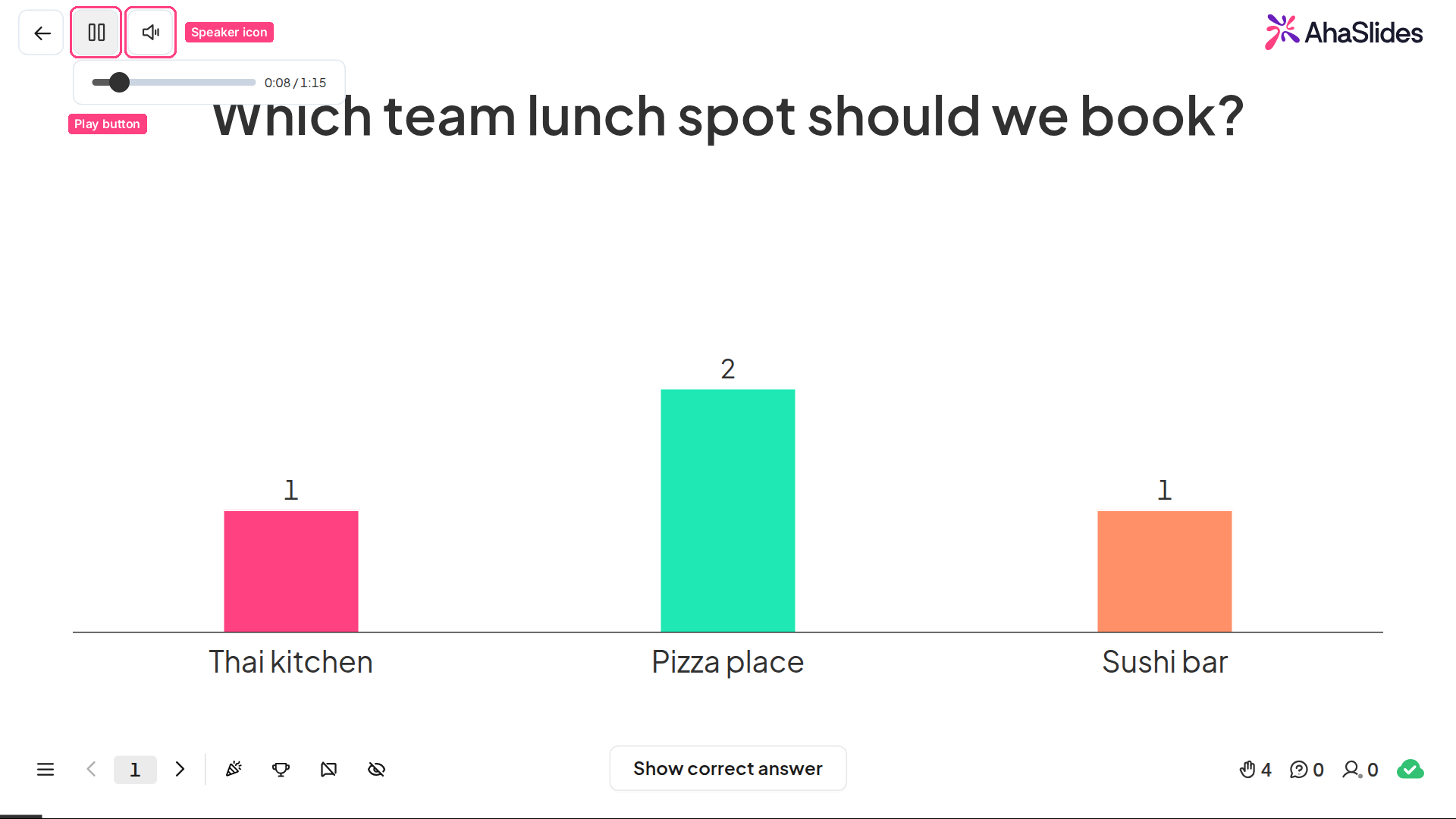 * **Bouton de lecture** : lance ou met en pause l'audio. Sur une diapositive avec audio de diapositive, il contrôle cette piste ; sur les autres diapositives, il contrôle l'audio de présentation. Il reste affiché tant qu'il y a un audio à lire. Survolez-le pour ouvrir la barre de progression et la durée, puis faites glisser la barre pour avancer ou reculer.
* **Icône de haut-parleur** : le contrôle du volume de tout ce que vous entendez sur l'écran du présentateur — audio de diapositive, audio de présentation et effets sonores. Déplacez la souris pour la faire apparaître, puis cliquez dessus pour couper ou rétablir le son, ou survolez-la pour afficher un curseur et régler le volume.
Vous pouvez aussi appuyer sur **P** sur votre clavier pour lire ou mettre en pause l'audio de diapositive de la diapositive en cours. Le raccourci fonctionne uniquement sur les diapositives qui ont un audio de diapositive (l'audio de présentation se contrôle avec le bouton de lecture), et il ne fait rien pendant que vous saisissez du texte dans une zone de texte. Sur les diapositives de quiz, il fonctionne dès que la question est affichée.
Le bouton de lecture apparaît aussi sur la diapositive dans l'éditeur dès que la diapositive sélectionnée a un audio de diapositive, ce qui vous permet d'écouter la piste avant de présenter.
Votre réglage du volume est enregistré dans ce navigateur, sur cet appareil, et non sur votre compte. Il est conservé la prochaine fois que vous présentez depuis le même navigateur, tandis qu'un autre navigateur, un autre appareil ou un navigateur dont les données de site ont été effacées démarre au volume maximal — un son coupé plus tôt dans ce navigateur peut donc rester coupé lors d'une session ultérieure.
## Configurer l'audio de diapositive
L'audio de diapositive fonctionne de la même manière sur les diapositives interactives et sur la diapositive **Content** d'origine. Sur une diapositive [Content v2](/fr/using-slide-types/using-the-content-v2-slide), vous pouvez aussi insérer un bloc **L'audio** (Audio) depuis la section **Media** du panneau **+ Insert** ; voir [Ajouter de l'audio](/fr/using-slide-types/using-the-content-v2-slide#ajouter-de-l’audio).
Sélectionnez la diapositive sur laquelle vous voulez lire un audio, cliquez sur **L'audio** (Audio) dans le panneau d'édition de droite et vérifiez que le sous-onglet **Glisser** (Slide) est sélectionné.
Sous **Audio de la slide** (Slide audio), cliquez sur **Sélectionner** (Select) pour choisir une piste dans la bibliothèque audio d'AhaSlides, ou sur **Télécharger** (Upload) pour ajouter la vôtre. Les fichiers doivent être au format mp3, avec une taille maximale de 15 Mo.
Une fois une piste définie, les paramètres de lecture apparaissent en dessous :
* **Lecture automatique** (Autoplay) : l'audio se lance immédiatement lorsque vous arrivez sur la diapositive sur votre écran de présentation. Ce paramètre est **activé par défaut** — désactivez-le si vous préférez lancer la piste vous-même pendant la présentation.
* **En boucle** (On repeat) : l'audio est relu automatiquement lorsqu'il se termine.
* **Lisible sur les appareils du public** (Playable on audience's devices) : l'audio est diffusé sur les appareils du public en plus de celui du présentateur. Lorsque cette option est activée, une option **Afficher les contrôles multimédias** (Show media controls) permet au public de mettre en pause, de reprendre et de se déplacer dans la piste sur ses propres appareils.
Pour changer de piste, cliquez sur **Changer de piste audio** (Change audio track) ; pour la supprimer, cliquez sur **Retirer** (Remove).
Certains appareils empêchent la lecture automatique de l'audio. Sur ces appareils, le participant voit une invite lui demandant d'appuyer sur le bouton de lecture.
## Configurer l'audio de présentation
Cliquez sur **L'audio** (Audio) dans le panneau d'édition de droite, puis sélectionnez le sous-onglet **Présentation** (Presentation).
Sous **Audio de la présentation** (Presentation audio), cliquez sur **Sélectionner** (Select) et choisissez une piste dans la bibliothèque AhaSlides.
Une fois la piste choisie, son nom et un lecteur apparaissent avec deux boutons. Cliquez sur **Changer de piste audio** (Change audio track) pour en choisir une autre, ou sur **Retirer** (Remove) pour supprimer l'audio de présentation.
Vous ne pouvez pas encore télécharger votre propre fichier audio comme audio de présentation. L'audio de présentation n'est pas lu sur les diapositives qui ont déjà un audio de diapositive.
## Où les effets sonores sont lus
Les effets sonores peuvent être lus sur l'écran du présentateur et sur les appareils des participants, selon l'interaction.
Sur l'écran du présentateur, les effets sonores aident à rythmer la présentation :
* **Micro-interactions** : clics sur les boutons et révélations des réponses
* **Transitions** : passage à la diapositive suivante, apparition d'un code QR, fermeture des envois
* **Moments forts** : comptes à rebours, roulements de tambour, révélations du classement
La musique de l'écran d'attente du quiz, diffusée pendant que les participants rejoignent la session, n'est **pas** un effet sonore et n'est pas concernée par ces interrupteurs — c'est la musique de fond du quiz, lue par défaut (voir la note sur l'écran d'attente plus haut).
Sur les appareils des participants, les effets sonores fournissent un retour pendant les interactions :
* Lors de l'envoi des réponses sur les diapositives de quiz
* Lors des notifications de résultat, y compris les bonnes ou mauvaises réponses, la fin du temps imparti et les séries de bonnes réponses
## Activer ou désactiver les effets sonores
Cliquez sur **L'audio** (Audio) dans le panneau d'édition de droite, puis sélectionnez le sous-onglet **Présentation** (Presentation).
Sous **Effets sonores** (Sound effects), utilisez les interrupteurs à côté de **Sur l'écran de présentation** (On the presenting screen) ou **Sur les appareils du public** (On participants' devices) pour les activer ou les désactiver.
Ce que couvre chaque interrupteur :
* **Sur l'écran de présentation** (On the presenting screen) : la musique et les effets sonores des diapositives de quiz, du classement et de la roue, ainsi que les effets sonores d'interaction des autres types de diapositive. Il ne contrôle pas la musique de l'écran d'attente du quiz, lue par défaut — utilisez le contrôle du volume pendant la présentation pour la couper, ou remplacez-la par une piste d'audio de présentation.
* **Sur les appareils du public** (On participants' devices) : les effets sonores d'interaction lus depuis les appareils des participants pendant l'interaction avec le public.
## Foire aux questions
L'audio de diapositive est lu sur une seule diapositive et peut l'être sur les appareils des participants. L'audio de présentation est lu pendant toute la présentation, mais se lance automatiquement uniquement sur l'appareil du présentateur.
Sélectionnez la diapositive, cliquez sur **L'audio** (Audio) dans le panneau d'édition de droite et, dans le sous-onglet **Glisser** (Slide), cliquez sur **Sélectionner** (Select) pour choisir une piste de la bibliothèque ou sur **Télécharger** (Upload) pour ajouter votre propre mp3 (jusqu'à 15 Mo). Les paramètres de lecture — **Lecture automatique** (Autoplay), **En boucle** (On repeat) et **Lisible sur les appareils du public** (Playable on audience's devices) — apparaissent une fois la piste définie. Cela fonctionne aussi sur la diapositive Content d'origine ; sur une diapositive [Content v2](/fr/using-slide-types/using-the-content-v2-slide#ajouter-de-l’audio), vous pouvez aussi insérer un bloc **L'audio** (Audio) depuis la section **Media**.
La cause la plus fréquente est que **Lecture automatique** (Autoplay) a été désactivée (elle est activée par défaut). Ouvrez l'onglet **L'audio** (Audio), sélectionnez le sous-onglet **Glisser** (Slide) et réactivez **Lecture automatique** (Autoplay) pour que la piste démarre dès que vous arrivez sur la diapositive. Vous pouvez aussi la lancer à tout moment avec le **bouton de lecture** de la barre supérieure pendant la présentation. Pour que le public l'entende aussi sur son téléphone, activez **Lisible sur les appareils du public** (Playable on audience's devices).
Cliquez sur le **bouton de lecture** dans la barre supérieure, en haut à gauche de la diapositive. Il contrôle l'audio de la diapositive en cours, ou l'audio de présentation sur les diapositives sans piste propre. Sur une diapositive avec audio de diapositive, vous pouvez aussi appuyer sur **P** pour le lire ou le mettre en pause. L'**icône de haut-parleur** à côté du bouton de lecture règle le volume de tous les audios.
L'audio de diapositive est prioritaire sur les diapositives qui en ont un. Toute diapositive sans audio de diapositive revient à la lecture de l'audio de présentation.
Cliquez sur **L'audio** (Audio) dans le panneau d'édition de droite, sélectionnez le sous-onglet **Présentation** (Presentation) et, sous **Effets sonores** (Sound effects), utilisez les interrupteurs **Sur l'écran de présentation** (On the presenting screen) et **Sur les appareils du public** (On participants' devices).
L'audio de diapositive et l'audio de présentation sont disponibles uniquement avec les forfaits payants. Les effets sonores sont disponibles avec tous les forfaits.
**Une question ?**
Contactez notre équipe d'assistance : si vous êtes connecté, utilisez la bulle de discussion en bas à droite de votre tableau de bord ; sinon, [contactez-nous ici](https://ahaslides.com/contact-us/) ou écrivez à [hi@ahaslides.com](mailto:hi@ahaslides.com).
Envie d'échanger avec d'autres utilisateurs ? Rejoignez la [communauté AhaSlides](https://community.ahaslides.com/) pour partager des astuces, proposer des fonctionnalités et découvrir comment d'autres impliquent leur public.
This documentation is built and hosted on [Mintlify](https://mintlify.com), a developer documentation platform.
* **Bouton de lecture** : lance ou met en pause l'audio. Sur une diapositive avec audio de diapositive, il contrôle cette piste ; sur les autres diapositives, il contrôle l'audio de présentation. Il reste affiché tant qu'il y a un audio à lire. Survolez-le pour ouvrir la barre de progression et la durée, puis faites glisser la barre pour avancer ou reculer.
* **Icône de haut-parleur** : le contrôle du volume de tout ce que vous entendez sur l'écran du présentateur — audio de diapositive, audio de présentation et effets sonores. Déplacez la souris pour la faire apparaître, puis cliquez dessus pour couper ou rétablir le son, ou survolez-la pour afficher un curseur et régler le volume.
Vous pouvez aussi appuyer sur **P** sur votre clavier pour lire ou mettre en pause l'audio de diapositive de la diapositive en cours. Le raccourci fonctionne uniquement sur les diapositives qui ont un audio de diapositive (l'audio de présentation se contrôle avec le bouton de lecture), et il ne fait rien pendant que vous saisissez du texte dans une zone de texte. Sur les diapositives de quiz, il fonctionne dès que la question est affichée.
Le bouton de lecture apparaît aussi sur la diapositive dans l'éditeur dès que la diapositive sélectionnée a un audio de diapositive, ce qui vous permet d'écouter la piste avant de présenter.
Votre réglage du volume est enregistré dans ce navigateur, sur cet appareil, et non sur votre compte. Il est conservé la prochaine fois que vous présentez depuis le même navigateur, tandis qu'un autre navigateur, un autre appareil ou un navigateur dont les données de site ont été effacées démarre au volume maximal — un son coupé plus tôt dans ce navigateur peut donc rester coupé lors d'une session ultérieure.
## Configurer l'audio de diapositive
L'audio de diapositive fonctionne de la même manière sur les diapositives interactives et sur la diapositive **Content** d'origine. Sur une diapositive [Content v2](/fr/using-slide-types/using-the-content-v2-slide), vous pouvez aussi insérer un bloc **L'audio** (Audio) depuis la section **Media** du panneau **+ Insert** ; voir [Ajouter de l'audio](/fr/using-slide-types/using-the-content-v2-slide#ajouter-de-l’audio).
Sélectionnez la diapositive sur laquelle vous voulez lire un audio, cliquez sur **L'audio** (Audio) dans le panneau d'édition de droite et vérifiez que le sous-onglet **Glisser** (Slide) est sélectionné.
Sous **Audio de la slide** (Slide audio), cliquez sur **Sélectionner** (Select) pour choisir une piste dans la bibliothèque audio d'AhaSlides, ou sur **Télécharger** (Upload) pour ajouter la vôtre. Les fichiers doivent être au format mp3, avec une taille maximale de 15 Mo.
Une fois une piste définie, les paramètres de lecture apparaissent en dessous :
* **Lecture automatique** (Autoplay) : l'audio se lance immédiatement lorsque vous arrivez sur la diapositive sur votre écran de présentation. Ce paramètre est **activé par défaut** — désactivez-le si vous préférez lancer la piste vous-même pendant la présentation.
* **En boucle** (On repeat) : l'audio est relu automatiquement lorsqu'il se termine.
* **Lisible sur les appareils du public** (Playable on audience's devices) : l'audio est diffusé sur les appareils du public en plus de celui du présentateur. Lorsque cette option est activée, une option **Afficher les contrôles multimédias** (Show media controls) permet au public de mettre en pause, de reprendre et de se déplacer dans la piste sur ses propres appareils.
Pour changer de piste, cliquez sur **Changer de piste audio** (Change audio track) ; pour la supprimer, cliquez sur **Retirer** (Remove).
Certains appareils empêchent la lecture automatique de l'audio. Sur ces appareils, le participant voit une invite lui demandant d'appuyer sur le bouton de lecture.
## Configurer l'audio de présentation
Cliquez sur **L'audio** (Audio) dans le panneau d'édition de droite, puis sélectionnez le sous-onglet **Présentation** (Presentation).
Sous **Audio de la présentation** (Presentation audio), cliquez sur **Sélectionner** (Select) et choisissez une piste dans la bibliothèque AhaSlides.
Une fois la piste choisie, son nom et un lecteur apparaissent avec deux boutons. Cliquez sur **Changer de piste audio** (Change audio track) pour en choisir une autre, ou sur **Retirer** (Remove) pour supprimer l'audio de présentation.
Vous ne pouvez pas encore télécharger votre propre fichier audio comme audio de présentation. L'audio de présentation n'est pas lu sur les diapositives qui ont déjà un audio de diapositive.
## Où les effets sonores sont lus
Les effets sonores peuvent être lus sur l'écran du présentateur et sur les appareils des participants, selon l'interaction.
Sur l'écran du présentateur, les effets sonores aident à rythmer la présentation :
* **Micro-interactions** : clics sur les boutons et révélations des réponses
* **Transitions** : passage à la diapositive suivante, apparition d'un code QR, fermeture des envois
* **Moments forts** : comptes à rebours, roulements de tambour, révélations du classement
La musique de l'écran d'attente du quiz, diffusée pendant que les participants rejoignent la session, n'est **pas** un effet sonore et n'est pas concernée par ces interrupteurs — c'est la musique de fond du quiz, lue par défaut (voir la note sur l'écran d'attente plus haut).
Sur les appareils des participants, les effets sonores fournissent un retour pendant les interactions :
* Lors de l'envoi des réponses sur les diapositives de quiz
* Lors des notifications de résultat, y compris les bonnes ou mauvaises réponses, la fin du temps imparti et les séries de bonnes réponses
## Activer ou désactiver les effets sonores
Cliquez sur **L'audio** (Audio) dans le panneau d'édition de droite, puis sélectionnez le sous-onglet **Présentation** (Presentation).
Sous **Effets sonores** (Sound effects), utilisez les interrupteurs à côté de **Sur l'écran de présentation** (On the presenting screen) ou **Sur les appareils du public** (On participants' devices) pour les activer ou les désactiver.
Ce que couvre chaque interrupteur :
* **Sur l'écran de présentation** (On the presenting screen) : la musique et les effets sonores des diapositives de quiz, du classement et de la roue, ainsi que les effets sonores d'interaction des autres types de diapositive. Il ne contrôle pas la musique de l'écran d'attente du quiz, lue par défaut — utilisez le contrôle du volume pendant la présentation pour la couper, ou remplacez-la par une piste d'audio de présentation.
* **Sur les appareils du public** (On participants' devices) : les effets sonores d'interaction lus depuis les appareils des participants pendant l'interaction avec le public.
## Foire aux questions
L'audio de diapositive est lu sur une seule diapositive et peut l'être sur les appareils des participants. L'audio de présentation est lu pendant toute la présentation, mais se lance automatiquement uniquement sur l'appareil du présentateur.
Sélectionnez la diapositive, cliquez sur **L'audio** (Audio) dans le panneau d'édition de droite et, dans le sous-onglet **Glisser** (Slide), cliquez sur **Sélectionner** (Select) pour choisir une piste de la bibliothèque ou sur **Télécharger** (Upload) pour ajouter votre propre mp3 (jusqu'à 15 Mo). Les paramètres de lecture — **Lecture automatique** (Autoplay), **En boucle** (On repeat) et **Lisible sur les appareils du public** (Playable on audience's devices) — apparaissent une fois la piste définie. Cela fonctionne aussi sur la diapositive Content d'origine ; sur une diapositive [Content v2](/fr/using-slide-types/using-the-content-v2-slide#ajouter-de-l’audio), vous pouvez aussi insérer un bloc **L'audio** (Audio) depuis la section **Media**.
La cause la plus fréquente est que **Lecture automatique** (Autoplay) a été désactivée (elle est activée par défaut). Ouvrez l'onglet **L'audio** (Audio), sélectionnez le sous-onglet **Glisser** (Slide) et réactivez **Lecture automatique** (Autoplay) pour que la piste démarre dès que vous arrivez sur la diapositive. Vous pouvez aussi la lancer à tout moment avec le **bouton de lecture** de la barre supérieure pendant la présentation. Pour que le public l'entende aussi sur son téléphone, activez **Lisible sur les appareils du public** (Playable on audience's devices).
Cliquez sur le **bouton de lecture** dans la barre supérieure, en haut à gauche de la diapositive. Il contrôle l'audio de la diapositive en cours, ou l'audio de présentation sur les diapositives sans piste propre. Sur une diapositive avec audio de diapositive, vous pouvez aussi appuyer sur **P** pour le lire ou le mettre en pause. L'**icône de haut-parleur** à côté du bouton de lecture règle le volume de tous les audios.
L'audio de diapositive est prioritaire sur les diapositives qui en ont un. Toute diapositive sans audio de diapositive revient à la lecture de l'audio de présentation.
Cliquez sur **L'audio** (Audio) dans le panneau d'édition de droite, sélectionnez le sous-onglet **Présentation** (Presentation) et, sous **Effets sonores** (Sound effects), utilisez les interrupteurs **Sur l'écran de présentation** (On the presenting screen) et **Sur les appareils du public** (On participants' devices).
L'audio de diapositive et l'audio de présentation sont disponibles uniquement avec les forfaits payants. Les effets sonores sont disponibles avec tous les forfaits.
**Une question ?**
Contactez notre équipe d'assistance : si vous êtes connecté, utilisez la bulle de discussion en bas à droite de votre tableau de bord ; sinon, [contactez-nous ici](https://ahaslides.com/contact-us/) ou écrivez à [hi@ahaslides.com](mailto:hi@ahaslides.com).
Envie d'échanger avec d'autres utilisateurs ? Rejoignez la [communauté AhaSlides](https://community.ahaslides.com/) pour partager des astuces, proposer des fonctionnalités et découvrir comment d'autres impliquent leur public.
This documentation is built and hosted on [Mintlify](https://mintlify.com), a developer documentation platform.