> ## Documentation Index
> Fetch the complete documentation index at: https://docs.ahaslides.com/llms.txt
> Use this file to discover all available pages before exploring further.
# Ajouter une diapositive avec le sélecteur
> Ouvrez le sélecteur de type de diapositive depuis Nouvelle diapo, recherchez par nom ou tag, prévisualisez au survol et ajoutez-le. Sections et Récents.
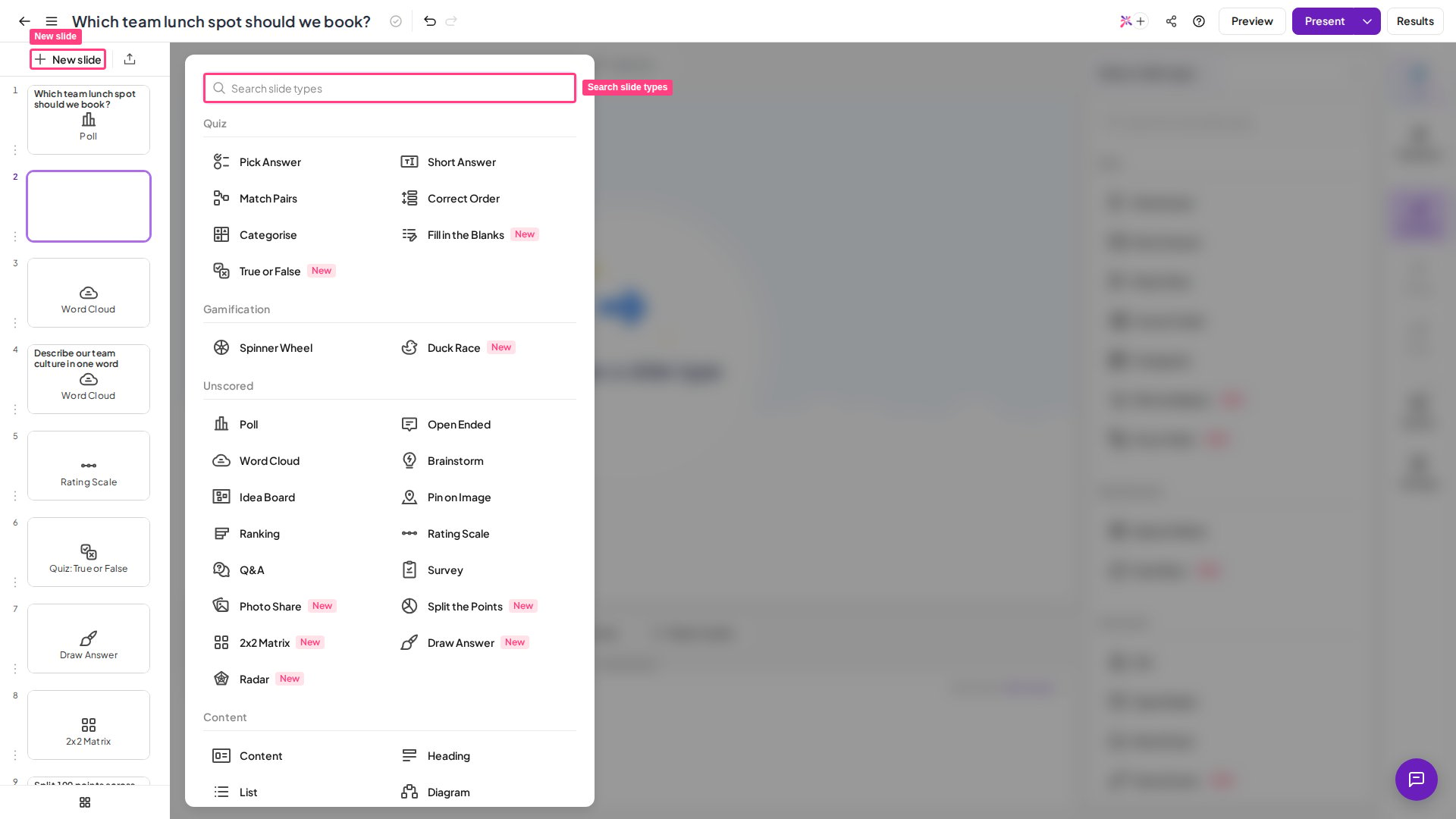
Le sélecteur de type de diapositive est le panneau qui s'ouvre lorsque vous cliquez sur **Nouvelle diapo** (New slide) dans l'éditeur. Il répertorie tous les types de diapositive que vous pouvez ajouter, permet de les rechercher et affiche un aperçu de chacun avant de l'ajouter.
## Le sélecteur de type de diapositive en bref
| | |
| - | - |
| Où le trouver | Cliquez sur **Nouvelle diapo** (New slide) dans le panneau de diapositives de gauche de l'éditeur |
| Sections | **Récents** (Recent), **Quiz**, **Gamification**, **Sans score** (Unscored), **Contenu** (Content), puis **Intégrations** (Integrations) |
| Recherche | Par nom de type de diapositive ou par tag ; les noms de section fonctionnent aussi |
| Disponibilité | Certains types de diapositive ne sont pas disponibles avec tous les forfaits ; si le vôtre n'en inclut pas un, il vous sera proposé de passer à une offre supérieure |
## Ouvrir le sélecteur de type de diapositive
Créez ou ouvrez une présentation depuis [Mes fichiers](/fr/getting-started/the-my-presentations-dashboard).
Cliquez sur **Nouvelle diapo** (New slide) en haut du panneau de diapositives de gauche. Le sélecteur s'ouvre par-dessus l'éditeur, avec la barre de recherche en haut.
 ## Trouver un type de diapositive
Le sélecteur regroupe les types de diapositive par sections, ce qui vous permet de parcourir le type d'activité souhaité ou d'aller directement à un nom grâce à la recherche.
| Section | Ce que vous y trouverez |
| - | - |
| **Récents** (Recent) | Les types de diapositive ajoutés le plus récemment. Cette section apparaît dès que vous avez ajouté une diapositive, et elle reste figée tant que le sélecteur est ouvert. |
| **Quiz** | Les types de diapositive avec score qui attribuent des points, comme [Pick Answer](/fr/using-slide-types/using-the-pick-answer-slide) et [True or False](/fr/using-slide-types/using-the-true-or-false-slide). |
| **Gamification** | Les types de diapositive sous forme de jeu, comme [Spinner Wheel](/fr/using-slide-types/using-the-spinner-wheel) et [Duck Race](/fr/using-slide-types/using-the-duck-race-slide). |
| **Sans score** (Unscored) | Les types de diapositive qui recueillent des opinions et des idées sans points, comme [Poll](/fr/using-slide-types/creating-a-poll-question-on-ahaslides) et [Word Cloud](/fr/using-slide-types/using-the-word-cloud-slide). |
| **Contenu** (Content) | Les types de diapositive pour présenter des informations, comme la [diapositive Content](/fr/using-slide-types/using-the-content-slide). |
| **Intégrations** (Integrations) | Des raccourcis vers les add-ins Google Slides et PowerPoint. |
Pour rechercher, cliquez sur la barre de recherche et saisissez une partie du nom d'un type de diapositive ou l'un de ses tags. Vous pouvez aussi appuyer sur **Space** lorsque la barre de recherche n'est pas sélectionnée pour y accéder directement. En saisissant au moins trois lettres d'un nom de section, par exemple `quiz`, vous affichez tous les types de diapositive de cette section.
Saisissez du texte dans la barre de recherche, ou faites défiler les sections. Les raccourcis **Intégrations** (Integrations) sont masqués pendant la recherche.
Appuyez sur **Enter** dans la barre de recherche pour passer au premier résultat, puis utilisez les touches fléchées pour vous déplacer entre les types de diapositive. Appuyez sur **Esc** pour revenir à la barre de recherche.
Survolez un type de diapositive pour en voir l'aperçu à côté du sélecteur. Placer le focus sur un type de diapositive au clavier affiche le même aperçu.
Si rien ne correspond, le sélecteur affiche **Aucun résultat trouvé** (No results found). Essayez une recherche plus courte ou un autre mot.
## Ajouter un type de diapositive à votre présentation
Cliquez sur un type de diapositive pour l'ajouter. Le sélecteur se ferme et la nouvelle diapositive s'ouvre dans l'éditeur, prête à être modifiée.
Les types de diapositive qui ne sont pas inclus dans votre forfait affichent un badge **Pro**. En cliquant sur l'un d'eux, un message indique que la fonctionnalité n'est pas disponible dans votre forfait actuel, avec un bouton **Mise à niveau** (Upgrade). La diapositive n'est pas ajoutée, sauf si vous passez à une offre supérieure.
Pour changer le type d'une diapositive déjà ajoutée, sélectionnez-la, ouvrez l'onglet **Contenu** (Content) et cliquez sur le nom du type de diapositive en haut. Choisissez un autre type dans le sélecteur et cette seule diapositive change sur place.
Pour modifier ensuite le contenu d'une diapositive, consultez la page de ce type de diapositive, par exemple [Utiliser la diapositive True or False](/fr/using-slide-types/using-the-true-or-false-slide). Pour un aperçu de tous les types de diapositive, voir [Qu'est-ce qu'AhaSlides](/fr/getting-started/what-is-ahaslides).
## Foire aux questions
**Récents** (Recent) n'apparaît qu'après que vous avez ajouté une diapositive depuis le sélecteur. Pendant une recherche, elle n'affiche que les types de diapositive récents qui correspondent.
En bas du sélecteur, sous **Intégrations** (Integrations). Chaque ligne ouvre la fiche de l'add-in correspondant. Pour les utiliser, voir [Utiliser l'add-on AhaSlides dans Google Slides](/fr/integrations/using-the-ahaslides-add-on-in-google-slides) et [Utiliser l'add-in AhaSlides de PowerPoint](/fr/integrations/using-powerpoint-s-ahaslides-add-in).
Oui. Vous pouvez importer un fichier PowerPoint ou PDF depuis Mes fichiers. Voir [Importer un fichier PowerPoint ou PDF](/fr/features-and-functions/importing-a-powerpoint-presentation-or-pdf-file).
**Une question ?**
Contactez notre équipe d'assistance : si vous êtes connecté, utilisez la bulle de discussion en bas à droite de votre tableau de bord ; sinon, [contactez-nous ici](https://ahaslides.com/contact-us/) ou écrivez à [hi@ahaslides.com](mailto:hi@ahaslides.com).
Envie d'échanger avec d'autres utilisateurs ? Rejoignez la [communauté AhaSlides](https://community.ahaslides.com/) pour partager des astuces, proposer des fonctionnalités et découvrir comment d'autres impliquent leur public.
This documentation is built and hosted on [Mintlify](https://mintlify.com), a developer documentation platform.
## Trouver un type de diapositive
Le sélecteur regroupe les types de diapositive par sections, ce qui vous permet de parcourir le type d'activité souhaité ou d'aller directement à un nom grâce à la recherche.
| Section | Ce que vous y trouverez |
| - | - |
| **Récents** (Recent) | Les types de diapositive ajoutés le plus récemment. Cette section apparaît dès que vous avez ajouté une diapositive, et elle reste figée tant que le sélecteur est ouvert. |
| **Quiz** | Les types de diapositive avec score qui attribuent des points, comme [Pick Answer](/fr/using-slide-types/using-the-pick-answer-slide) et [True or False](/fr/using-slide-types/using-the-true-or-false-slide). |
| **Gamification** | Les types de diapositive sous forme de jeu, comme [Spinner Wheel](/fr/using-slide-types/using-the-spinner-wheel) et [Duck Race](/fr/using-slide-types/using-the-duck-race-slide). |
| **Sans score** (Unscored) | Les types de diapositive qui recueillent des opinions et des idées sans points, comme [Poll](/fr/using-slide-types/creating-a-poll-question-on-ahaslides) et [Word Cloud](/fr/using-slide-types/using-the-word-cloud-slide). |
| **Contenu** (Content) | Les types de diapositive pour présenter des informations, comme la [diapositive Content](/fr/using-slide-types/using-the-content-slide). |
| **Intégrations** (Integrations) | Des raccourcis vers les add-ins Google Slides et PowerPoint. |
Pour rechercher, cliquez sur la barre de recherche et saisissez une partie du nom d'un type de diapositive ou l'un de ses tags. Vous pouvez aussi appuyer sur **Space** lorsque la barre de recherche n'est pas sélectionnée pour y accéder directement. En saisissant au moins trois lettres d'un nom de section, par exemple `quiz`, vous affichez tous les types de diapositive de cette section.
Saisissez du texte dans la barre de recherche, ou faites défiler les sections. Les raccourcis **Intégrations** (Integrations) sont masqués pendant la recherche.
Appuyez sur **Enter** dans la barre de recherche pour passer au premier résultat, puis utilisez les touches fléchées pour vous déplacer entre les types de diapositive. Appuyez sur **Esc** pour revenir à la barre de recherche.
Survolez un type de diapositive pour en voir l'aperçu à côté du sélecteur. Placer le focus sur un type de diapositive au clavier affiche le même aperçu.
Si rien ne correspond, le sélecteur affiche **Aucun résultat trouvé** (No results found). Essayez une recherche plus courte ou un autre mot.
## Ajouter un type de diapositive à votre présentation
Cliquez sur un type de diapositive pour l'ajouter. Le sélecteur se ferme et la nouvelle diapositive s'ouvre dans l'éditeur, prête à être modifiée.
Les types de diapositive qui ne sont pas inclus dans votre forfait affichent un badge **Pro**. En cliquant sur l'un d'eux, un message indique que la fonctionnalité n'est pas disponible dans votre forfait actuel, avec un bouton **Mise à niveau** (Upgrade). La diapositive n'est pas ajoutée, sauf si vous passez à une offre supérieure.
Pour changer le type d'une diapositive déjà ajoutée, sélectionnez-la, ouvrez l'onglet **Contenu** (Content) et cliquez sur le nom du type de diapositive en haut. Choisissez un autre type dans le sélecteur et cette seule diapositive change sur place.
Pour modifier ensuite le contenu d'une diapositive, consultez la page de ce type de diapositive, par exemple [Utiliser la diapositive True or False](/fr/using-slide-types/using-the-true-or-false-slide). Pour un aperçu de tous les types de diapositive, voir [Qu'est-ce qu'AhaSlides](/fr/getting-started/what-is-ahaslides).
## Foire aux questions
**Récents** (Recent) n'apparaît qu'après que vous avez ajouté une diapositive depuis le sélecteur. Pendant une recherche, elle n'affiche que les types de diapositive récents qui correspondent.
En bas du sélecteur, sous **Intégrations** (Integrations). Chaque ligne ouvre la fiche de l'add-in correspondant. Pour les utiliser, voir [Utiliser l'add-on AhaSlides dans Google Slides](/fr/integrations/using-the-ahaslides-add-on-in-google-slides) et [Utiliser l'add-in AhaSlides de PowerPoint](/fr/integrations/using-powerpoint-s-ahaslides-add-in).
Oui. Vous pouvez importer un fichier PowerPoint ou PDF depuis Mes fichiers. Voir [Importer un fichier PowerPoint ou PDF](/fr/features-and-functions/importing-a-powerpoint-presentation-or-pdf-file).
**Une question ?**
Contactez notre équipe d'assistance : si vous êtes connecté, utilisez la bulle de discussion en bas à droite de votre tableau de bord ; sinon, [contactez-nous ici](https://ahaslides.com/contact-us/) ou écrivez à [hi@ahaslides.com](mailto:hi@ahaslides.com).
Envie d'échanger avec d'autres utilisateurs ? Rejoignez la [communauté AhaSlides](https://community.ahaslides.com/) pour partager des astuces, proposer des fonctionnalités et découvrir comment d'autres impliquent leur public.
This documentation is built and hosted on [Mintlify](https://mintlify.com), a developer documentation platform.