> ## Documentation Index
> Fetch the complete documentation index at: https://docs.ahaslides.com/llms.txt
> Use this file to discover all available pages before exploring further.
# Créer votre compte AhaSlides
> Inscrivez-vous à AhaSlides par e-mail, Google, Microsoft ou SSO. Sans carte bancaire, forfait gratuit permanent : créez en quelques minutes.
Bienvenue sur AhaSlides ! Suivez ces quelques étapes pour créer votre compte AhaSlides, avec la méthode qui vous convient le mieux.
Ouvrez [presenter.ahaslides.com/pages/register](https://presenter.ahaslides.com/pages/register) et choisissez une méthode d'inscription : Google, Microsoft, e-mail et mot de passe, ou SSO pour les équipes en entreprise.
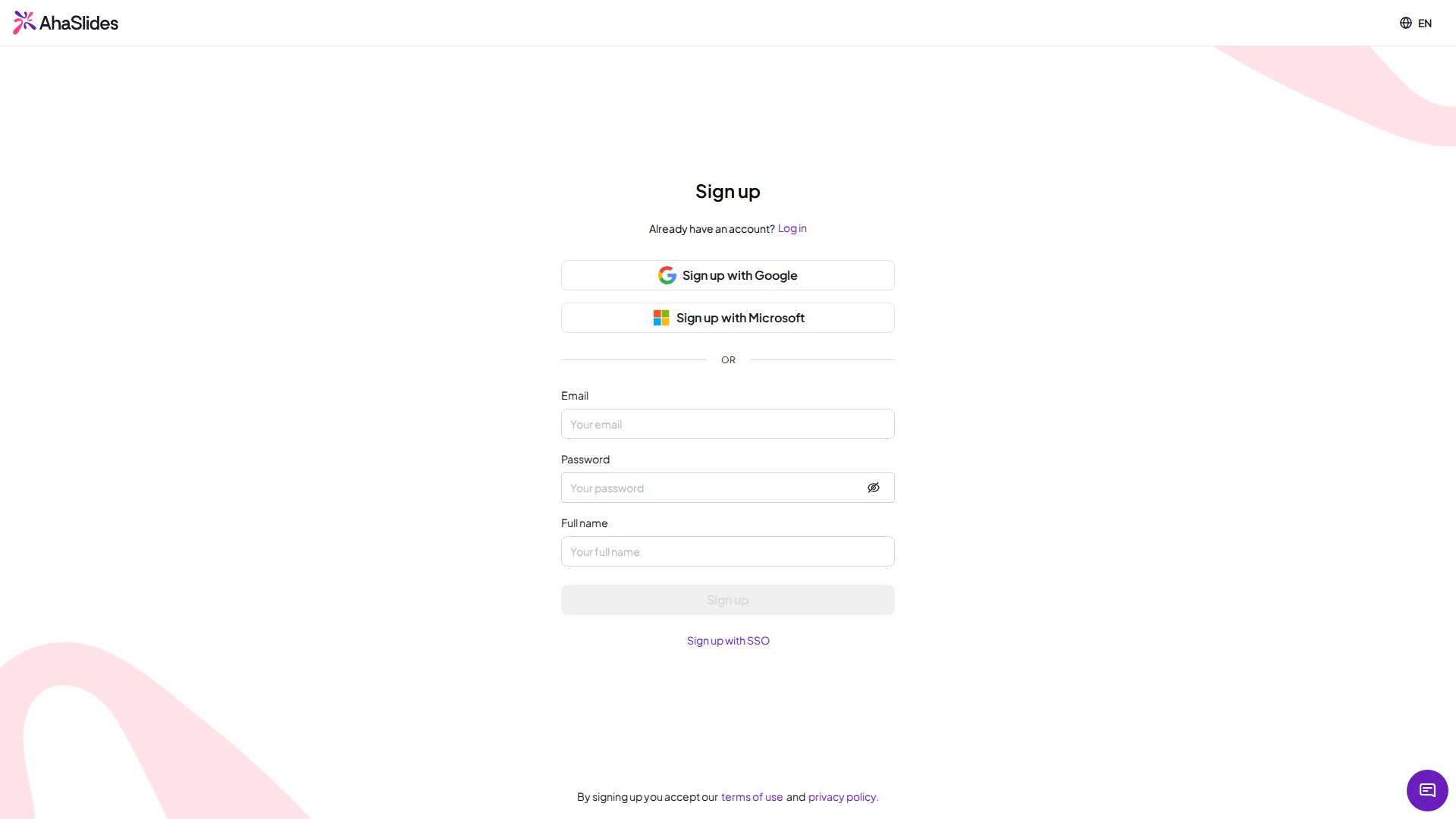 Ouvrez [presenter.ahaslides.com/pages/register](https://presenter.ahaslides.com/pages/register).
Saisissez votre e-mail et choisissez un mot de passe.
Saisissez votre nom complet dans le formulaire.
Cliquez sur **S'inscrire** (Sign Up) pour créer votre compte.
Ouvrez [presenter.ahaslides.com/pages/register](https://presenter.ahaslides.com/pages/register).
Cliquez sur l'option **S'inscrire avec Microsoft** (Sign up with Microsoft).
Sélectionnez le compte e-mail avec lequel vous souhaitez vous inscrire.
Terminez la connexion Microsoft.
Ouvrez [presenter.ahaslides.com/pages/register](https://presenter.ahaslides.com/pages/register).
Cliquez sur l'option **S'inscrire avec Google** (Sign up with Google).
Sélectionnez le compte e-mail avec lequel vous souhaitez vous inscrire.
Terminez la connexion Google.
Ouvrez [presenter.ahaslides.com/pages/register](https://presenter.ahaslides.com/pages/register).
Cliquez sur l'option **S'inscrire avec SSO** (Sign up with SSO).
Saisissez l'adresse e-mail de votre organisation.
Cliquez sur **Connexion** (Log In) pour terminer l'inscription.
Si vous souhaitez utiliser l'authentification unique (SSO) pour votre équipe, contactez notre équipe commerciale via le [formulaire Enterprise](https://ahaslides.com/enterprise/), et consultez [Configurer le SSO et le provisionnement SCIM](/fr/teams-and-enterprise/setting-up-sso-and-scim-provisioning) pour savoir ce que la configuration implique.
Lancez-vous dès aujourd'hui avec AhaSlides et rendez vos présentations plus interactives et plus engageantes.
## Vérifier votre adresse e-mail
Si vous vous êtes inscrit avec un e-mail et un mot de passe, nous envoyons un lien de vérification à cette adresse dès la création de votre compte. Ouvrez l'e-mail et cliquez sur le lien dans les 24 heures pour confirmer l'adresse. Les comptes créés avec Google, Microsoft ou SSO sont vérifiés automatiquement : vous n'avez rien à faire.
Vous pouvez continuer à utiliser AhaSlides avant de vérifier votre adresse : rien n'est bloqué en attendant. La vérification confirme que les e-mails du compte vous parviennent, et supprime l'avertissement que les autres voient à côté de votre nom. Tant que vous n'avez pas vérifié, une icône de bouclier avec un avertissement apparaît à côté de votre e-mail dans **Mon profil** (My Profile), et à côté de votre nom dans les listes de collaborateurs et de membres d'équipe de toutes les personnes avec qui vous travaillez.
### Renvoyer l'e-mail de vérification
Connectez-vous et ouvrez **Mon profil** (My Profile) depuis le menu de votre compte.
Repérez l'icône de bouclier à côté de votre adresse e-mail et survolez-la.
Cliquez sur **Vérifier maintenant** (Verify now) pour envoyer un nouveau lien de vérification. S'il n'arrive toujours pas, survolez de nouveau l'icône et cliquez sur **Renvoyer** (Resend).
Une fois que vous avez cliqué sur le lien, l'icône de bouclier change pour indiquer que votre e-mail est vérifié.
Si vous ouvrez un lien expiré, la page propose un bouton **Renvoyer l'e-mail de vérification** (Resend verification email) tant que vous êtes connecté. Chaque nouveau lien remplace le précédent : utilisez donc toujours l'e-mail le plus récent. Si vous demandez plusieurs e-mails en peu de temps, on vous demandera de réessayer plus tard.
### Corriger une adresse e-mail erronée
Si vous vous êtes inscrit avec une faute de frappe ou une adresse à laquelle vous n'avez pas accès, l'e-mail de vérification ne peut pas vous parvenir. [Modifiez d'abord votre adresse e-mail](/fr/account-management/change-your-email-address-on-ahaslides), puis utilisez **Vérifier maintenant** (Verify now) dans **Mon profil** (My Profile) pour envoyer un lien de vérification à la nouvelle adresse.
## Que se passe-t-il après l'inscription ?
Une fois votre compte créé, vous pouvez commencer à construire votre première présentation interactive. Créez-en une de zéro et gérez-la depuis votre tableau de bord des présentations, ou partez d'une présentation prête à l'emploi de la bibliothèque de modèles :
Découvrez comment créer, organiser et gérer toutes vos présentations
Prenez de l'avance avec une présentation interactive prête à l'emploi
**Une question ?**
Contactez notre équipe d'assistance : si vous êtes connecté, utilisez la bulle de discussion en bas à droite de votre tableau de bord ; sinon, [contactez-nous ici](https://ahaslides.com/contact-us/) ou écrivez à [hi@ahaslides.com](mailto:hi@ahaslides.com).
Envie d'échanger avec d'autres utilisateurs ? Rejoignez la [communauté AhaSlides](https://community.ahaslides.com/) pour partager des astuces, proposer des fonctionnalités et découvrir comment d'autres impliquent leur public.
This documentation is built and hosted on [Mintlify](https://mintlify.com), a developer documentation platform.
Ouvrez [presenter.ahaslides.com/pages/register](https://presenter.ahaslides.com/pages/register).
Saisissez votre e-mail et choisissez un mot de passe.
Saisissez votre nom complet dans le formulaire.
Cliquez sur **S'inscrire** (Sign Up) pour créer votre compte.
Ouvrez [presenter.ahaslides.com/pages/register](https://presenter.ahaslides.com/pages/register).
Cliquez sur l'option **S'inscrire avec Microsoft** (Sign up with Microsoft).
Sélectionnez le compte e-mail avec lequel vous souhaitez vous inscrire.
Terminez la connexion Microsoft.
Ouvrez [presenter.ahaslides.com/pages/register](https://presenter.ahaslides.com/pages/register).
Cliquez sur l'option **S'inscrire avec Google** (Sign up with Google).
Sélectionnez le compte e-mail avec lequel vous souhaitez vous inscrire.
Terminez la connexion Google.
Ouvrez [presenter.ahaslides.com/pages/register](https://presenter.ahaslides.com/pages/register).
Cliquez sur l'option **S'inscrire avec SSO** (Sign up with SSO).
Saisissez l'adresse e-mail de votre organisation.
Cliquez sur **Connexion** (Log In) pour terminer l'inscription.
Si vous souhaitez utiliser l'authentification unique (SSO) pour votre équipe, contactez notre équipe commerciale via le [formulaire Enterprise](https://ahaslides.com/enterprise/), et consultez [Configurer le SSO et le provisionnement SCIM](/fr/teams-and-enterprise/setting-up-sso-and-scim-provisioning) pour savoir ce que la configuration implique.
Lancez-vous dès aujourd'hui avec AhaSlides et rendez vos présentations plus interactives et plus engageantes.
## Vérifier votre adresse e-mail
Si vous vous êtes inscrit avec un e-mail et un mot de passe, nous envoyons un lien de vérification à cette adresse dès la création de votre compte. Ouvrez l'e-mail et cliquez sur le lien dans les 24 heures pour confirmer l'adresse. Les comptes créés avec Google, Microsoft ou SSO sont vérifiés automatiquement : vous n'avez rien à faire.
Vous pouvez continuer à utiliser AhaSlides avant de vérifier votre adresse : rien n'est bloqué en attendant. La vérification confirme que les e-mails du compte vous parviennent, et supprime l'avertissement que les autres voient à côté de votre nom. Tant que vous n'avez pas vérifié, une icône de bouclier avec un avertissement apparaît à côté de votre e-mail dans **Mon profil** (My Profile), et à côté de votre nom dans les listes de collaborateurs et de membres d'équipe de toutes les personnes avec qui vous travaillez.
### Renvoyer l'e-mail de vérification
Connectez-vous et ouvrez **Mon profil** (My Profile) depuis le menu de votre compte.
Repérez l'icône de bouclier à côté de votre adresse e-mail et survolez-la.
Cliquez sur **Vérifier maintenant** (Verify now) pour envoyer un nouveau lien de vérification. S'il n'arrive toujours pas, survolez de nouveau l'icône et cliquez sur **Renvoyer** (Resend).
Une fois que vous avez cliqué sur le lien, l'icône de bouclier change pour indiquer que votre e-mail est vérifié.
Si vous ouvrez un lien expiré, la page propose un bouton **Renvoyer l'e-mail de vérification** (Resend verification email) tant que vous êtes connecté. Chaque nouveau lien remplace le précédent : utilisez donc toujours l'e-mail le plus récent. Si vous demandez plusieurs e-mails en peu de temps, on vous demandera de réessayer plus tard.
### Corriger une adresse e-mail erronée
Si vous vous êtes inscrit avec une faute de frappe ou une adresse à laquelle vous n'avez pas accès, l'e-mail de vérification ne peut pas vous parvenir. [Modifiez d'abord votre adresse e-mail](/fr/account-management/change-your-email-address-on-ahaslides), puis utilisez **Vérifier maintenant** (Verify now) dans **Mon profil** (My Profile) pour envoyer un lien de vérification à la nouvelle adresse.
## Que se passe-t-il après l'inscription ?
Une fois votre compte créé, vous pouvez commencer à construire votre première présentation interactive. Créez-en une de zéro et gérez-la depuis votre tableau de bord des présentations, ou partez d'une présentation prête à l'emploi de la bibliothèque de modèles :
Découvrez comment créer, organiser et gérer toutes vos présentations
Prenez de l'avance avec une présentation interactive prête à l'emploi
**Une question ?**
Contactez notre équipe d'assistance : si vous êtes connecté, utilisez la bulle de discussion en bas à droite de votre tableau de bord ; sinon, [contactez-nous ici](https://ahaslides.com/contact-us/) ou écrivez à [hi@ahaslides.com](mailto:hi@ahaslides.com).
Envie d'échanger avec d'autres utilisateurs ? Rejoignez la [communauté AhaSlides](https://community.ahaslides.com/) pour partager des astuces, proposer des fonctionnalités et découvrir comment d'autres impliquent leur public.
This documentation is built and hosted on [Mintlify](https://mintlify.com), a developer documentation platform.