> ## Documentation Index
> Fetch the complete documentation index at: https://docs.ahaslides.com/llms.txt
> Use this file to discover all available pages before exploring further.
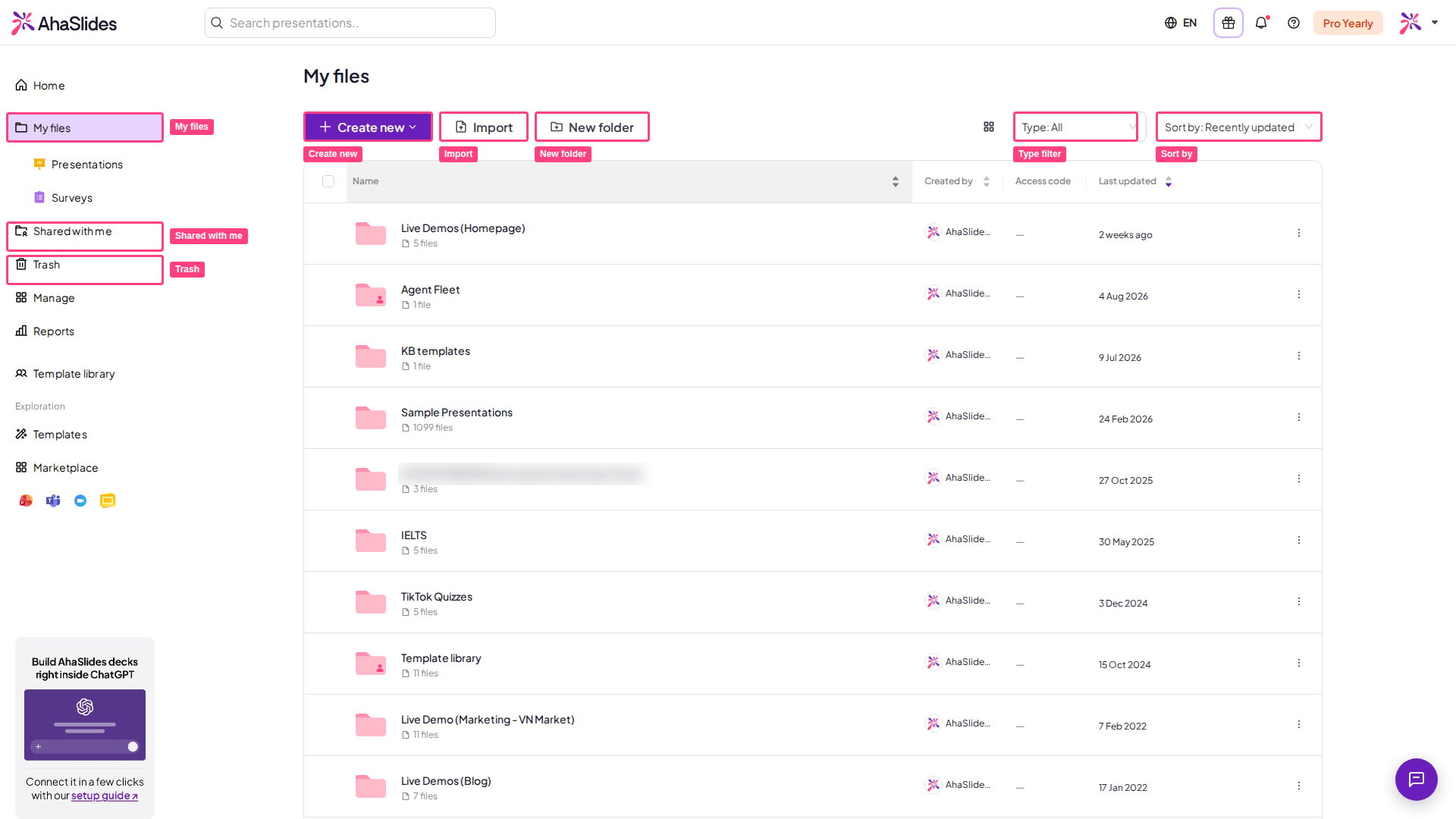
# Mes fichiers : votre espace AhaSlides
> Retrouvez, créez et organisez vos présentations et enquêtes dans Mes fichiers : dossiers, actions groupées, tri, vue grille ou liste, partage et corbeille.
**Mes fichiers** (My Files) est votre espace de travail AhaSlides : un seul endroit pour tout ce que vous créez, y compris les présentations et les [enquêtes](/fr/using-slide-types/using-the-surveys-tool). Vous pouvez y créer, organiser et gérer tout votre contenu.
Dans la barre latérale de gauche, vous trouverez :
| Élément du menu | Ce qu'il contient |
| - | - |
| **Mes fichiers** (My Files) | Toutes vos présentations, enquêtes et tous vos dossiers réunis. Sous cet élément, **Présentations** (Presentations) et **Enquêtes** (Surveys) affichent un seul type à la fois |
| **Partagé avec moi** (Shared with Me) | Les présentations, enquêtes et dossiers que d'autres utilisateurs d'AhaSlides ont partagés avec vous |
| **Corbeille** (Trash) | Les présentations et enquêtes que vous avez déplacées vers la corbeille. Vous pouvez les restaurer ou les supprimer définitivement |
 ## Créer une présentation ou une enquête
Cliquez sur **Mes fichiers** (My Files) dans la barre latérale de gauche.
Cliquez sur **Create new** en haut de la page et choisissez **Présentation** (Presentation) ou **Survey**. Si vous êtes dans la vue **Présentations** (Presentations) ou **Enquêtes** (Surveys), le bouton affiche à la place **New presentation** ou **New survey**.
La nouvelle présentation ou enquête s'ouvre dans l'éditeur. Dans une présentation, ajoutez une diapositive en cliquant sur **Nouvelle diapo** (New slide) en haut du panneau de diapositives à gauche, puis choisissez un type de diapositive.
Pour rédiger des diapositives à partir d'une consigne écrite, ouvrez la présentation et cliquez sur le bouton **AI** (AI) dans l'éditeur AhaSlides. Consultez [Utiliser le panneau IA dans AhaSlides](/fr/ai-powered-features/using-the-ai-panel-on-ahaslides). Pour partir d'un design prêt à l'emploi, consultez la [bibliothèque de modèles AhaSlides](/fr/getting-started/ahaslides-template-library).
Pour importer une présentation existante, cliquez sur **Importer** (Import) à côté de **Create new**. Consultez [Importer une présentation PowerPoint ou un fichier PDF](/fr/features-and-functions/importing-a-powerpoint-presentation-or-pdf-file) pour les détails.
## Organiser vos fichiers en dossiers
Dans la vue **Mes fichiers** (My Files), cliquez sur **New folder**, donnez-lui un nom, puis cliquez sur **Créer le dossier** (Create Folder).
Sélectionnez les présentations ou enquêtes que vous souhaitez déplacer (consultez les [actions groupées](#actions-groupées) ci-dessous).
Cliquez sur **Déplacer vers** (Move to) et choisissez votre dossier.
Pour créer un sous-dossier, ouvrez d'abord un dossier, puis cliquez sur **New folder** depuis l'intérieur.
Chaque dossier peut contenir jusqu'à 200 présentations. Les sous-dossiers sont pris en charge jusqu'à 10 niveaux de profondeur.
## Parcourir vos fichiers
* **Type** (Type) : dans la vue **Mes fichiers** (My Files), filtrez la liste sur **Tout** (All), **Présentations** (Presentations) ou **Enquêtes** (Surveys).
* **Trier par** (Sort by) : ordonnez la liste par date de modification (**Récemment modifié** (Recently edited) ou **Earliest (edit time)**), par date de création (**Créé récemment** (Recently created) ou **Earliest (creation time)**) ou par nom (**Alphabétique** (Alphabetical) ou **Alphabétique (inversé)** (Alphabetical (reversed))). Dans **Partagé avec moi** (Shared with me) et les dossiers partagés, les options de date de modification s'affichent sous les noms **Récemment mis à jour** (Recently updated) et **Earliest (updated time)**.
* **Grid view / List view** : passez d'une liste de lignes à une grille de miniatures avec le bouton d'affichage à côté du contrôle de tri.
* **Pourquoi une ancienne présentation remonte dans la liste** : le tri par date de modification tient aussi compte de l'activité sur une présentation, comme sa présentation à un public en direct ou la réinitialisation de ses résultats : une présentation que vous n'avez pas modifiée peut donc passer en tête. Sa date **Dernière modification** (Last Edited) ne change que lorsque vous modifiez son contenu.
* **Code d'accès** (Access code) : dans la liste, le code d'accès de chaque présentation s'affiche dans la colonne **Code d'accès** (Access code). Vous pouvez le lire à cet endroit, mais pas le modifier ; pour changer un code, ouvrez **Partager** (Share) et consultez [Modifier votre code d'accès URL](/fr/presenting/sharing-your-presentation-for-participants-to-join#modifier-votre-code-d’accès-url).
## Actions sur une présentation
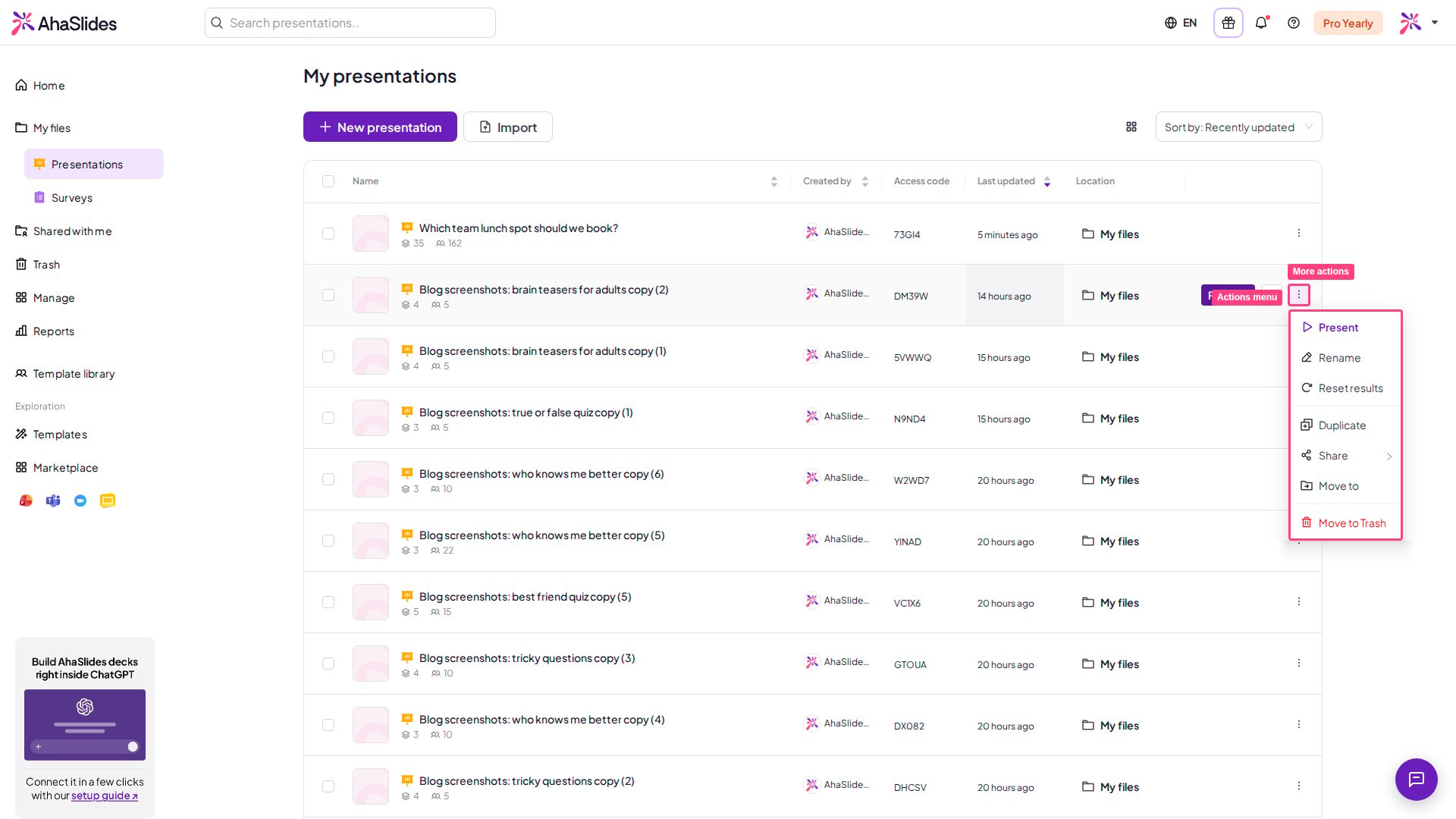
Survolez une présentation et cliquez sur **Présente** (Present) pour commencer à présenter tout de suite. Cliquez sur le menu **⋮** à la fin de la ligne pour voir toutes les actions :
| Action | Description |
| - | - |
| **Présente** (Present) | Lance la présentation en mode de présentation en direct |
| **Résultats** (Results) | Ouvre le [rapport de présentation](/fr/after-the-presentation/your-ahaslides-presentation-report) avec les réponses recueillies |
| **Renommer** (Rename) | Renomme la présentation |
| **Réinitialiser les résultats** (Reset results) | Efface toutes les données de réponses recueillies pour cette présentation. Cette action est irréversible |
| **Dupliquer** (Duplicate) | Crée une copie de la présentation |
| **Partager** (Share) | Ouvre les options de partage, comme **Obtenir le lien du public** (Get audience link), **Ajouter des collaborateurs** (Add collaborators), **Télécharger** (Download), **Intégrer** (Embed) et **Publier comme modèle** (Publish as template) |
| **Déplacer vers** (Move to) | Déplace la présentation vers un autre dossier |
| **Déplacer vers la corbeille** (Move to Trash) | Envoie la présentation à la corbeille, d'où vous pourrez la restaurer plus tard |
## Créer une présentation ou une enquête
Cliquez sur **Mes fichiers** (My Files) dans la barre latérale de gauche.
Cliquez sur **Create new** en haut de la page et choisissez **Présentation** (Presentation) ou **Survey**. Si vous êtes dans la vue **Présentations** (Presentations) ou **Enquêtes** (Surveys), le bouton affiche à la place **New presentation** ou **New survey**.
La nouvelle présentation ou enquête s'ouvre dans l'éditeur. Dans une présentation, ajoutez une diapositive en cliquant sur **Nouvelle diapo** (New slide) en haut du panneau de diapositives à gauche, puis choisissez un type de diapositive.
Pour rédiger des diapositives à partir d'une consigne écrite, ouvrez la présentation et cliquez sur le bouton **AI** (AI) dans l'éditeur AhaSlides. Consultez [Utiliser le panneau IA dans AhaSlides](/fr/ai-powered-features/using-the-ai-panel-on-ahaslides). Pour partir d'un design prêt à l'emploi, consultez la [bibliothèque de modèles AhaSlides](/fr/getting-started/ahaslides-template-library).
Pour importer une présentation existante, cliquez sur **Importer** (Import) à côté de **Create new**. Consultez [Importer une présentation PowerPoint ou un fichier PDF](/fr/features-and-functions/importing-a-powerpoint-presentation-or-pdf-file) pour les détails.
## Organiser vos fichiers en dossiers
Dans la vue **Mes fichiers** (My Files), cliquez sur **New folder**, donnez-lui un nom, puis cliquez sur **Créer le dossier** (Create Folder).
Sélectionnez les présentations ou enquêtes que vous souhaitez déplacer (consultez les [actions groupées](#actions-groupées) ci-dessous).
Cliquez sur **Déplacer vers** (Move to) et choisissez votre dossier.
Pour créer un sous-dossier, ouvrez d'abord un dossier, puis cliquez sur **New folder** depuis l'intérieur.
Chaque dossier peut contenir jusqu'à 200 présentations. Les sous-dossiers sont pris en charge jusqu'à 10 niveaux de profondeur.
## Parcourir vos fichiers
* **Type** (Type) : dans la vue **Mes fichiers** (My Files), filtrez la liste sur **Tout** (All), **Présentations** (Presentations) ou **Enquêtes** (Surveys).
* **Trier par** (Sort by) : ordonnez la liste par date de modification (**Récemment modifié** (Recently edited) ou **Earliest (edit time)**), par date de création (**Créé récemment** (Recently created) ou **Earliest (creation time)**) ou par nom (**Alphabétique** (Alphabetical) ou **Alphabétique (inversé)** (Alphabetical (reversed))). Dans **Partagé avec moi** (Shared with me) et les dossiers partagés, les options de date de modification s'affichent sous les noms **Récemment mis à jour** (Recently updated) et **Earliest (updated time)**.
* **Grid view / List view** : passez d'une liste de lignes à une grille de miniatures avec le bouton d'affichage à côté du contrôle de tri.
* **Pourquoi une ancienne présentation remonte dans la liste** : le tri par date de modification tient aussi compte de l'activité sur une présentation, comme sa présentation à un public en direct ou la réinitialisation de ses résultats : une présentation que vous n'avez pas modifiée peut donc passer en tête. Sa date **Dernière modification** (Last Edited) ne change que lorsque vous modifiez son contenu.
* **Code d'accès** (Access code) : dans la liste, le code d'accès de chaque présentation s'affiche dans la colonne **Code d'accès** (Access code). Vous pouvez le lire à cet endroit, mais pas le modifier ; pour changer un code, ouvrez **Partager** (Share) et consultez [Modifier votre code d'accès URL](/fr/presenting/sharing-your-presentation-for-participants-to-join#modifier-votre-code-d’accès-url).
## Actions sur une présentation
Survolez une présentation et cliquez sur **Présente** (Present) pour commencer à présenter tout de suite. Cliquez sur le menu **⋮** à la fin de la ligne pour voir toutes les actions :
| Action | Description |
| - | - |
| **Présente** (Present) | Lance la présentation en mode de présentation en direct |
| **Résultats** (Results) | Ouvre le [rapport de présentation](/fr/after-the-presentation/your-ahaslides-presentation-report) avec les réponses recueillies |
| **Renommer** (Rename) | Renomme la présentation |
| **Réinitialiser les résultats** (Reset results) | Efface toutes les données de réponses recueillies pour cette présentation. Cette action est irréversible |
| **Dupliquer** (Duplicate) | Crée une copie de la présentation |
| **Partager** (Share) | Ouvre les options de partage, comme **Obtenir le lien du public** (Get audience link), **Ajouter des collaborateurs** (Add collaborators), **Télécharger** (Download), **Intégrer** (Embed) et **Publier comme modèle** (Publish as template) |
| **Déplacer vers** (Move to) | Déplace la présentation vers un autre dossier |
| **Déplacer vers la corbeille** (Move to Trash) | Envoie la présentation à la corbeille, d'où vous pourrez la restaurer plus tard |
 Sur une présentation que quelqu'un a partagée avec vous, **Quitter** (Leave) supprime votre accès à celle-ci.
## Actions sur un dossier
Cliquez sur le menu **⋮** d'un dossier dont vous êtes propriétaire pour le **Renommer** (Rename), le **Partager** (Share) ou le **Supprimer** (Delete). Supprimer un dossier supprime définitivement ses sous-dossiers et tout leur contenu : il ne pourra donc pas être restauré depuis la corbeille.
## Actions groupées
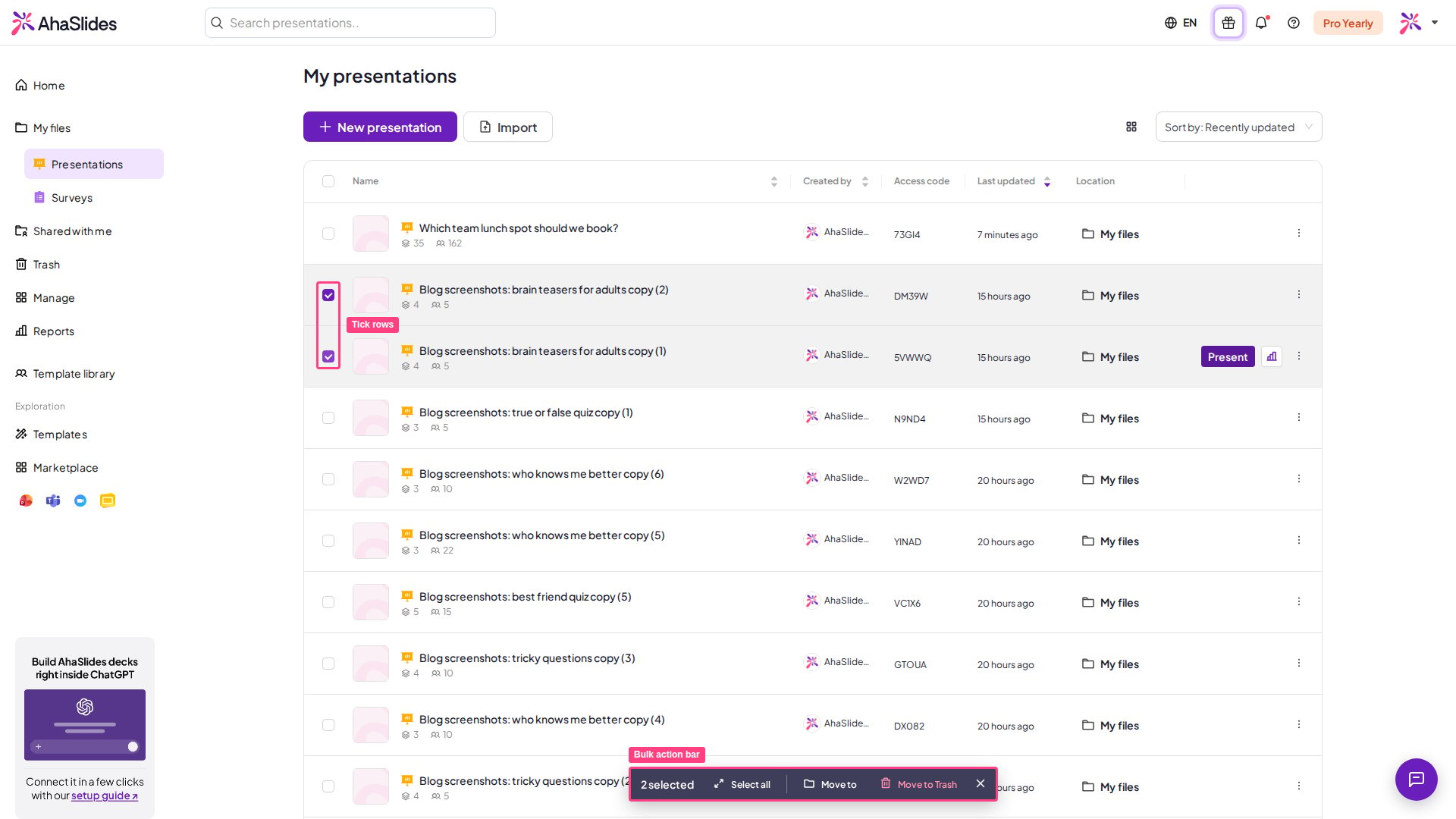
Cochez la case d'une ligne. Une barre d'actions apparaît en bas de l'écran dès qu'un élément est sélectionné.
Cochez d'autres lignes, ou cliquez sur **Tout sélectionner** (Select all) dans la barre d'actions.
Choisissez **Déplacer vers** (Move to) pour déplacer toute la sélection dans un dossier, ou **Déplacer vers la corbeille** (Move to Trash) pour tout envoyer à la corbeille d'un coup.
Sur une présentation que quelqu'un a partagée avec vous, **Quitter** (Leave) supprime votre accès à celle-ci.
## Actions sur un dossier
Cliquez sur le menu **⋮** d'un dossier dont vous êtes propriétaire pour le **Renommer** (Rename), le **Partager** (Share) ou le **Supprimer** (Delete). Supprimer un dossier supprime définitivement ses sous-dossiers et tout leur contenu : il ne pourra donc pas être restauré depuis la corbeille.
## Actions groupées
Cochez la case d'une ligne. Une barre d'actions apparaît en bas de l'écran dès qu'un élément est sélectionné.
Cochez d'autres lignes, ou cliquez sur **Tout sélectionner** (Select all) dans la barre d'actions.
Choisissez **Déplacer vers** (Move to) pour déplacer toute la sélection dans un dossier, ou **Déplacer vers la corbeille** (Move to Trash) pour tout envoyer à la corbeille d'un coup.
 ## Partagé avec moi
Tout ce que d'autres personnes vous ont invité à rejoindre (présentations, enquêtes et dossiers) apparaît dans **Partagé avec moi** (Shared with Me). Consultez [Comment collaborer sur des présentations et des dossiers](/fr/features-and-functions/how-to-collaborate-on-presentations-and-folders) pour savoir comment fonctionne le partage.
## Corbeille
Les éléments que vous déplacez vers la corbeille y restent jusqu'à ce que vous les restauriez ou les supprimiez définitivement. Consultez [Comment récupérer une présentation supprimée](/fr/after-the-presentation/how-to-recover-a-deleted-presentation).
**Une question ?**
Contactez notre équipe d'assistance : si vous êtes connecté, utilisez la bulle de discussion en bas à droite de votre tableau de bord ; sinon, [contactez-nous ici](https://ahaslides.com/contact-us/) ou écrivez à [hi@ahaslides.com](mailto:hi@ahaslides.com).
Envie d'échanger avec d'autres utilisateurs ? Rejoignez la [communauté AhaSlides](https://community.ahaslides.com/) pour partager des astuces, proposer des fonctionnalités et découvrir comment d'autres impliquent leur public.
This documentation is built and hosted on [Mintlify](https://mintlify.com), a developer documentation platform.
## Partagé avec moi
Tout ce que d'autres personnes vous ont invité à rejoindre (présentations, enquêtes et dossiers) apparaît dans **Partagé avec moi** (Shared with Me). Consultez [Comment collaborer sur des présentations et des dossiers](/fr/features-and-functions/how-to-collaborate-on-presentations-and-folders) pour savoir comment fonctionne le partage.
## Corbeille
Les éléments que vous déplacez vers la corbeille y restent jusqu'à ce que vous les restauriez ou les supprimiez définitivement. Consultez [Comment récupérer une présentation supprimée](/fr/after-the-presentation/how-to-recover-a-deleted-presentation).
**Une question ?**
Contactez notre équipe d'assistance : si vous êtes connecté, utilisez la bulle de discussion en bas à droite de votre tableau de bord ; sinon, [contactez-nous ici](https://ahaslides.com/contact-us/) ou écrivez à [hi@ahaslides.com](mailto:hi@ahaslides.com).
Envie d'échanger avec d'autres utilisateurs ? Rejoignez la [communauté AhaSlides](https://community.ahaslides.com/) pour partager des astuces, proposer des fonctionnalités et découvrir comment d'autres impliquent leur public.
This documentation is built and hosted on [Mintlify](https://mintlify.com), a developer documentation platform.