> ## Documentation Index
> Fetch the complete documentation index at: https://docs.ahaslides.com/llms.txt
> Use this file to discover all available pages before exploring further.
# AhaSlides MCP — Guide de démarrage
> Le serveur AhaSlides MCP permet à des assistants IA comme Claude et ChatGPT de créer des présentations, des quiz et d'analyser les réponses.
Une fois AhaSlides connecté, votre assistant IA peut créer et modifier des diapositives, définir des limites de temps et des points, appliquer un thème à votre présentation, et même générer un fichier PowerPoint contenant des diapositives AhaSlides en direct. Le Model Context Protocol est un standard ouvert qui relie les assistants IA à des outils et services externes. Au lieu de passer d'une application à l'autre, vous décrivez ce dont vous avez besoin et l'IA fait le travail dans AhaSlides à votre place. C'est comme donner à Claude une place dans votre compte AhaSlides.
## Avant de commencer
Vous aurez besoin de :
* Un compte AhaSlides (gratuit ou payant)
* Un assistant IA compatible avec les connecteurs MCP personnalisés : Claude, ChatGPT ou Claude Code
Aucune clé API n'est nécessaire : vous vous connectez avec votre compte AhaSlides lors de la première connexion. L'URL du serveur est la même partout :
```
https://mcp.ahaslides.com/mcp
```
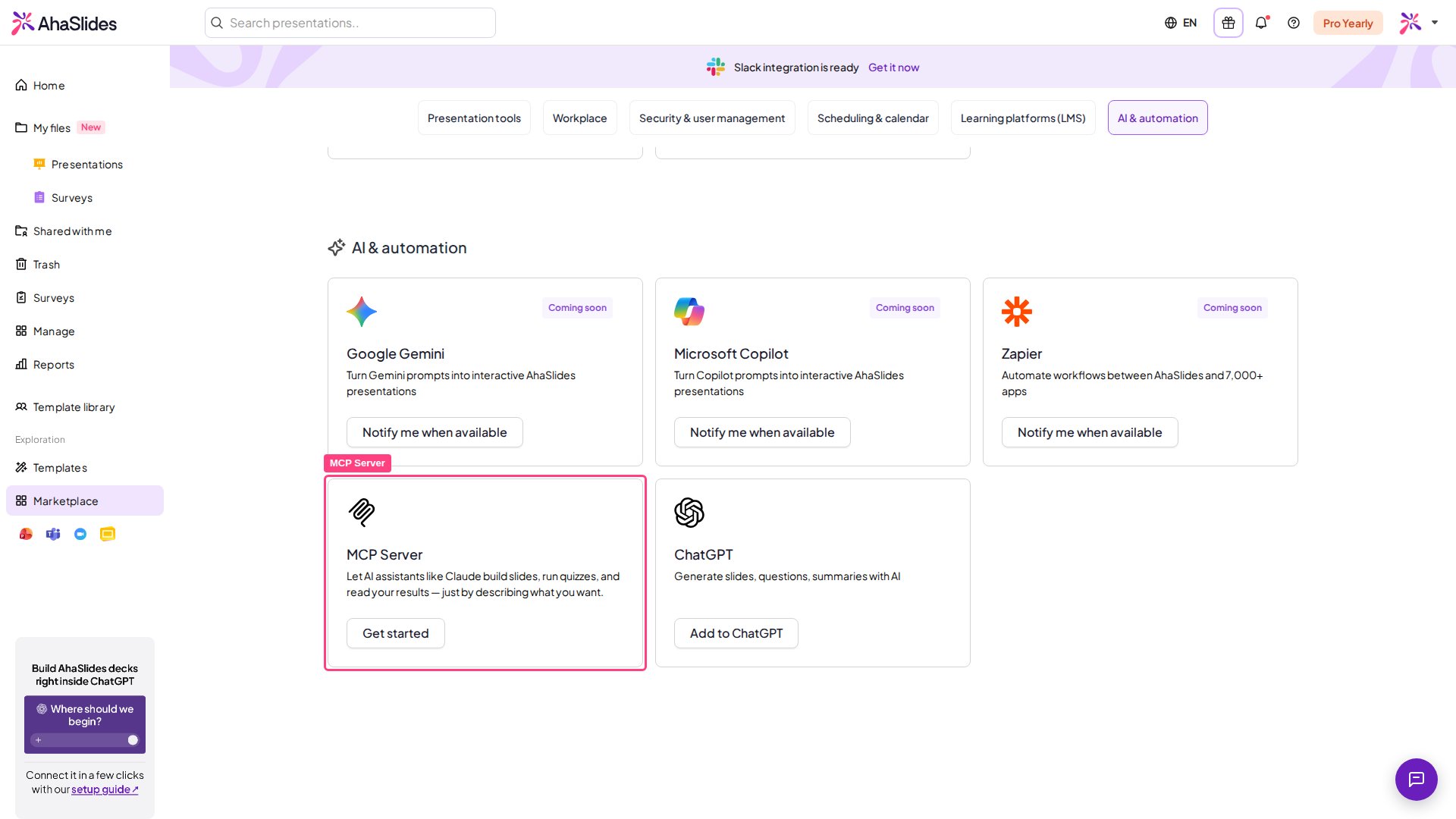 ## Ajouter AhaSlides à Claude (sans code)
C'est la méthode la plus simple pour la plupart des gens : quelques clics, sans terminal.
Cliquez sur votre profil, puis rendez-vous dans **Settings → Connectors**.
Cliquez sur **Add custom connector**, collez `https://mcp.ahaslides.com/mcp` dans le champ **Remote server URL**, puis cliquez sur **Ajouter** (Add).
La première fois que vous utilisez un outil AhaSlides, Claude ouvre une fenêtre de navigateur pour que vous vous connectiez avec votre compte AhaSlides (e-mail/mot de passe, Google ou Microsoft). Une fois connecté, tout est prêt.
L'ajout de connecteurs dans Claude nécessite un forfait Claude payant.
## Ajouter AhaSlides à ChatGPT (sans code)
ChatGPT peut aussi utiliser AhaSlides, et cela ne nécessite pas de compte ChatGPT payant.
Cliquez sur votre profil, puis rendez-vous dans **Settings → Security and login** et activez **Developer mode** : cela vous permet d'ajouter des connexions personnalisées.
Ouvrez l'onglet **Plugins** et choisissez **Browse plugin**.
Cliquez sur l'icône plus (**+**), collez `https://mcp.ahaslides.com/mcp` dans le champ **Connection**, puis cliquez sur **Créer** (Create).
La première fois que vous utilisez un outil AhaSlides, il vous sera demandé de vous connecter avec votre compte AhaSlides. Une fois connecté, tout est prêt.
## Ajouter AhaSlides à Claude (sans code)
C'est la méthode la plus simple pour la plupart des gens : quelques clics, sans terminal.
Cliquez sur votre profil, puis rendez-vous dans **Settings → Connectors**.
Cliquez sur **Add custom connector**, collez `https://mcp.ahaslides.com/mcp` dans le champ **Remote server URL**, puis cliquez sur **Ajouter** (Add).
La première fois que vous utilisez un outil AhaSlides, Claude ouvre une fenêtre de navigateur pour que vous vous connectiez avec votre compte AhaSlides (e-mail/mot de passe, Google ou Microsoft). Une fois connecté, tout est prêt.
L'ajout de connecteurs dans Claude nécessite un forfait Claude payant.
## Ajouter AhaSlides à ChatGPT (sans code)
ChatGPT peut aussi utiliser AhaSlides, et cela ne nécessite pas de compte ChatGPT payant.
Cliquez sur votre profil, puis rendez-vous dans **Settings → Security and login** et activez **Developer mode** : cela vous permet d'ajouter des connexions personnalisées.
Ouvrez l'onglet **Plugins** et choisissez **Browse plugin**.
Cliquez sur l'icône plus (**+**), collez `https://mcp.ahaslides.com/mcp` dans le champ **Connection**, puis cliquez sur **Créer** (Create).
La première fois que vous utilisez un outil AhaSlides, il vous sera demandé de vous connecter avec votre compte AhaSlides. Une fois connecté, tout est prêt.
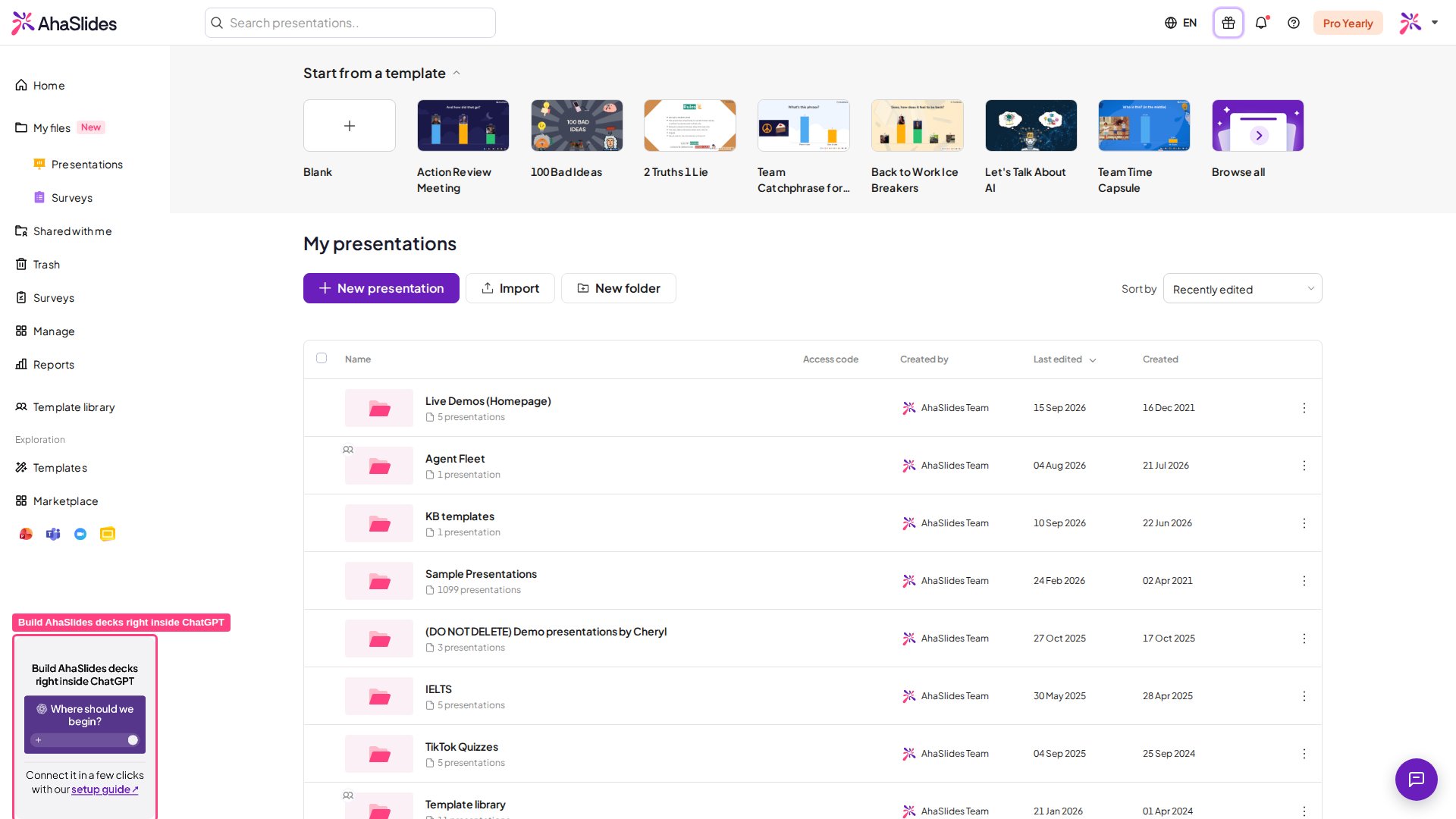 ## Ajouter AhaSlides à Claude Code (pour les développeurs)
Si vous utilisez Claude Code (CLI, application de bureau ou extension VS Code / JetBrains), vous pouvez ajouter le serveur directement.
### Option 1 : ajout rapide via la CLI
Exécutez cette commande dans votre terminal :
```bash theme={null}
claude mcp add ahaslides --transport http https://mcp.ahaslides.com/mcp
```
### Option 2 : configuration manuelle
Ajoutez ce qui suit aux paramètres MCP de Claude Code (settings.json ou .mcp.json) :
```json theme={null}
{
"mcpServers": {
"ahaslides": {
"type": "url",
"url": "https://mcp.ahaslides.com/mcp"
}
}
}
```
### Se connecter dans Claude Code
La première fois que vous utilisez un outil AhaSlides, Claude Code ouvre une fenêtre de navigateur pour que vous vous connectiez avec votre compte AhaSlides (e-mail/mot de passe, Google ou Microsoft). Une fois connecté, tout est prêt.
## Ce que vous pouvez faire avec AhaSlides MCP
Une fois connecté, décrivez simplement ce dont vous avez besoin. Voici tout ce que le serveur MCP prend en charge :
**Présentations** (Presentations)
* Créer une nouvelle présentation
* Consulter tous les détails d'une présentation (diapositives, thème, structure)
**Diapositives** (Slides)
* Créer des diapositives de plus de 17 types : quiz, sondages, nuages de mots, brainstormings, diapositives de contenu, et plus encore
* Modifier le contenu d'une diapositive (titres, options, réponses, paragraphes, images)
* Configurer les propriétés d'une diapositive (minuteurs, score, paramètres d'affichage, types de graphiques)
* Réorganiser les diapositives d'une présentation
* Supprimer des diapositives
* Passer des diapositives pendant une présentation en direct (les masquer au public sans les supprimer)
**Thèmes** (Themes)
* Parcourir tous les thèmes disponibles (officiels, personnalisés et partagés avec l'équipe)
* Appliquer un thème à n'importe quelle présentation
**Analyses** (Analytics)
* Interroger les données de réponses du public sur l'ensemble de vos présentations
* Analyser les données de session d'une présentation précise (participation, scores des quiz, résultats des sondages)
**Fichiers PowerPoint**
* Générer une présentation PowerPoint (.pptx) avec des quiz, sondages et autres diapositives interactives AhaSlides en direct intégrés : voir [Créer une présentation PowerPoint avec des diapositives AhaSlides en direct](#créer-une-présentation-powerpoint-avec-des-diapositives-ahaslides-en-direct)
## Créer une présentation PowerPoint avec des diapositives AhaSlides en direct
Demandez à votre assistant IA une présentation PowerPoint avec des diapositives interactives, et il vous remet un seul fichier .pptx contenant des quiz, sondages, nuages de mots et autres diapositives interactives AhaSlides en direct. Lorsque vous le présentez dans PowerPoint, ces diapositives fonctionnent en direct : votre public les rejoint sur son téléphone et répond, exactement comme dans AhaSlides.
En coulisses, l'assistant crée les diapositives interactives dans une nouvelle présentation de votre compte AhaSlides, génère la présentation PowerPoint, puis place chaque diapositive interactive à l'intérieur grâce au [complément AhaSlides pour PowerPoint](/fr/integrations/using-powerpoint-s-ahaslides-add-in).
### Ce dont vous avez besoin
* AhaSlides MCP connecté à votre assistant IA. Consultez les étapes de configuration pour Claude, ChatGPT ou Claude Code sur cette page.
* Un assistant IA capable de créer des fichiers et d'exécuter du code, comme Claude ou Claude Code. La génération du fichier .pptx se fait du côté de l'assistant.
* L'application de bureau PowerPoint pour Windows ou Mac, avec le complément AhaSlides installé. Voir [Configurer le complément](/fr/integrations/using-powerpoint-s-ahaslides-add-in#configurer-le-complément).
### Exemples de requêtes
* *« Crée une présentation PowerPoint avec des quiz interactifs sur notre nouvelle gamme de produits. »*
* *« Fais-moi une présentation .pptx pour la réunion d'équipe de lundi avec un sondage en direct et un nuage de mots. »*
* *« Génère un PowerPoint pour mon atelier avec quelques questions de participation du public entre les différents sujets. »*
### Où les diapositives fonctionnent en direct
Les diapositives interactives ne fonctionnent en direct que dans l'application de bureau PowerPoint avec le complément AhaSlides. Partout ailleurs (PowerPoint pour le web, export PDF ou impression, ou ordinateur sans le complément), chacune affiche une image de remplacement au lieu d'une diapositive vide.
Si vous envoyez le fichier à quelqu'un d'autre pour qu'il le présente, cette personne doit installer le complément AhaSlides dans sa propre copie de PowerPoint pour que les diapositives fonctionnent en direct.
Comme les diapositives interactives sont enregistrées en tant que présentation dans votre compte AhaSlides, vous pouvez les y modifier comme d'habitude. Pour récupérer vos modifications dans PowerPoint, utilisez **Recharger** (Reload) dans le complément. Voir [Recharger les diapositives](/fr/integrations/using-powerpoint-s-ahaslides-add-in#recharger-les-diapositives).
## Types de diapositives pris en charge
| Catégorie | Types de diapositives |
| - | - |
| **Quiz** (Quiz) | Pick Answer, Short Answer, Match Pairs, Correct Order, Categorise |
| **Interactif** (Interactive) | Poll, Word Cloud, Brainstorm, Open Ended, Scale, Q\&A, Spinner Wheel |
| **Content** | Presentation Title, Content, Listing, Content with Image (left or right) |
| **Utilitaires** | QR Code, Leaderboard |
## Exemples de requêtes MCP
Voici quelques exemples de requêtes pour commencer :
| Tâche | Requête |
| - | - |
| Créer une présentation | *« Crée une nouvelle présentation AhaSlides intitulée 'Point d'équipe T2' avec une diapositive de bienvenue et un ordre du jour. »* |
| Ajouter un sondage ou un quiz | *« Ajoute à ma présentation une question à choix multiples demandant 'Quel est votre plus grand défi au travail ?' avec quatre options. »* |
| Créer un quiz | *« Crée un quiz de culture générale de 5 questions sur les fonctionnalités de notre produit pour une session de formation d'équipe. »* |
| Ajouter un nuage de mots | *« Ajoute une diapositive Word Cloud demandant aux participants 'Selon vous, à quoi ressemble une excellente collaboration ?' »* |
| Modifier des diapositives existantes | *« Change le titre de la diapositive 3 de ma présentation en 'Temps forts du trimestre'. »* |
| Réorganiser les diapositives | *« Déplace la diapositive de classement juste après la dernière question du quiz. »* |
| Changer l'apparence | *« Montre-moi tous les thèmes disponibles, puis applique un thème sombre à ma présentation. »* |
| Analyser les réponses du public | *« Combien de personnes ont participé à ma présentation 'Sales Kickoff 2025' ? Montre-moi la répartition des scores du quiz. »* |
| Passer une diapositive | *« Passe la diapositive Brainstorm pendant la session en direct : je veux la garder, mais ne pas la montrer aujourd'hui. »* |
| Générer une présentation PowerPoint | *« Crée une présentation PowerPoint avec des quiz interactifs et un sondage en direct pour ma formation commerciale. »* |
## Conseils pour de meilleurs résultats avec MCP
**Soyez précis sur ce que vous voulez :**
* Au lieu de « Fais un quiz », essayez « Fais un quiz à choix multiples de 10 questions sur la sécurité au travail pour les nouvelles recrues, avec 4 options de réponse chacune »
**Désignez les présentations par leur nom :**
* « Ajoute un sondage à ma présentation intitulée 'Sales Kickoff 2025' »
**Demandez d'abord la structure, puis affinez :**
* « Crée un plan pour une formation produit de 15 minutes, puis construis-la dans AhaSlides »
**Combinez avec d'autres outils :**
* « Lis l'ordre du jour de ma réunion dans Google Docs, puis crée une présentation AhaSlides à partir de celui-ci »
**Utilisez les analyses pour vous améliorer :**
* « Montre-moi quelles questions du quiz ont eu le taux de bonnes réponses le plus faible lors de ma dernière session de formation »
## Dépannage d'AhaSlides MCP
| Problème | Solution |
| - | - |
| **La fenêtre de connexion n'apparaît pas** | Redémarrez Claude Code et réessayez |
| **Erreur « Not authenticated »** | Votre session a peut-être expiré : Claude Code vous invitera à vous reconnecter |
| **Une page « Connect your app » me demande de me connecter** | Une application que vous utilisez a demandé à se connecter à votre compte AhaSlides. Vérifiez que le code correspond à celui affiché dans cette application, puis sélectionnez **Connecter** (Connect). Les codes expirent : si la page indique que le code est invalide ou expiré, relancez la connexion depuis l'application. Si vous n'avez pas vous-même lancé de connexion, fermez l'onglet. |
| **Les outils n'apparaissent pas** | Redémarrez Claude Code après avoir ajouté le serveur |
| **Erreur « Presentation not found »** | Vérifiez que vous utilisez le bon nom ou le bon identifiant de présentation |
| **Réponses lentes** | Normal pour les grandes présentations comptant de nombreuses diapositives : patientez un instant |
## Sécurité et confidentialité de MCP
* Aucune clé API à gérer : l'authentification utilise OAuth 2.0, une norme sécurisée (la même que celle utilisée par Google, GitHub, etc.)
* Vous vous connectez avec votre compte AhaSlides existant : aucun identifiant supplémentaire à créer ou à stocker
* L'IA ne peut accéder qu'aux présentations de votre compte
* Le serveur MCP n'effectue que les actions que vous demandez explicitement
* Vous pouvez révoquer l'accès à tout moment depuis les paramètres de votre compte AhaSlides
* Votre session de connexion expire automatiquement : il vous sera demandé de vous authentifier de nouveau si nécessaire
## Foire aux questions
AhaSlides n'a pas d'API REST publique, il n'y a donc aucune clé API à rechercher. Si vous voulez qu'un assistant IA comme Claude travaille avec votre compte AhaSlides, utilisez plutôt AhaSlides MCP : il se connecte via la connexion à votre compte AhaSlides existant, sans clé API. Consultez les sections de configuration ci-dessus pour l'ajouter à Claude Code.
**Une question ?**
Contactez notre équipe d'assistance : si vous êtes connecté, utilisez la bulle de discussion en bas à droite de votre tableau de bord ; sinon, [contactez-nous ici](https://ahaslides.com/contact-us/) ou écrivez à [hi@ahaslides.com](mailto:hi@ahaslides.com).
Envie d'échanger avec d'autres utilisateurs ? Rejoignez la [communauté AhaSlides](https://community.ahaslides.com/) pour partager des astuces, proposer des fonctionnalités et découvrir comment d'autres impliquent leur public.
This documentation is built and hosted on [Mintlify](https://mintlify.com), a developer documentation platform.
## Ajouter AhaSlides à Claude Code (pour les développeurs)
Si vous utilisez Claude Code (CLI, application de bureau ou extension VS Code / JetBrains), vous pouvez ajouter le serveur directement.
### Option 1 : ajout rapide via la CLI
Exécutez cette commande dans votre terminal :
```bash theme={null}
claude mcp add ahaslides --transport http https://mcp.ahaslides.com/mcp
```
### Option 2 : configuration manuelle
Ajoutez ce qui suit aux paramètres MCP de Claude Code (settings.json ou .mcp.json) :
```json theme={null}
{
"mcpServers": {
"ahaslides": {
"type": "url",
"url": "https://mcp.ahaslides.com/mcp"
}
}
}
```
### Se connecter dans Claude Code
La première fois que vous utilisez un outil AhaSlides, Claude Code ouvre une fenêtre de navigateur pour que vous vous connectiez avec votre compte AhaSlides (e-mail/mot de passe, Google ou Microsoft). Une fois connecté, tout est prêt.
## Ce que vous pouvez faire avec AhaSlides MCP
Une fois connecté, décrivez simplement ce dont vous avez besoin. Voici tout ce que le serveur MCP prend en charge :
**Présentations** (Presentations)
* Créer une nouvelle présentation
* Consulter tous les détails d'une présentation (diapositives, thème, structure)
**Diapositives** (Slides)
* Créer des diapositives de plus de 17 types : quiz, sondages, nuages de mots, brainstormings, diapositives de contenu, et plus encore
* Modifier le contenu d'une diapositive (titres, options, réponses, paragraphes, images)
* Configurer les propriétés d'une diapositive (minuteurs, score, paramètres d'affichage, types de graphiques)
* Réorganiser les diapositives d'une présentation
* Supprimer des diapositives
* Passer des diapositives pendant une présentation en direct (les masquer au public sans les supprimer)
**Thèmes** (Themes)
* Parcourir tous les thèmes disponibles (officiels, personnalisés et partagés avec l'équipe)
* Appliquer un thème à n'importe quelle présentation
**Analyses** (Analytics)
* Interroger les données de réponses du public sur l'ensemble de vos présentations
* Analyser les données de session d'une présentation précise (participation, scores des quiz, résultats des sondages)
**Fichiers PowerPoint**
* Générer une présentation PowerPoint (.pptx) avec des quiz, sondages et autres diapositives interactives AhaSlides en direct intégrés : voir [Créer une présentation PowerPoint avec des diapositives AhaSlides en direct](#créer-une-présentation-powerpoint-avec-des-diapositives-ahaslides-en-direct)
## Créer une présentation PowerPoint avec des diapositives AhaSlides en direct
Demandez à votre assistant IA une présentation PowerPoint avec des diapositives interactives, et il vous remet un seul fichier .pptx contenant des quiz, sondages, nuages de mots et autres diapositives interactives AhaSlides en direct. Lorsque vous le présentez dans PowerPoint, ces diapositives fonctionnent en direct : votre public les rejoint sur son téléphone et répond, exactement comme dans AhaSlides.
En coulisses, l'assistant crée les diapositives interactives dans une nouvelle présentation de votre compte AhaSlides, génère la présentation PowerPoint, puis place chaque diapositive interactive à l'intérieur grâce au [complément AhaSlides pour PowerPoint](/fr/integrations/using-powerpoint-s-ahaslides-add-in).
### Ce dont vous avez besoin
* AhaSlides MCP connecté à votre assistant IA. Consultez les étapes de configuration pour Claude, ChatGPT ou Claude Code sur cette page.
* Un assistant IA capable de créer des fichiers et d'exécuter du code, comme Claude ou Claude Code. La génération du fichier .pptx se fait du côté de l'assistant.
* L'application de bureau PowerPoint pour Windows ou Mac, avec le complément AhaSlides installé. Voir [Configurer le complément](/fr/integrations/using-powerpoint-s-ahaslides-add-in#configurer-le-complément).
### Exemples de requêtes
* *« Crée une présentation PowerPoint avec des quiz interactifs sur notre nouvelle gamme de produits. »*
* *« Fais-moi une présentation .pptx pour la réunion d'équipe de lundi avec un sondage en direct et un nuage de mots. »*
* *« Génère un PowerPoint pour mon atelier avec quelques questions de participation du public entre les différents sujets. »*
### Où les diapositives fonctionnent en direct
Les diapositives interactives ne fonctionnent en direct que dans l'application de bureau PowerPoint avec le complément AhaSlides. Partout ailleurs (PowerPoint pour le web, export PDF ou impression, ou ordinateur sans le complément), chacune affiche une image de remplacement au lieu d'une diapositive vide.
Si vous envoyez le fichier à quelqu'un d'autre pour qu'il le présente, cette personne doit installer le complément AhaSlides dans sa propre copie de PowerPoint pour que les diapositives fonctionnent en direct.
Comme les diapositives interactives sont enregistrées en tant que présentation dans votre compte AhaSlides, vous pouvez les y modifier comme d'habitude. Pour récupérer vos modifications dans PowerPoint, utilisez **Recharger** (Reload) dans le complément. Voir [Recharger les diapositives](/fr/integrations/using-powerpoint-s-ahaslides-add-in#recharger-les-diapositives).
## Types de diapositives pris en charge
| Catégorie | Types de diapositives |
| - | - |
| **Quiz** (Quiz) | Pick Answer, Short Answer, Match Pairs, Correct Order, Categorise |
| **Interactif** (Interactive) | Poll, Word Cloud, Brainstorm, Open Ended, Scale, Q\&A, Spinner Wheel |
| **Content** | Presentation Title, Content, Listing, Content with Image (left or right) |
| **Utilitaires** | QR Code, Leaderboard |
## Exemples de requêtes MCP
Voici quelques exemples de requêtes pour commencer :
| Tâche | Requête |
| - | - |
| Créer une présentation | *« Crée une nouvelle présentation AhaSlides intitulée 'Point d'équipe T2' avec une diapositive de bienvenue et un ordre du jour. »* |
| Ajouter un sondage ou un quiz | *« Ajoute à ma présentation une question à choix multiples demandant 'Quel est votre plus grand défi au travail ?' avec quatre options. »* |
| Créer un quiz | *« Crée un quiz de culture générale de 5 questions sur les fonctionnalités de notre produit pour une session de formation d'équipe. »* |
| Ajouter un nuage de mots | *« Ajoute une diapositive Word Cloud demandant aux participants 'Selon vous, à quoi ressemble une excellente collaboration ?' »* |
| Modifier des diapositives existantes | *« Change le titre de la diapositive 3 de ma présentation en 'Temps forts du trimestre'. »* |
| Réorganiser les diapositives | *« Déplace la diapositive de classement juste après la dernière question du quiz. »* |
| Changer l'apparence | *« Montre-moi tous les thèmes disponibles, puis applique un thème sombre à ma présentation. »* |
| Analyser les réponses du public | *« Combien de personnes ont participé à ma présentation 'Sales Kickoff 2025' ? Montre-moi la répartition des scores du quiz. »* |
| Passer une diapositive | *« Passe la diapositive Brainstorm pendant la session en direct : je veux la garder, mais ne pas la montrer aujourd'hui. »* |
| Générer une présentation PowerPoint | *« Crée une présentation PowerPoint avec des quiz interactifs et un sondage en direct pour ma formation commerciale. »* |
## Conseils pour de meilleurs résultats avec MCP
**Soyez précis sur ce que vous voulez :**
* Au lieu de « Fais un quiz », essayez « Fais un quiz à choix multiples de 10 questions sur la sécurité au travail pour les nouvelles recrues, avec 4 options de réponse chacune »
**Désignez les présentations par leur nom :**
* « Ajoute un sondage à ma présentation intitulée 'Sales Kickoff 2025' »
**Demandez d'abord la structure, puis affinez :**
* « Crée un plan pour une formation produit de 15 minutes, puis construis-la dans AhaSlides »
**Combinez avec d'autres outils :**
* « Lis l'ordre du jour de ma réunion dans Google Docs, puis crée une présentation AhaSlides à partir de celui-ci »
**Utilisez les analyses pour vous améliorer :**
* « Montre-moi quelles questions du quiz ont eu le taux de bonnes réponses le plus faible lors de ma dernière session de formation »
## Dépannage d'AhaSlides MCP
| Problème | Solution |
| - | - |
| **La fenêtre de connexion n'apparaît pas** | Redémarrez Claude Code et réessayez |
| **Erreur « Not authenticated »** | Votre session a peut-être expiré : Claude Code vous invitera à vous reconnecter |
| **Une page « Connect your app » me demande de me connecter** | Une application que vous utilisez a demandé à se connecter à votre compte AhaSlides. Vérifiez que le code correspond à celui affiché dans cette application, puis sélectionnez **Connecter** (Connect). Les codes expirent : si la page indique que le code est invalide ou expiré, relancez la connexion depuis l'application. Si vous n'avez pas vous-même lancé de connexion, fermez l'onglet. |
| **Les outils n'apparaissent pas** | Redémarrez Claude Code après avoir ajouté le serveur |
| **Erreur « Presentation not found »** | Vérifiez que vous utilisez le bon nom ou le bon identifiant de présentation |
| **Réponses lentes** | Normal pour les grandes présentations comptant de nombreuses diapositives : patientez un instant |
## Sécurité et confidentialité de MCP
* Aucune clé API à gérer : l'authentification utilise OAuth 2.0, une norme sécurisée (la même que celle utilisée par Google, GitHub, etc.)
* Vous vous connectez avec votre compte AhaSlides existant : aucun identifiant supplémentaire à créer ou à stocker
* L'IA ne peut accéder qu'aux présentations de votre compte
* Le serveur MCP n'effectue que les actions que vous demandez explicitement
* Vous pouvez révoquer l'accès à tout moment depuis les paramètres de votre compte AhaSlides
* Votre session de connexion expire automatiquement : il vous sera demandé de vous authentifier de nouveau si nécessaire
## Foire aux questions
AhaSlides n'a pas d'API REST publique, il n'y a donc aucune clé API à rechercher. Si vous voulez qu'un assistant IA comme Claude travaille avec votre compte AhaSlides, utilisez plutôt AhaSlides MCP : il se connecte via la connexion à votre compte AhaSlides existant, sans clé API. Consultez les sections de configuration ci-dessus pour l'ajouter à Claude Code.
**Une question ?**
Contactez notre équipe d'assistance : si vous êtes connecté, utilisez la bulle de discussion en bas à droite de votre tableau de bord ; sinon, [contactez-nous ici](https://ahaslides.com/contact-us/) ou écrivez à [hi@ahaslides.com](mailto:hi@ahaslides.com).
Envie d'échanger avec d'autres utilisateurs ? Rejoignez la [communauté AhaSlides](https://community.ahaslides.com/) pour partager des astuces, proposer des fonctionnalités et découvrir comment d'autres impliquent leur public.
This documentation is built and hosted on [Mintlify](https://mintlify.com), a developer documentation platform.