> ## Documentation Index
> Fetch the complete documentation index at: https://docs.ahaslides.com/llms.txt
> Use this file to discover all available pages before exploring further.
# Connecter AhaSlides à Blackboard Learn
> Configurez l'intégration LTI 1.3 d'AhaSlides pour Blackboard Learn : lancez vos présentations dans un cours et synchronisez les scores des quiz.
L'intégration d'AhaSlides pour Blackboard Learn permet aux enseignants de lancer des présentations AhaSlides directement depuis un cours Blackboard et de faire remonter automatiquement les scores des quiz dans le carnet de notes de Blackboard. Elle repose sur la norme **LTI 1.3** ; la même approche fonctionne donc avec tout système de gestion de l'apprentissage compatible LTI 1.3.
Cette intégration est réservée aux établissements disposant d'un contrat AhaSlides Enterprise. La configuration implique votre administrateur Blackboard et l'équipe AhaSlides, qui travaillent ensemble. Si vous souhaitez l'activer pour votre établissement, contactez votre représentant AhaSlides.
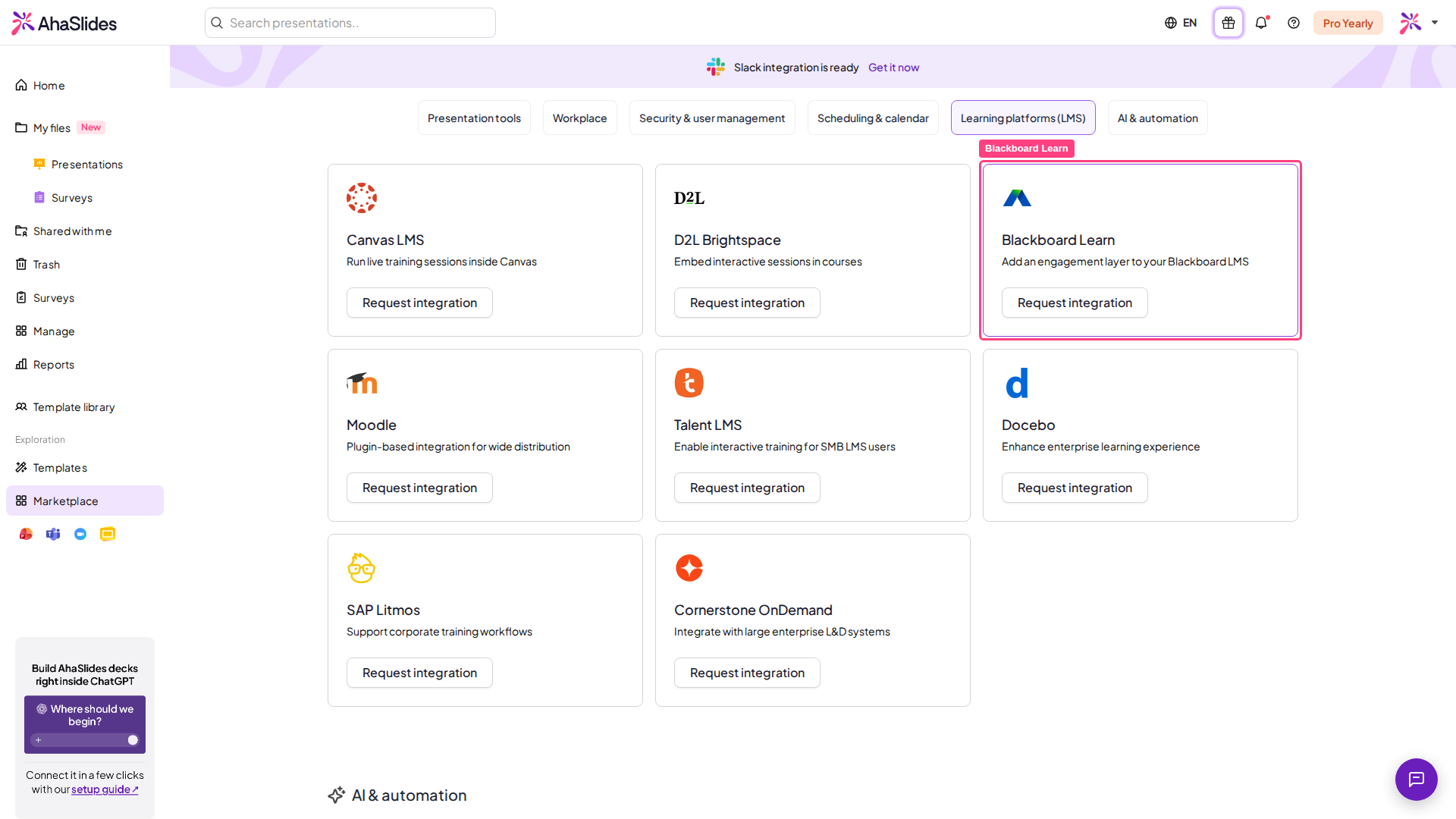
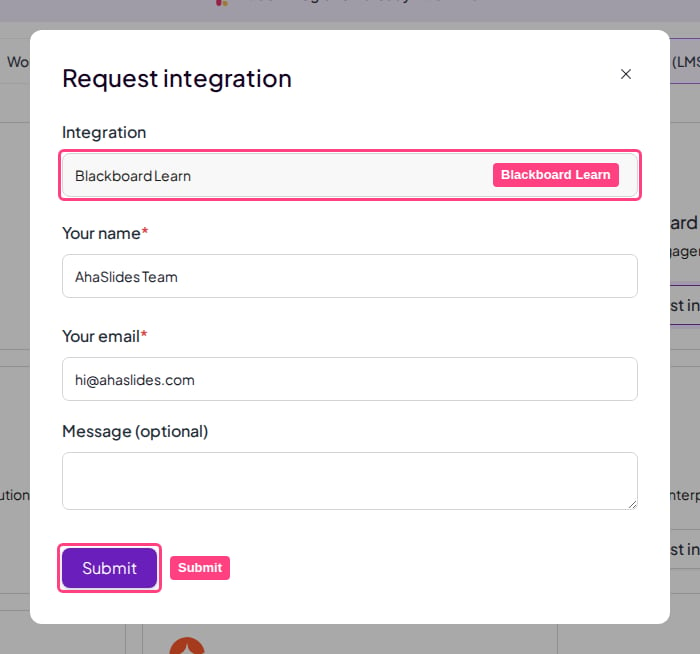 **Vous souhaitez être accompagné pour la configuration ?** Cette intégration étant configurée par votre administrateur Blackboard avec l'équipe AhaSlides, vous pouvez [réserver une session d'intégration](https://meetings.hubspot.com/cheryl-duong/onboarding?utm_source=knowledge-base\&utm_medium=docs\&utm_campaign=blackboard-onboarding) pour parcourir avec nous l'enregistrement de l'outil, la synchronisation des notes et votre première session en direct.
## Ce que vous obtenez
* **Lancement en un clic** : les étudiants et les enseignants ouvrent AhaSlides depuis le cours, sans connexion séparée.
* **Sélecteur de présentations** : les enseignants parcourent leurs propres présentations AhaSlides et en associent une à une activité du cours.
* **Notation automatique** : les scores des quiz sont renvoyés dans le carnet de notes de Blackboard après la session.
* **Correspondance de la liste des étudiants** : les participants sont associés automatiquement aux bons étudiants grâce à leur adresse e-mail.
## Avant de commencer
* Votre instance Blackboard doit prendre en charge **LTI 1.3 et Assignment and Grade Services (AGS)** : Blackboard Learn Ultra, ou Learn 9.1 (T2 2019 ou version ultérieure).
* Vous avez besoin d'un **accès administrateur à Blackboard** pour enregistrer un outil externe au niveau de l'établissement.
* Chaque enseignant et chaque étudiant a besoin d'un compte AhaSlides provisionné par votre établissement (via [SCIM](/fr/teams-and-enterprise/setting-up-sso-and-scim-provisioning)). Les comptes sont associés par adresse e-mail.
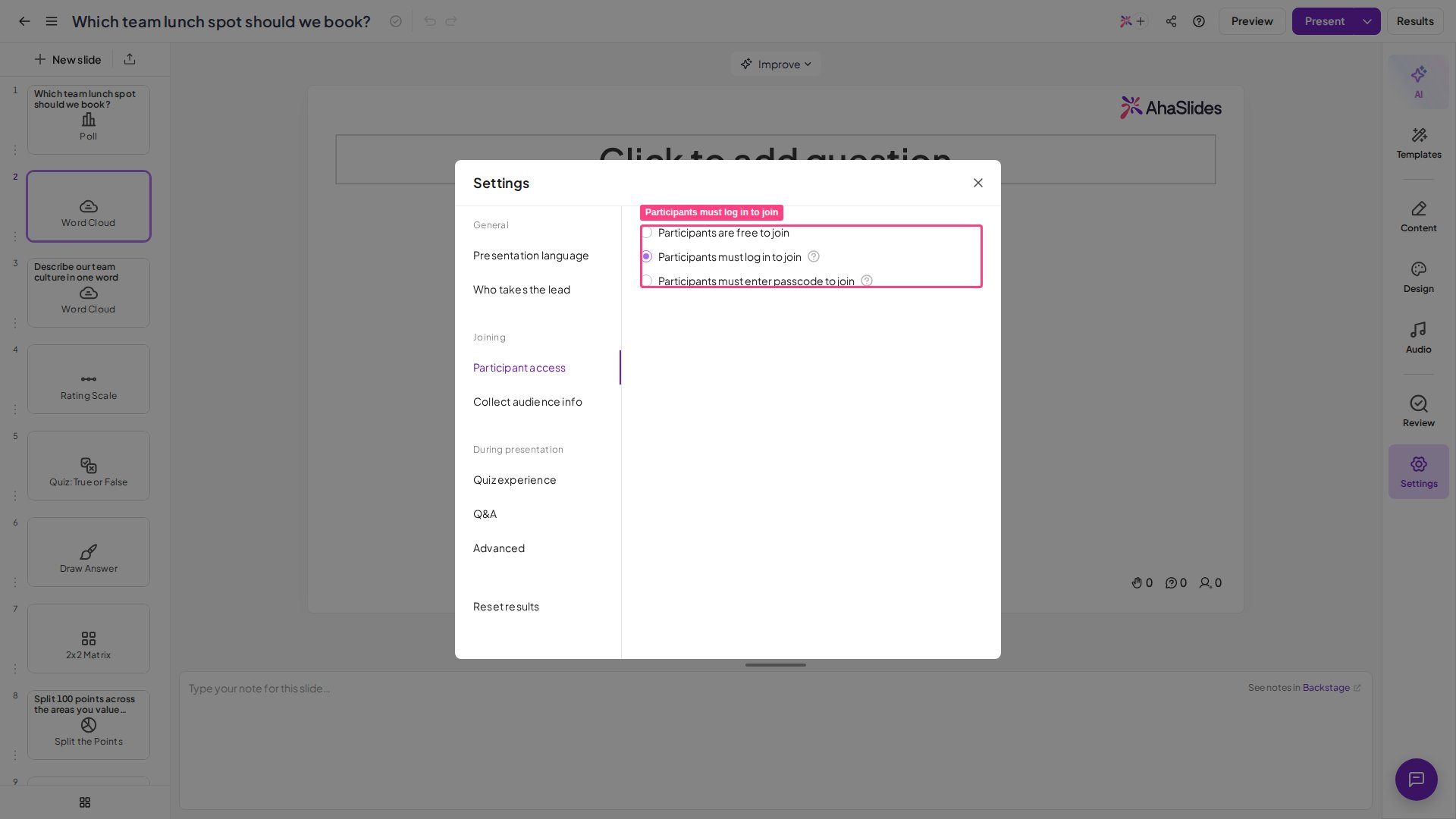
* Si vous voulez que les étudiants rejoignent **directement** (par exemple en scannant un code QR) plutôt que uniquement via le lien du cours Blackboard, activez la [vérification des participants](/fr/features-and-functions/participant-verification) pour la présentation afin que leurs réponses puissent être rattachées à leur dossier du carnet de notes.
**Vous souhaitez être accompagné pour la configuration ?** Cette intégration étant configurée par votre administrateur Blackboard avec l'équipe AhaSlides, vous pouvez [réserver une session d'intégration](https://meetings.hubspot.com/cheryl-duong/onboarding?utm_source=knowledge-base\&utm_medium=docs\&utm_campaign=blackboard-onboarding) pour parcourir avec nous l'enregistrement de l'outil, la synchronisation des notes et votre première session en direct.
## Ce que vous obtenez
* **Lancement en un clic** : les étudiants et les enseignants ouvrent AhaSlides depuis le cours, sans connexion séparée.
* **Sélecteur de présentations** : les enseignants parcourent leurs propres présentations AhaSlides et en associent une à une activité du cours.
* **Notation automatique** : les scores des quiz sont renvoyés dans le carnet de notes de Blackboard après la session.
* **Correspondance de la liste des étudiants** : les participants sont associés automatiquement aux bons étudiants grâce à leur adresse e-mail.
## Avant de commencer
* Votre instance Blackboard doit prendre en charge **LTI 1.3 et Assignment and Grade Services (AGS)** : Blackboard Learn Ultra, ou Learn 9.1 (T2 2019 ou version ultérieure).
* Vous avez besoin d'un **accès administrateur à Blackboard** pour enregistrer un outil externe au niveau de l'établissement.
* Chaque enseignant et chaque étudiant a besoin d'un compte AhaSlides provisionné par votre établissement (via [SCIM](/fr/teams-and-enterprise/setting-up-sso-and-scim-provisioning)). Les comptes sont associés par adresse e-mail.
* Si vous voulez que les étudiants rejoignent **directement** (par exemple en scannant un code QR) plutôt que uniquement via le lien du cours Blackboard, activez la [vérification des participants](/fr/features-and-functions/participant-verification) pour la présentation afin que leurs réponses puissent être rattachées à leur dossier du carnet de notes.
 ## Étape 1 : enregistrer AhaSlides dans Blackboard (administrateur)
AhaSlides est une application Blackboard unique et préenregistrée ; votre administrateur n'a donc besoin que d'une seule valeur de notre part : l'**Application (Client) ID** d'AhaSlides. Demandez-le à votre représentant AhaSlides : Blackboard renseigne automatiquement le reste des adresses d'AhaSlides dès qu'il est saisi.
Accédez à **Administrator Panel → Integrations → LTI Tool Providers → Register LTI 1.3 / Advantage Tool**.
Collez l'**Application (Client) ID** fourni par votre représentant AhaSlides, puis cliquez sur **Envoyer** (Submit). Blackboard renseigne automatiquement les adresses de connexion, de lancement et de clés d'AhaSlides : vous n'avez pas à les saisir à la main.
Définissez **Tool Status** sur **Approved**.
Sous **Institution Policies**, activez **Role in Course**, **Nom** (Name), **Email Address**, **Allow grade service access** (Yes) et **Allow Membership Service Access** (Yes). Ces options sont nécessaires pour le lancement en un clic, la correspondance de la liste des étudiants et la synchronisation des notes.
Enregistrez la configuration.
## Étape 2 : envoyer votre Deployment ID à AhaSlides
Après avoir enregistré l'outil, copiez le **Deployment ID** que Blackboard génère pour AhaSlides et envoyez-le à votre contact AhaSlides. L'équipe AhaSlides l'utilise pour terminer la connexion de votre instance Blackboard de notre côté. Une fois cela confirmé, l'intégration est active pour vos enseignants.
## Étape 3 : ajouter une présentation à un cours (enseignant)
Dans votre cours Blackboard, ajoutez une activité **AhaSlides** : c'est l'outil externe que votre administrateur a enregistré.
Le sélecteur de présentations AhaSlides s'ouvre. Choisissez la présentation que vous souhaitez utiliser.
Blackboard crée l'activité ainsi qu'une **colonne du carnet de notes** correspondante.
Si vous n'avez encore aucune présentation, le sélecteur affiche un état vide avec un lien pour en créer une dans AhaSlides.
## Étape 4 : lancer la session et synchroniser les scores
Les étudiants rejoignent la présentation en direct depuis Blackboard ou directement dans l'application du public : voir [Comment les étudiants rejoignent la session](#comment-les-étudiants-rejoignent-la-session) ci-dessous.
Lancez votre présentation comme d'habitude.
À la fin de la session, AhaSlides envoie automatiquement le score de chaque étudiant dans le carnet de notes de Blackboard, généralement en l'espace d'une heure environ.
Pour relancer la même présentation, ouvrez l'activité et choisissez **Réinitialiser les résultats** (Reset Results) afin de finaliser d'abord les notes actuelles. Voir [Réinitialiser les résultats](/fr/after-the-presentation/resetting-the-results).
Les scores sont calculés comme le total des points obtenus ÷ le total des points disponibles sur les diapositives de **quiz**, puis inscrits dans la colonne du carnet de notes créée pour l'activité. Seules les diapositives de quiz sont notées : les sondages et les autres types de diapositives sans score ne comptent pas dans la valeur du carnet de notes.
## Comment les étudiants rejoignent la session
Les étudiants peuvent participer de deux façons, et dans les deux cas leurs scores restent associés à la bonne personne dans le carnet de notes :
* **Depuis Blackboard (recommandé).** L'étudiant clique sur l'activité AhaSlides et la session en direct s'ouvre directement, avec le nom et l'e-mail préremplis, sans code de salle ni connexion séparée. L'identité est associée automatiquement.
* **Directement dans l'application du public**, par exemple en scannant un code QR. Pour que les scores soient rattachés, la [vérification des participants](/fr/features-and-functions/participant-verification) doit être activée pour la présentation, et chaque étudiant doit se connecter avec **la même adresse e-mail que celle de son compte Blackboard**. C'est cette adresse qui relie ses réponses AhaSlides à son dossier du carnet de notes.
Dans les deux cas, les étudiants n'ont pas de identifiant AhaSlides distinct à retenir, et leurs résultats sont enregistrés à leur nom dans le cours.
## Dépannage de l'intégration Blackboard
**Le lancement échoue ou affiche une erreur.** Demandez à votre administrateur de vérifier que l'outil AhaSlides est Approved et que l'enregistrement a été effectué avec l'Application (Client) ID correct fourni par votre représentant AhaSlides.
**Les scores n'apparaissent pas dans le carnet de notes.** Assurez-vous que l'accès au service de notes est activé pour l'outil et que l'activité a été ajoutée via le sélecteur de présentations AhaSlides, afin qu'une colonne du carnet de notes existe. Prévoyez jusqu'à une heure environ après la fin de la session.
**Les scores de certains étudiants sont manquants.** Vérifiez que l'accès à l'appartenance (liste des étudiants) et le partage de l'e-mail sont activés dans les politiques d'établissement de l'outil, et que ces étudiants se sont connectés à AhaSlides avec la même adresse e-mail que celle de leur compte Blackboard.
**L'enseignant voit « not linked », ou les étudiants voient « no presentation ».** L'enseignant doit ouvrir l'activité et choisir une présentation avant que les étudiants puissent rejoindre la session.
**Le résultat d'un sondage n'est pas arrivé dans le carnet de notes.** Seules les diapositives de quiz comportent un score. Si vous avez besoin d'une activité notée, construisez-la avec des diapositives de quiz : voir [Comment créer et lancer un quiz](/fr/using-slide-types/how-to-make-and-run-a-quiz).
**Une question ?**
Contactez notre équipe d'assistance : si vous êtes connecté, utilisez la bulle de discussion en bas à droite de votre tableau de bord ; sinon, [contactez-nous ici](https://ahaslides.com/contact-us/) ou écrivez à [hi@ahaslides.com](mailto:hi@ahaslides.com).
Envie d'échanger avec d'autres utilisateurs ? Rejoignez la [communauté AhaSlides](https://community.ahaslides.com/) pour partager des astuces, proposer des fonctionnalités et découvrir comment d'autres impliquent leur public.
This documentation is built and hosted on [Mintlify](https://mintlify.com), a developer documentation platform.
## Étape 1 : enregistrer AhaSlides dans Blackboard (administrateur)
AhaSlides est une application Blackboard unique et préenregistrée ; votre administrateur n'a donc besoin que d'une seule valeur de notre part : l'**Application (Client) ID** d'AhaSlides. Demandez-le à votre représentant AhaSlides : Blackboard renseigne automatiquement le reste des adresses d'AhaSlides dès qu'il est saisi.
Accédez à **Administrator Panel → Integrations → LTI Tool Providers → Register LTI 1.3 / Advantage Tool**.
Collez l'**Application (Client) ID** fourni par votre représentant AhaSlides, puis cliquez sur **Envoyer** (Submit). Blackboard renseigne automatiquement les adresses de connexion, de lancement et de clés d'AhaSlides : vous n'avez pas à les saisir à la main.
Définissez **Tool Status** sur **Approved**.
Sous **Institution Policies**, activez **Role in Course**, **Nom** (Name), **Email Address**, **Allow grade service access** (Yes) et **Allow Membership Service Access** (Yes). Ces options sont nécessaires pour le lancement en un clic, la correspondance de la liste des étudiants et la synchronisation des notes.
Enregistrez la configuration.
## Étape 2 : envoyer votre Deployment ID à AhaSlides
Après avoir enregistré l'outil, copiez le **Deployment ID** que Blackboard génère pour AhaSlides et envoyez-le à votre contact AhaSlides. L'équipe AhaSlides l'utilise pour terminer la connexion de votre instance Blackboard de notre côté. Une fois cela confirmé, l'intégration est active pour vos enseignants.
## Étape 3 : ajouter une présentation à un cours (enseignant)
Dans votre cours Blackboard, ajoutez une activité **AhaSlides** : c'est l'outil externe que votre administrateur a enregistré.
Le sélecteur de présentations AhaSlides s'ouvre. Choisissez la présentation que vous souhaitez utiliser.
Blackboard crée l'activité ainsi qu'une **colonne du carnet de notes** correspondante.
Si vous n'avez encore aucune présentation, le sélecteur affiche un état vide avec un lien pour en créer une dans AhaSlides.
## Étape 4 : lancer la session et synchroniser les scores
Les étudiants rejoignent la présentation en direct depuis Blackboard ou directement dans l'application du public : voir [Comment les étudiants rejoignent la session](#comment-les-étudiants-rejoignent-la-session) ci-dessous.
Lancez votre présentation comme d'habitude.
À la fin de la session, AhaSlides envoie automatiquement le score de chaque étudiant dans le carnet de notes de Blackboard, généralement en l'espace d'une heure environ.
Pour relancer la même présentation, ouvrez l'activité et choisissez **Réinitialiser les résultats** (Reset Results) afin de finaliser d'abord les notes actuelles. Voir [Réinitialiser les résultats](/fr/after-the-presentation/resetting-the-results).
Les scores sont calculés comme le total des points obtenus ÷ le total des points disponibles sur les diapositives de **quiz**, puis inscrits dans la colonne du carnet de notes créée pour l'activité. Seules les diapositives de quiz sont notées : les sondages et les autres types de diapositives sans score ne comptent pas dans la valeur du carnet de notes.
## Comment les étudiants rejoignent la session
Les étudiants peuvent participer de deux façons, et dans les deux cas leurs scores restent associés à la bonne personne dans le carnet de notes :
* **Depuis Blackboard (recommandé).** L'étudiant clique sur l'activité AhaSlides et la session en direct s'ouvre directement, avec le nom et l'e-mail préremplis, sans code de salle ni connexion séparée. L'identité est associée automatiquement.
* **Directement dans l'application du public**, par exemple en scannant un code QR. Pour que les scores soient rattachés, la [vérification des participants](/fr/features-and-functions/participant-verification) doit être activée pour la présentation, et chaque étudiant doit se connecter avec **la même adresse e-mail que celle de son compte Blackboard**. C'est cette adresse qui relie ses réponses AhaSlides à son dossier du carnet de notes.
Dans les deux cas, les étudiants n'ont pas de identifiant AhaSlides distinct à retenir, et leurs résultats sont enregistrés à leur nom dans le cours.
## Dépannage de l'intégration Blackboard
**Le lancement échoue ou affiche une erreur.** Demandez à votre administrateur de vérifier que l'outil AhaSlides est Approved et que l'enregistrement a été effectué avec l'Application (Client) ID correct fourni par votre représentant AhaSlides.
**Les scores n'apparaissent pas dans le carnet de notes.** Assurez-vous que l'accès au service de notes est activé pour l'outil et que l'activité a été ajoutée via le sélecteur de présentations AhaSlides, afin qu'une colonne du carnet de notes existe. Prévoyez jusqu'à une heure environ après la fin de la session.
**Les scores de certains étudiants sont manquants.** Vérifiez que l'accès à l'appartenance (liste des étudiants) et le partage de l'e-mail sont activés dans les politiques d'établissement de l'outil, et que ces étudiants se sont connectés à AhaSlides avec la même adresse e-mail que celle de leur compte Blackboard.
**L'enseignant voit « not linked », ou les étudiants voient « no presentation ».** L'enseignant doit ouvrir l'activité et choisir une présentation avant que les étudiants puissent rejoindre la session.
**Le résultat d'un sondage n'est pas arrivé dans le carnet de notes.** Seules les diapositives de quiz comportent un score. Si vous avez besoin d'une activité notée, construisez-la avec des diapositives de quiz : voir [Comment créer et lancer un quiz](/fr/using-slide-types/how-to-make-and-run-a-quiz).
**Une question ?**
Contactez notre équipe d'assistance : si vous êtes connecté, utilisez la bulle de discussion en bas à droite de votre tableau de bord ; sinon, [contactez-nous ici](https://ahaslides.com/contact-us/) ou écrivez à [hi@ahaslides.com](mailto:hi@ahaslides.com).
Envie d'échanger avec d'autres utilisateurs ? Rejoignez la [communauté AhaSlides](https://community.ahaslides.com/) pour partager des astuces, proposer des fonctionnalités et découvrir comment d'autres impliquent leur public.
This documentation is built and hosted on [Mintlify](https://mintlify.com), a developer documentation platform.