> ## Documentation Index
> Fetch the complete documentation index at: https://docs.ahaslides.com/llms.txt
> Use this file to discover all available pages before exploring further.
# Présenter AhaSlides en direct dans Canva
> Collez votre lien de présentation AhaSlides dans l'app Embed de Canva pour lancer sondages et quiz en direct sur votre diapositive Canva.
Lancez vos sondages, quiz et autres diapositives interactives directement depuis une présentation Canva. C'est l'une des [intégrations d'AhaSlides](/fr/integrations/index). Votre public rejoint la session et répond depuis son téléphone comme d'habitude, et les résultats s'affichent en direct sur votre diapositive Canva.
## Avant de commencer
* Un compte AhaSlides autorisé à présenter la présentation : vous en êtes le propriétaire, ou un collaborateur autorisé à présenter.
* Un design Canva auquel vous voulez ajouter la présentation.
* Une présentation qui n'est pas en mode privé. Une présentation privée s'affiche dans Canva sous forme de carte de lien plutôt que de présentation en direct.
## Étape 1 : copiez votre lien de présentation en direct depuis AhaSlides
Ouvrez votre présentation dans AhaSlides. Cliquez sur l'icône **Partager** (Share) en haut à droite, puis choisissez **Intégrer** (Embed). C'est la même fenêtre que celle utilisée pour [intégrer votre écran de présentation en direct sur un site web](/fr/presenting/embedding-ahaslides-to-your-website).
Ou, depuis **My presentations**, ouvrez le menu **⋮** de la présentation, choisissez **Partager** (Share), puis **Intégrer** (Embed).
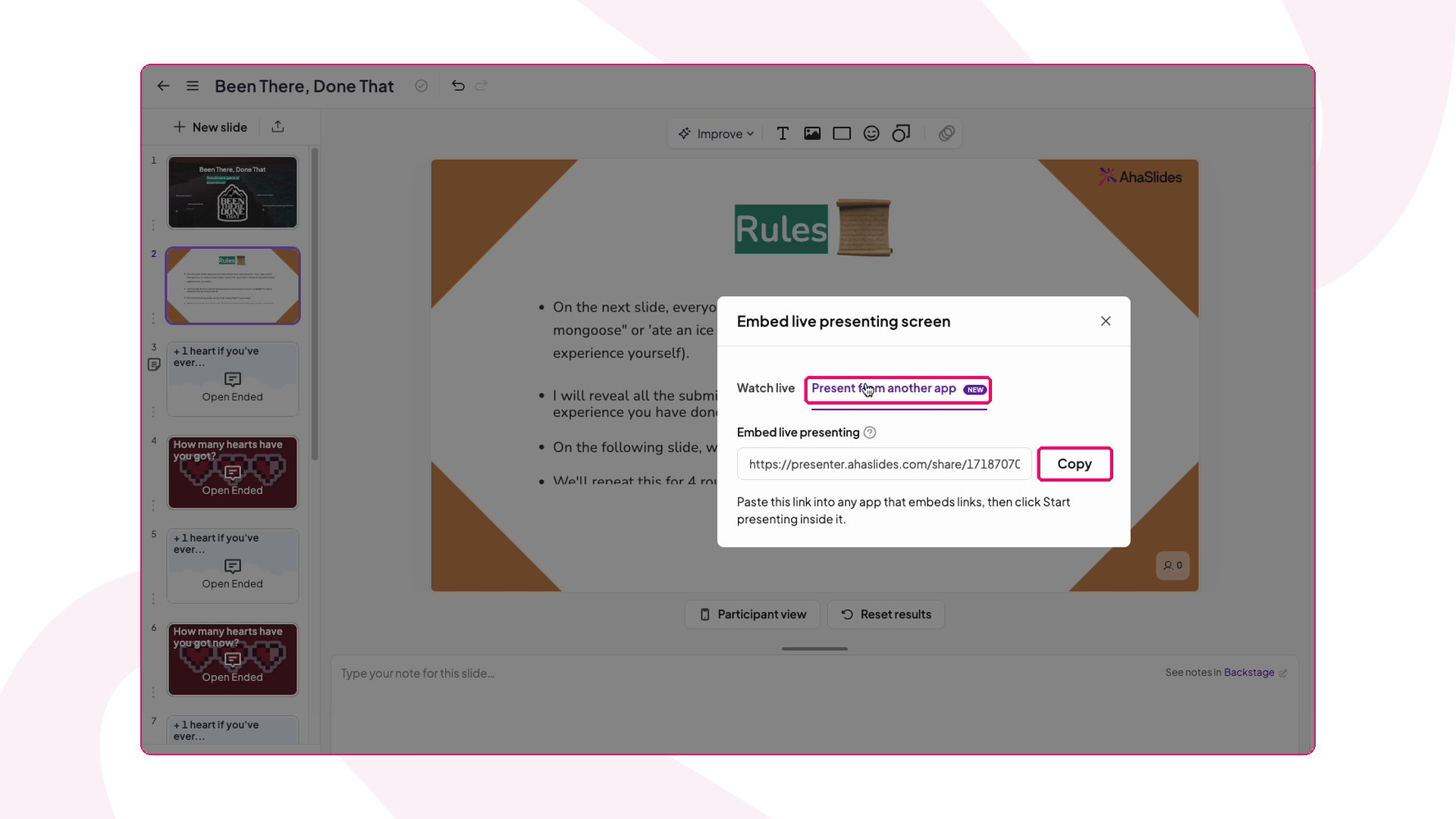
Dans la fenêtre **Intégrer l'écran de présentation en direct** (Embed live presenting screen), ouvrez l'onglet **Present from another app**.
Cliquez sur **Copie** (Copy). Le lien ressemble à `https://presenter.ahaslides.com/share/…/present`.
 ## Étape 2 : ajoutez-le à votre design Canva
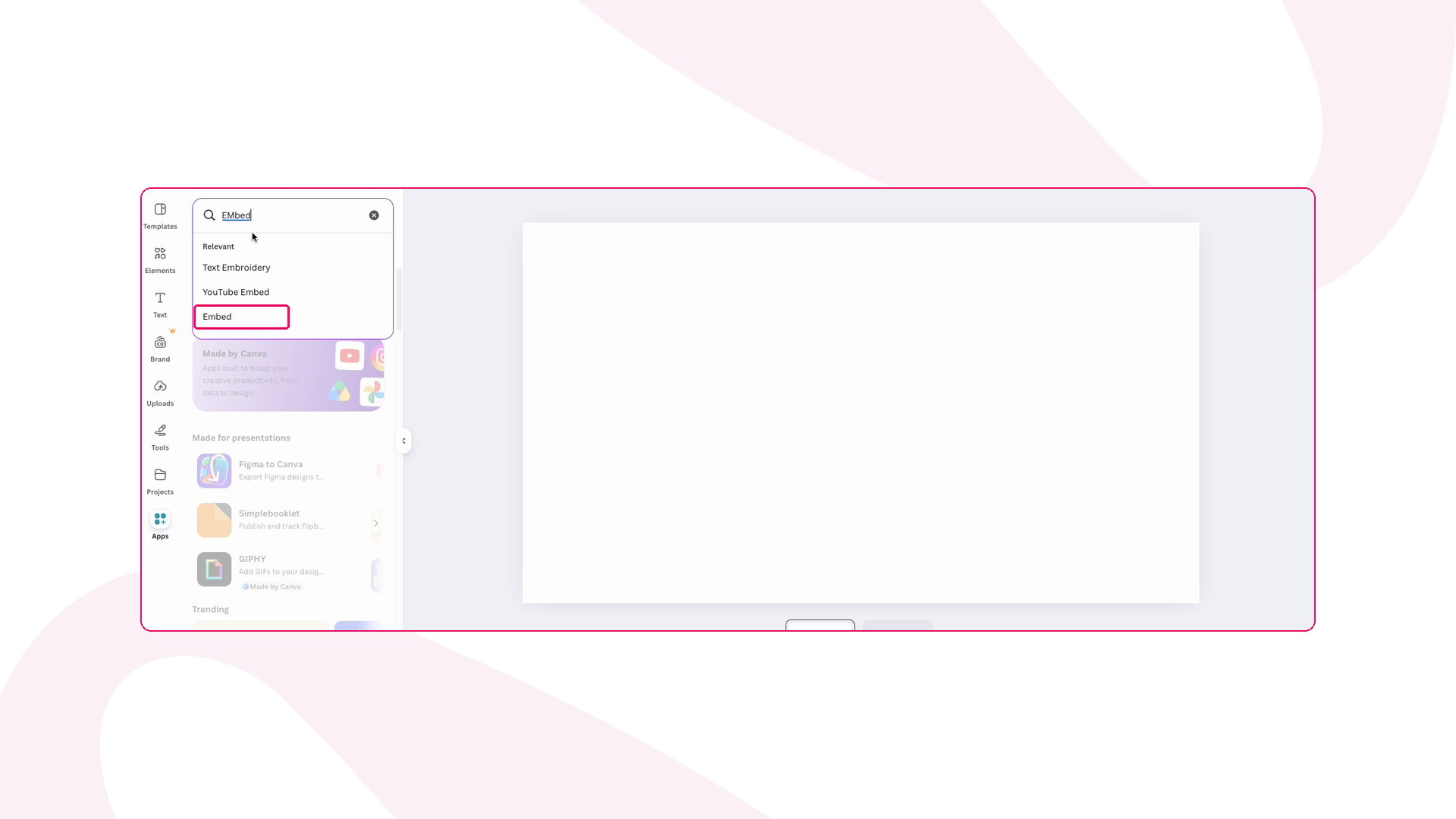
Ouvrez votre design dans Canva et allez à la diapositive où vous voulez l'activité. Dans le panneau latéral gauche, cliquez sur **Apps**, puis recherchez et ouvrez **Embed**.
## Étape 2 : ajoutez-le à votre design Canva
Ouvrez votre design dans Canva et allez à la diapositive où vous voulez l'activité. Dans le panneau latéral gauche, cliquez sur **Apps**, puis recherchez et ouvrez **Embed**.
 Collez votre lien AhaSlides et cliquez sur **Add to design**.
Redimensionnez l'élément pour qu'il remplisse la diapositive. Votre présentation AhaSlides apparaît désormais en direct dans le design.
## Étape 3 : présentez depuis Canva
Lancez la présentation de votre design Canva comme d'habitude et allez à la diapositive qui contient l'élément intégré.
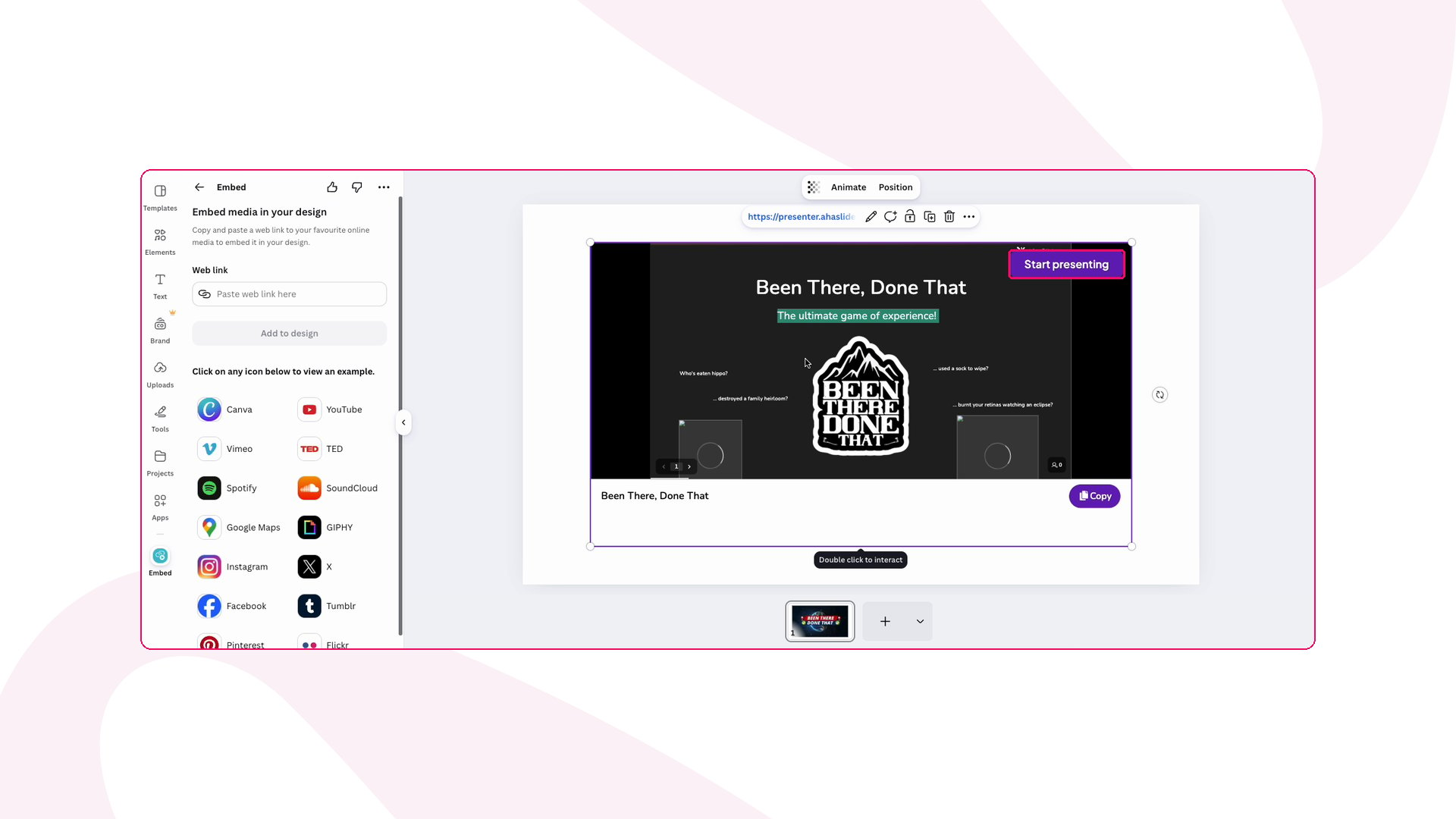
Si vous voyez **Log in to present** en haut à droite de l'élément intégré, cliquez dessus et connectez-vous à AhaSlides dans la fenêtre contextuelle. Quand elle se ferme, le bouton devient **Start presenting**. Vous n'avez à le faire que la première fois.
Cliquez sur **Start presenting**. L'écran de présentation d'AhaSlides s'ouvre dans votre diapositive Canva.
Collez votre lien AhaSlides et cliquez sur **Add to design**.
Redimensionnez l'élément pour qu'il remplisse la diapositive. Votre présentation AhaSlides apparaît désormais en direct dans le design.
## Étape 3 : présentez depuis Canva
Lancez la présentation de votre design Canva comme d'habitude et allez à la diapositive qui contient l'élément intégré.
Si vous voyez **Log in to present** en haut à droite de l'élément intégré, cliquez dessus et connectez-vous à AhaSlides dans la fenêtre contextuelle. Quand elle se ferme, le bouton devient **Start presenting**. Vous n'avez à le faire que la première fois.
Cliquez sur **Start presenting**. L'écran de présentation d'AhaSlides s'ouvre dans votre diapositive Canva.
 Votre public rejoint la session avec le code ou le code QR affiché à l'écran et répond depuis son téléphone. Les résultats se mettent à jour en direct et vous passez d'une diapositive AhaSlides à l'autre comme d'habitude.
## À savoir sur la présentation dans Canva
* **Rien ne démarre par accident.** Ouvrir ou modifier le design Canva ne lance jamais votre session AhaSlides. Elle ne démarre que lorsque vous cliquez sur **Start presenting**.
* **Qui voit quoi.** Les personnes autorisées à présenter la présentation voient **Start presenting**. Les autres voient simplement vos diapositives, sans bouton.
* **Vous voulez seulement montrer les diapositives ?** Collez plutôt le lien de partage ordinaire. Il affiche dans Canva une version en direct, en lecture seule, de votre présentation.
* **Recharger réinitialise l'élément intégré.** Si vous rechargez la diapositive Canva, l'élément revient à l'écran **Start presenting**. Il ne reprend pas tout seul.
## Dépanner la présentation dans Canva
| Ce que vous voyez | Ce qu'il faut faire |
| - | - |
| Une carte de lien ou une vignette à la place de votre présentation | Désactivez le mode privé de la présentation et vérifiez que vous avez copié le lien depuis l'onglet **Present from another app**. |
| Un message vous demandant d'autoriser les fenêtres contextuelles | Autorisez les fenêtres contextuelles pour Canva dans votre navigateur, puis cliquez de nouveau sur **Log in to present**. |
| `You are logged in. Return to your app and click Log in to present again.` | Revenez à votre onglet Canva et cliquez encore une fois sur **Log in to present**. |
| Pas de bouton **Start presenting** après la connexion | Votre compte peut voir cette présentation mais pas la présenter. Demandez au propriétaire de vous donner le droit de présenter, ou connectez-vous avec le compte propriétaire. |
**Une question ?**
Contactez notre équipe d'assistance : si vous êtes connecté, utilisez la bulle de discussion en bas à droite de votre tableau de bord ; sinon, [contactez-nous ici](https://ahaslides.com/contact-us/) ou écrivez à [hi@ahaslides.com](mailto:hi@ahaslides.com).
Envie d'échanger avec d'autres utilisateurs ? Rejoignez la [communauté AhaSlides](https://community.ahaslides.com/) pour partager des astuces, proposer des fonctionnalités et découvrir comment d'autres impliquent leur public.
This documentation is built and hosted on [Mintlify](https://mintlify.com), a developer documentation platform.
Votre public rejoint la session avec le code ou le code QR affiché à l'écran et répond depuis son téléphone. Les résultats se mettent à jour en direct et vous passez d'une diapositive AhaSlides à l'autre comme d'habitude.
## À savoir sur la présentation dans Canva
* **Rien ne démarre par accident.** Ouvrir ou modifier le design Canva ne lance jamais votre session AhaSlides. Elle ne démarre que lorsque vous cliquez sur **Start presenting**.
* **Qui voit quoi.** Les personnes autorisées à présenter la présentation voient **Start presenting**. Les autres voient simplement vos diapositives, sans bouton.
* **Vous voulez seulement montrer les diapositives ?** Collez plutôt le lien de partage ordinaire. Il affiche dans Canva une version en direct, en lecture seule, de votre présentation.
* **Recharger réinitialise l'élément intégré.** Si vous rechargez la diapositive Canva, l'élément revient à l'écran **Start presenting**. Il ne reprend pas tout seul.
## Dépanner la présentation dans Canva
| Ce que vous voyez | Ce qu'il faut faire |
| - | - |
| Une carte de lien ou une vignette à la place de votre présentation | Désactivez le mode privé de la présentation et vérifiez que vous avez copié le lien depuis l'onglet **Present from another app**. |
| Un message vous demandant d'autoriser les fenêtres contextuelles | Autorisez les fenêtres contextuelles pour Canva dans votre navigateur, puis cliquez de nouveau sur **Log in to present**. |
| `You are logged in. Return to your app and click Log in to present again.` | Revenez à votre onglet Canva et cliquez encore une fois sur **Log in to present**. |
| Pas de bouton **Start presenting** après la connexion | Votre compte peut voir cette présentation mais pas la présenter. Demandez au propriétaire de vous donner le droit de présenter, ou connectez-vous avec le compte propriétaire. |
**Une question ?**
Contactez notre équipe d'assistance : si vous êtes connecté, utilisez la bulle de discussion en bas à droite de votre tableau de bord ; sinon, [contactez-nous ici](https://ahaslides.com/contact-us/) ou écrivez à [hi@ahaslides.com](mailto:hi@ahaslides.com).
Envie d'échanger avec d'autres utilisateurs ? Rejoignez la [communauté AhaSlides](https://community.ahaslides.com/) pour partager des astuces, proposer des fonctionnalités et découvrir comment d'autres impliquent leur public.
This documentation is built and hosted on [Mintlify](https://mintlify.com), a developer documentation platform.