> ## Documentation Index
> Fetch the complete documentation index at: https://docs.ahaslides.com/llms.txt
> Use this file to discover all available pages before exploring further.
# Utiliser l'application AhaSlides sur Zoom
> Installez l'application AhaSlides depuis le Zoom Marketplace pour lancer sondages, quiz et nuages de mots dans vos réunions et webinaires Zoom sur ordinateur.
L'application AhaSlides pour Zoom vous permet d'intégrer facilement des présentations interactives à vos réunions et webinaires Zoom. Les participants peuvent répondre directement depuis Zoom, sans visiter un lien séparé ni saisir de code d'accès.
Le présentateur et les participants doivent utiliser l'**application de bureau Zoom Workplace ou Zoom Webinar** sur PC ou ordinateur portable. L'application mobile Zoom n'est pas prise en charge pour cette intégration. Seul l'hôte (le présentateur) a besoin d'un compte AhaSlides : les participants rejoignent en tant qu'invités.
## Ajouter l'application AhaSlides
Connectez-vous avec votre compte Zoom dans l'application de bureau Zoom Workplace/Webinar.
Cliquez sur **Apps > Add apps**, recherchez **AhaSlides** dans le Zoom App Marketplace, puis cliquez sur **Ajouter** (Add).
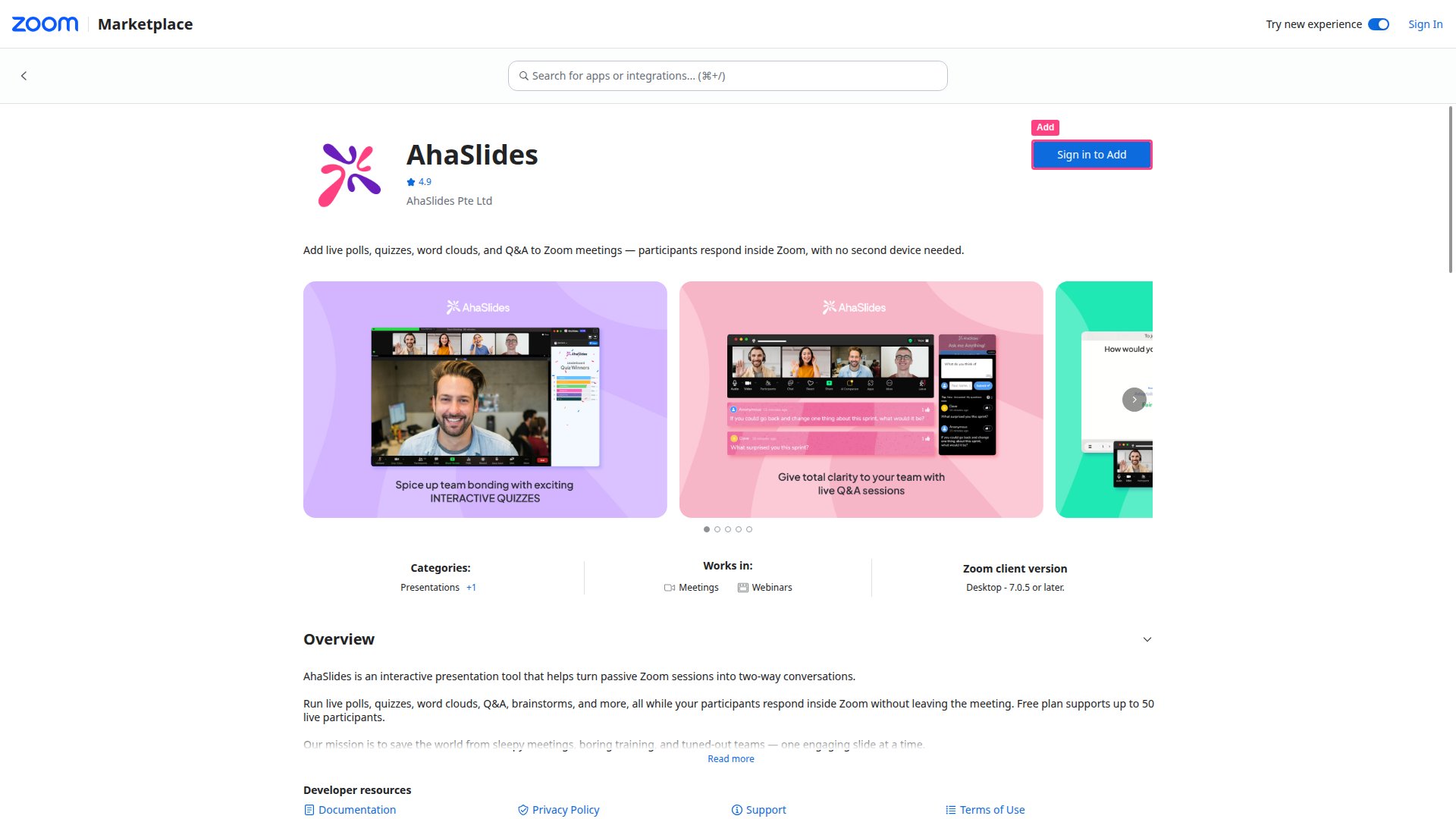 Sélectionnez **Allow** pour ajouter AhaSlides à votre compte Zoom. L'application est maintenant disponible dans votre section **My Apps**.
## Animer une présentation dans une réunion Zoom
Ouvrez l'application AhaSlides dans vos **Zoom Apps**, ou démarrez une nouvelle réunion Zoom et lancez AhaSlides depuis vos **Zoom Apps**.
Sélectionnez **Host a presentation**, puis connectez-vous à votre compte AhaSlides lorsque vous y êtes invité.
Choisissez une présentation dans votre liste ou dans un dossier, et sélectionnez **Allow** pour activer le partage d'écran.
Sélectionnez **Allow** pour envoyer des invitations à tous les participants de la réunion.
Lancez votre présentation AhaSlides comme d'habitude : votre public répondra en direct dans la réunion Zoom.
Les hôtes peuvent inviter les participants à utiliser l'application AhaSlides à tout moment en cliquant sur l'icône en forme de flèche en haut de l'application.
## Comment les participants rejoignent la session
Les participants disposent de trois façons d'ouvrir le panneau AhaSlides pendant la réunion :
* **Depuis une invitation** : cliquez sur **Ouvrir** (Open) dans la notification d'invitation reçue lorsque l'hôte démarre la présentation.
* **Automatiquement** : cliquez sur **Apps** dans la réunion Zoom, puis recherchez et ajoutez l'application AhaSlides ; elle se connecte automatiquement au démarrage par l'hôte.
* **En saisissant un code** : cliquez sur **Apps**, ajoutez l'application AhaSlides, sélectionnez **Join as a Participant**, puis saisissez le code d'accès.
Une fois connectés, les participants envoient leurs réponses dans le panneau AhaSlides au sein de la réunion Zoom, sans avoir à changer de navigateur.
## Désinstaller l'application
Connectez-vous au [Zoom App Marketplace](https://marketplace.zoom.us).
Cliquez sur **Gérer** (Manage), puis sur **Added apps**, et recherchez AhaSlides.
Cliquez sur le bouton à trois points à côté de l'application AhaSlides, puis sélectionnez **Retirer** (Remove).
## Foire aux questions
Non. Les participants peuvent accepter l'invitation de l'hôte ou ouvrir AhaSlides depuis leur panneau Zoom Apps. Ils n'ont pas besoin d'un compte AhaSlides distinct.
Oui. Ouvrez votre présentation dans un navigateur, lancez-la en direct, puis utilisez le partage d'écran de Zoom pour présenter. Les participants rejoignent avec le code d'accès, comme d'habitude. Cela fonctionne, mais n'offre pas aux participants l'expérience intégrée dans Zoom.
Non. L'intégration AhaSlides pour Zoom n'est prise en charge que sur l'application de bureau Zoom Workplace/Webinar (PC/ordinateur portable). Les participants sur mobile ne peuvent pas utiliser le panneau dans Zoom et doivent rejoindre avec le code d'accès dans un navigateur.
**Une question ?**
Contactez notre équipe d'assistance : si vous êtes connecté, utilisez la bulle de discussion en bas à droite de votre tableau de bord ; sinon, [contactez-nous ici](https://ahaslides.com/contact-us/) ou écrivez à [hi@ahaslides.com](mailto:hi@ahaslides.com).
Envie d'échanger avec d'autres utilisateurs ? Rejoignez la [communauté AhaSlides](https://community.ahaslides.com/) pour partager des astuces, proposer des fonctionnalités et découvrir comment d'autres impliquent leur public.
This documentation is built and hosted on [Mintlify](https://mintlify.com), a developer documentation platform.
Sélectionnez **Allow** pour ajouter AhaSlides à votre compte Zoom. L'application est maintenant disponible dans votre section **My Apps**.
## Animer une présentation dans une réunion Zoom
Ouvrez l'application AhaSlides dans vos **Zoom Apps**, ou démarrez une nouvelle réunion Zoom et lancez AhaSlides depuis vos **Zoom Apps**.
Sélectionnez **Host a presentation**, puis connectez-vous à votre compte AhaSlides lorsque vous y êtes invité.
Choisissez une présentation dans votre liste ou dans un dossier, et sélectionnez **Allow** pour activer le partage d'écran.
Sélectionnez **Allow** pour envoyer des invitations à tous les participants de la réunion.
Lancez votre présentation AhaSlides comme d'habitude : votre public répondra en direct dans la réunion Zoom.
Les hôtes peuvent inviter les participants à utiliser l'application AhaSlides à tout moment en cliquant sur l'icône en forme de flèche en haut de l'application.
## Comment les participants rejoignent la session
Les participants disposent de trois façons d'ouvrir le panneau AhaSlides pendant la réunion :
* **Depuis une invitation** : cliquez sur **Ouvrir** (Open) dans la notification d'invitation reçue lorsque l'hôte démarre la présentation.
* **Automatiquement** : cliquez sur **Apps** dans la réunion Zoom, puis recherchez et ajoutez l'application AhaSlides ; elle se connecte automatiquement au démarrage par l'hôte.
* **En saisissant un code** : cliquez sur **Apps**, ajoutez l'application AhaSlides, sélectionnez **Join as a Participant**, puis saisissez le code d'accès.
Une fois connectés, les participants envoient leurs réponses dans le panneau AhaSlides au sein de la réunion Zoom, sans avoir à changer de navigateur.
## Désinstaller l'application
Connectez-vous au [Zoom App Marketplace](https://marketplace.zoom.us).
Cliquez sur **Gérer** (Manage), puis sur **Added apps**, et recherchez AhaSlides.
Cliquez sur le bouton à trois points à côté de l'application AhaSlides, puis sélectionnez **Retirer** (Remove).
## Foire aux questions
Non. Les participants peuvent accepter l'invitation de l'hôte ou ouvrir AhaSlides depuis leur panneau Zoom Apps. Ils n'ont pas besoin d'un compte AhaSlides distinct.
Oui. Ouvrez votre présentation dans un navigateur, lancez-la en direct, puis utilisez le partage d'écran de Zoom pour présenter. Les participants rejoignent avec le code d'accès, comme d'habitude. Cela fonctionne, mais n'offre pas aux participants l'expérience intégrée dans Zoom.
Non. L'intégration AhaSlides pour Zoom n'est prise en charge que sur l'application de bureau Zoom Workplace/Webinar (PC/ordinateur portable). Les participants sur mobile ne peuvent pas utiliser le panneau dans Zoom et doivent rejoindre avec le code d'accès dans un navigateur.
**Une question ?**
Contactez notre équipe d'assistance : si vous êtes connecté, utilisez la bulle de discussion en bas à droite de votre tableau de bord ; sinon, [contactez-nous ici](https://ahaslides.com/contact-us/) ou écrivez à [hi@ahaslides.com](mailto:hi@ahaslides.com).
Envie d'échanger avec d'autres utilisateurs ? Rejoignez la [communauté AhaSlides](https://community.ahaslides.com/) pour partager des astuces, proposer des fonctionnalités et découvrir comment d'autres impliquent leur public.
This documentation is built and hosted on [Mintlify](https://mintlify.com), a developer documentation platform.