> ## Documentation Index
> Fetch the complete documentation index at: https://docs.ahaslides.com/llms.txt
> Use this file to discover all available pages before exploring further.
# Acheter plusieurs licences équipe
> Guide pas à pas pour acheter et ajuster plusieurs licences de l'abonnement collaboratif au forfait équipe AhaSlides.
Le forfait équipe AhaSlides offre une expérience collaborative performante, qui permet à vos collègues de travailler ensemble sans effort grâce à de nombreuses fonctionnalités. Si vous souhaitez acheter plusieurs licences pour l'abonnement au forfait équipe, suivez le guide pas à pas ci-dessous pour un processus fluide et efficace.
**L'achat d'un forfait individuel ne couvre pas vos collègues.** Un forfait individuel et un forfait équipe sont deux types de forfait différents : un forfait individuel met à niveau votre propre compte uniquement, et toutes les autres personnes restent sur le forfait Free jusqu'à ce qu'elles mettent à niveau leur propre compte ou que vous passiez à un forfait équipe. Les comptes ne peuvent pas non plus être partagés entre plusieurs personnes (voir [Partager votre compte AhaSlides](/fr/account-management/sharing-your-ahaslides-account)). Si vous souhaitez que plusieurs personnes aient accès aux fonctionnalités payantes, achetez donc un forfait équipe avec une licence par personne, comme décrit ci-dessous, plutôt qu'un seul abonnement individuel.
## Comment acheter plusieurs licences pour votre forfait équipe
Rendez-vous sur le site d'AhaSlides et [connectez-vous](https://presenter.ahaslides.com/pages/login) à votre compte existant. Si vous n'avez pas de compte, vous devrez en créer un avant de continuer.
Il existe deux façons d'acheter un abonnement au forfait équipe :
**Page des tarifs et forfaits AhaSlides**
Cliquez sur le lien fourni pour consulter les détails des tarifs : [Pricing & Plans | Flexible & Great Value | AhaSlides](https://ahaslides.com/pricing/). Il vous dirige vers la page des tarifs et forfaits d'AhaSlides, où vous pouvez explorer les différentes options d'abonnement.
Sur la page des tarifs, faites défiler jusqu'à la section des forfaits équipe. Dans la ligne **If you buy … licences of … plan**, saisissez le nombre de licences dont vous avez besoin et choisissez le forfait. Vous pouvez ajuster la quantité en fonction de la taille de votre équipe.
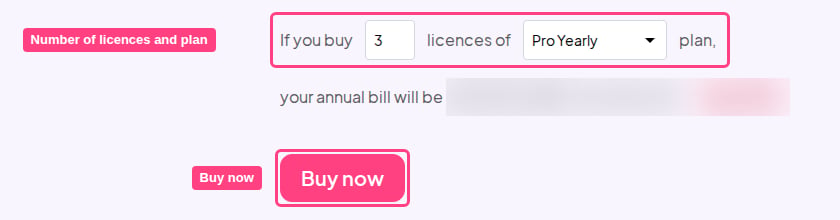 Une fois le nombre de licences souhaité sélectionné, le montant total de l'abonnement s'affiche. Vérifiez que les détails correspondent à vos besoins avant de continuer.
Lorsque votre sélection vous convient, cliquez sur le bouton **Acheter maintenant** (Buy now) pour lancer le processus d'achat. Vous serez redirigé vers la page de paiement.
**Page des membres de votre équipe**
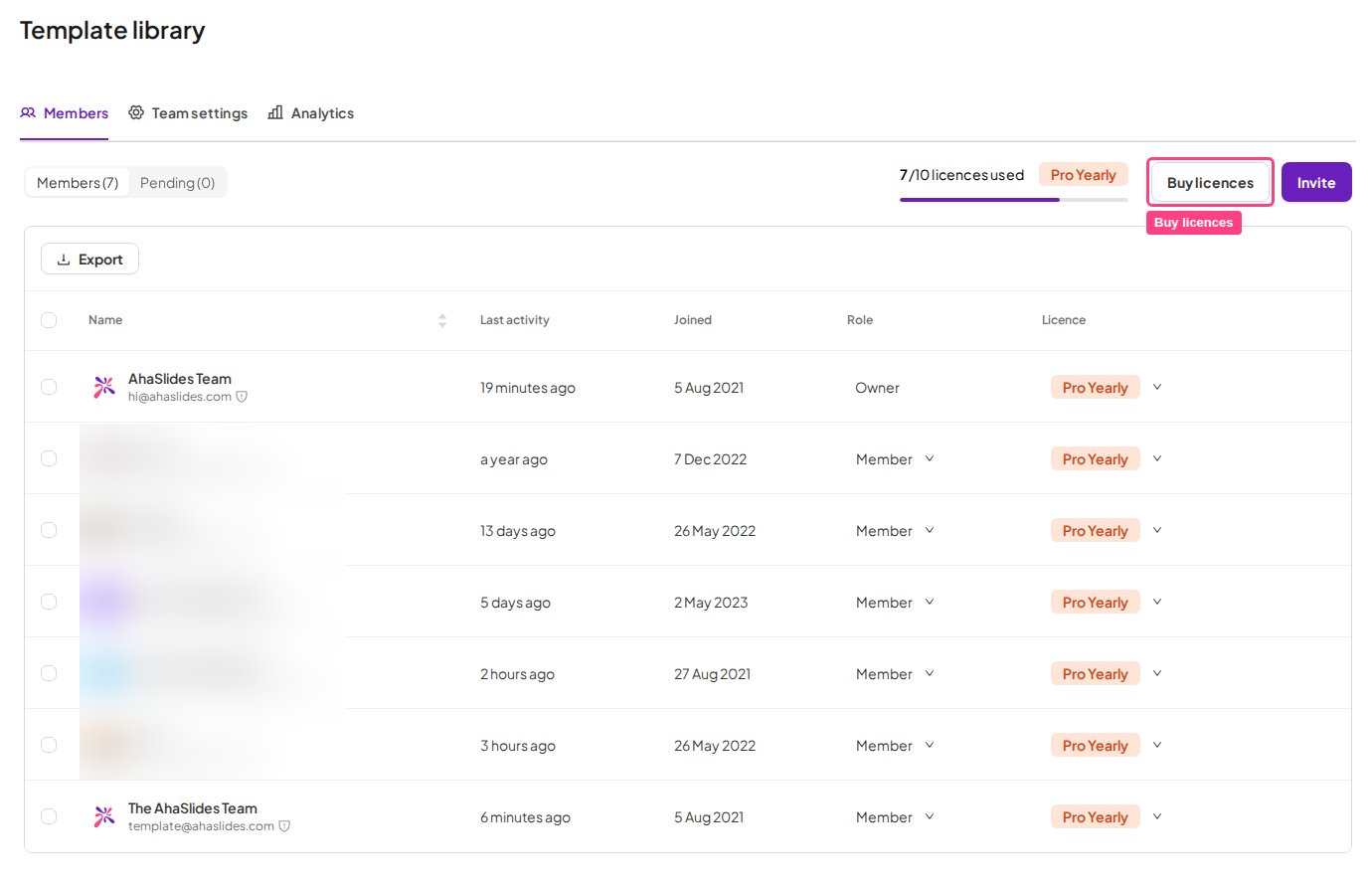
Une fois connecté à votre compte, accédez à la page [Membres de l'équipe](https://presenter.ahaslides.com/apps/team/members) et cliquez sur **Buy licences**. Si votre équipe a déjà un abonnement payant, cela ouvre votre abonnement dans le portail de facturation Stripe, où vous modifiez le nombre de licences et confirmez (voir [Comment modifier le nombre de licences](#comment-modifier-le-nombre-de-licences-de-votre-forfait-équipe) ci-dessous). Si votre forfait équipe a été configuré pour vous par l'équipe AhaSlides, cela ouvre à la place un formulaire **Request Additional Licences**. Si votre équipe n'a pas encore de forfait équipe payant, le bouton affiche **Mettre à niveau le forfait équipe** (Upgrade team plan) au lieu de **Buy licences**.
Une fois le nombre de licences souhaité sélectionné, le montant total de l'abonnement s'affiche. Vérifiez que les détails correspondent à vos besoins avant de continuer.
Lorsque votre sélection vous convient, cliquez sur le bouton **Acheter maintenant** (Buy now) pour lancer le processus d'achat. Vous serez redirigé vers la page de paiement.
**Page des membres de votre équipe**
Une fois connecté à votre compte, accédez à la page [Membres de l'équipe](https://presenter.ahaslides.com/apps/team/members) et cliquez sur **Buy licences**. Si votre équipe a déjà un abonnement payant, cela ouvre votre abonnement dans le portail de facturation Stripe, où vous modifiez le nombre de licences et confirmez (voir [Comment modifier le nombre de licences](#comment-modifier-le-nombre-de-licences-de-votre-forfait-équipe) ci-dessous). Si votre forfait équipe a été configuré pour vous par l'équipe AhaSlides, cela ouvre à la place un formulaire **Request Additional Licences**. Si votre équipe n'a pas encore de forfait équipe payant, le bouton affiche **Mettre à niveau le forfait équipe** (Upgrade team plan) au lieu de **Buy licences**.
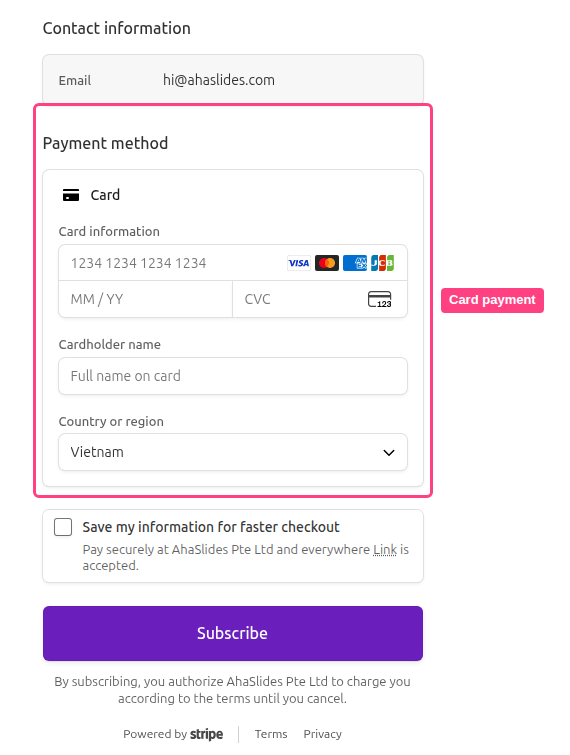
 Sur la page de paiement, saisissez les informations de votre carte de crédit ou de débit comme indiqué. Vérifiez-les attentivement pour vous assurer qu'elles sont exactes. Une fois saisies, cliquez sur le bouton **'Subscribe'** pour procéder au paiement.
 Après un paiement réussi, vous recevrez un e-mail de confirmation d'AhaSlides. Cet e-mail contient les instructions essentielles pour configurer vos forfaits équipe et ajouter des membres à l'équipe.
Suivez les instructions de l'e-mail de confirmation pour configurer vos forfaits équipe. Ajoutez des membres à l'équipe selon vos besoins, afin qu'ils puissent accéder à toutes les fonctionnalités incluses dans l'abonnement au forfait équipe acheté.
## Comment modifier le nombre de licences de votre forfait équipe
**Avant d'apporter des modifications**
* Si vous **avez actuellement une seule licence** et souhaitez en ajouter, vous devrez, si ce n'est pas déjà fait, **créer une équipe avant d'acheter des licences supplémentaires**. Pour savoir comment créer et gérer une équipe, consultez [Gérer les membres de votre équipe](/fr/teams-and-enterprise/managing-your-team-members).
* Si vous **réduisez le nombre de licences** de votre forfait, vous devrez d'abord **retirer des membres de l'équipe** afin que **la taille de l'équipe corresponde au nouveau nombre de licences** que vous choisissez.
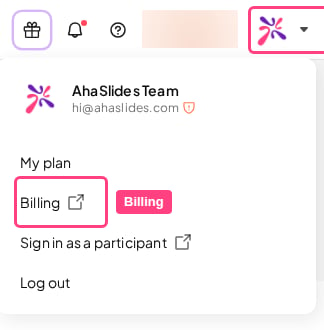
Connectez-vous à votre compte AhaSlides et accédez à la section **Facturation** (Billing) :
* Cliquez sur votre image de profil et sélectionnez **Facturation** (Billing)
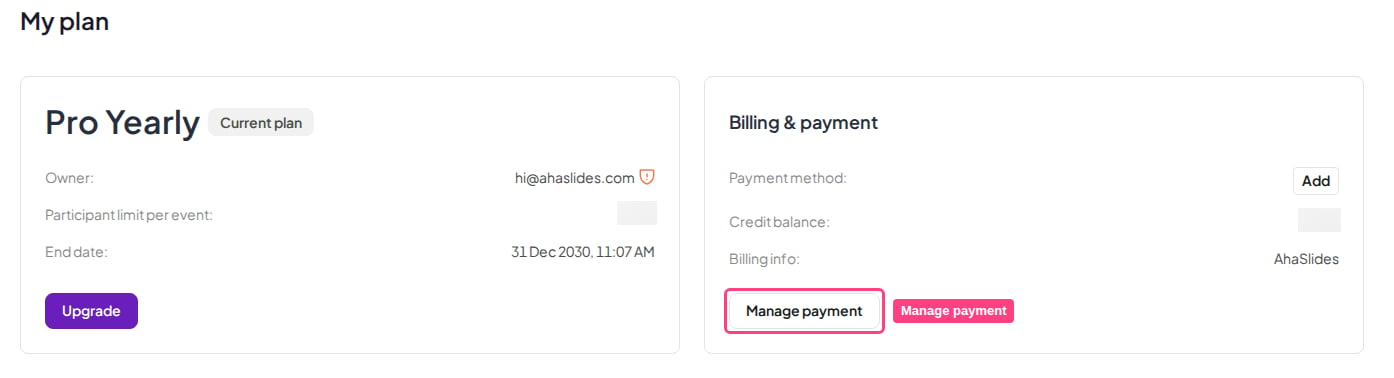
* Ou cliquez sur le bouton **Gérer le paiement** (Manage payment) dans la carte **Facturation et paiement** (Billing & payment) de la page [Mon plan](https://presenter.ahaslides.com/apps/user-plan)
Après un paiement réussi, vous recevrez un e-mail de confirmation d'AhaSlides. Cet e-mail contient les instructions essentielles pour configurer vos forfaits équipe et ajouter des membres à l'équipe.
Suivez les instructions de l'e-mail de confirmation pour configurer vos forfaits équipe. Ajoutez des membres à l'équipe selon vos besoins, afin qu'ils puissent accéder à toutes les fonctionnalités incluses dans l'abonnement au forfait équipe acheté.
## Comment modifier le nombre de licences de votre forfait équipe
**Avant d'apporter des modifications**
* Si vous **avez actuellement une seule licence** et souhaitez en ajouter, vous devrez, si ce n'est pas déjà fait, **créer une équipe avant d'acheter des licences supplémentaires**. Pour savoir comment créer et gérer une équipe, consultez [Gérer les membres de votre équipe](/fr/teams-and-enterprise/managing-your-team-members).
* Si vous **réduisez le nombre de licences** de votre forfait, vous devrez d'abord **retirer des membres de l'équipe** afin que **la taille de l'équipe corresponde au nouveau nombre de licences** que vous choisissez.
Connectez-vous à votre compte AhaSlides et accédez à la section **Facturation** (Billing) :
* Cliquez sur votre image de profil et sélectionnez **Facturation** (Billing)
* Ou cliquez sur le bouton **Gérer le paiement** (Manage payment) dans la carte **Facturation et paiement** (Billing & payment) de la page [Mon plan](https://presenter.ahaslides.com/apps/user-plan)
 Cliquez sur **Update subscription**.
Ajustez le nombre de licences selon vos besoins, que vous souhaitiez en acheter davantage pour votre forfait équipe ou réduire le nombre de membres. Cliquez ensuite sur **Continuer** (Continue).
Sélectionnez **Confirm** pour confirmer vos modifications.
**Une question ?**
Contactez notre équipe d'assistance : si vous êtes connecté, utilisez la bulle de discussion en bas à droite de votre tableau de bord ; sinon, [contactez-nous ici](https://ahaslides.com/contact-us/) ou écrivez à [hi@ahaslides.com](mailto:hi@ahaslides.com).
Envie d'échanger avec d'autres utilisateurs ? Rejoignez la [communauté AhaSlides](https://community.ahaslides.com/) pour partager des astuces, proposer des fonctionnalités et découvrir comment d'autres impliquent leur public.
This documentation is built and hosted on [Mintlify](https://mintlify.com), a developer documentation platform.
Cliquez sur **Update subscription**.
Ajustez le nombre de licences selon vos besoins, que vous souhaitiez en acheter davantage pour votre forfait équipe ou réduire le nombre de membres. Cliquez ensuite sur **Continuer** (Continue).
Sélectionnez **Confirm** pour confirmer vos modifications.
**Une question ?**
Contactez notre équipe d'assistance : si vous êtes connecté, utilisez la bulle de discussion en bas à droite de votre tableau de bord ; sinon, [contactez-nous ici](https://ahaslides.com/contact-us/) ou écrivez à [hi@ahaslides.com](mailto:hi@ahaslides.com).
Envie d'échanger avec d'autres utilisateurs ? Rejoignez la [communauté AhaSlides](https://community.ahaslides.com/) pour partager des astuces, proposer des fonctionnalités et découvrir comment d'autres impliquent leur public.
This documentation is built and hosted on [Mintlify](https://mintlify.com), a developer documentation platform.