> ## Documentation Index
> Fetch the complete documentation index at: https://docs.ahaslides.com/llms.txt
> Use this file to discover all available pages before exploring further.
# Masquer les résultats (hors quiz)
> Masquez les résultats d'une diapositive pour ne pas influencer ceux qui n'ont pas encore répondu : Poll, Open Ended, Word Cloud, Idea Board, Ranking et plus.
Évitez les résultats biaisés en masquant les résultats dans votre présentation. Vous pouvez les cacher à l'écran pour qu'ils n'influencent pas les personnes qui n'ont pas encore répondu.
Pour ne révéler les résultats qu'une fois que tout le monde a répondu, activez **Afficher les résultats manuellement** (Show results manually) pour la diapositive (étapes ci-dessous), puis cliquez sur **Montrer les résultats** (Show results) dans la barre d'outils pendant votre présentation.
Cette fonction est disponible sur les diapositives **Poll**, **Open Ended**, **Word Cloud**, **Idea Board**, **Ranking**, **Pin on Image** et **Rating Scale**.
Pour les diapositives de quiz, utilisez plutôt l'option **Révéler les réponses manuellement** (Manually show correct answers) dans les paramètres généraux du quiz. Consultez [Créer et animer un quiz](/fr/using-slide-types/how-to-make-and-run-a-quiz) pour en savoir plus.
## Masquer les résultats depuis la vue d'édition
Sélectionnez la diapositive dont vous voulez masquer les résultats.
Ouvrez l'onglet **Contenu** (Content) et repérez le groupe **Afficher les résultats** (Display results).
Cochez la case **Afficher les résultats manuellement** (Show results manually).
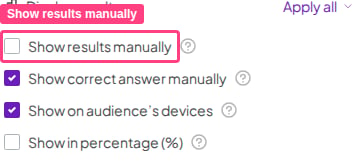 Pour appliquer ce paramètre à toutes les diapositives du même type en une seule fois, cliquez sur **Tout appliquer** (Apply all) dans l'en-tête **Afficher les résultats** (Display results) et choisissez **Apply to all … slides** (par exemple, **Apply to all Poll slides**).
**Vous ne trouvez pas la case, ou elle est grisée ?** Deux points à vérifier :
* **Le libellé.** Dans l'éditeur, le paramètre s'appelle **Afficher les résultats manuellement** (Show results manually), et non « Hide results ». Le nom **Masquer les résultats** (Hide results) correspond au bouton de la barre d'outils que vous utilisez pendant la présentation (voir ci-dessous).
* **Votre forfait.** Masquer les résultats n'est pas inclus dans tous les forfaits. Si votre forfait ne l'inclut pas, la case apparaît quand même dans le groupe **Afficher les résultats** (Display results) mais elle est grisée, et un clic ouvre une invitation à passer à un forfait supérieur qui indique le forfait nécessaire. Votre forfait actuel s'affiche sous **Mon plan** (My plan) dans votre compte.
Toujours bloqué ? Écrivez-nous à [hi@ahaslides.com](mailto:hi@ahaslides.com) et nous examinerons votre compte.
## Masquer les résultats depuis la vue de présentation
Vous pouvez masquer les résultats pendant votre présentation en cliquant sur l'icône **Masquer les résultats** (Hide results) de la barre d'outils.
Pour afficher de nouveau les résultats, appuyez sur **H** sur votre clavier ou cliquez sur le bouton ou l'icône **Montrer les résultats** (Show results) de la barre d'outils.
**Une question ?**
Contactez notre équipe d'assistance : si vous êtes connecté, utilisez la bulle de discussion en bas à droite de votre tableau de bord ; sinon, [contactez-nous ici](https://ahaslides.com/contact-us/) ou écrivez à [hi@ahaslides.com](mailto:hi@ahaslides.com).
Envie d'échanger avec d'autres utilisateurs ? Rejoignez la [communauté AhaSlides](https://community.ahaslides.com/) pour partager des astuces, proposer des fonctionnalités et découvrir comment d'autres impliquent leur public.
This documentation is built and hosted on [Mintlify](https://mintlify.com), a developer documentation platform.
Pour appliquer ce paramètre à toutes les diapositives du même type en une seule fois, cliquez sur **Tout appliquer** (Apply all) dans l'en-tête **Afficher les résultats** (Display results) et choisissez **Apply to all … slides** (par exemple, **Apply to all Poll slides**).
**Vous ne trouvez pas la case, ou elle est grisée ?** Deux points à vérifier :
* **Le libellé.** Dans l'éditeur, le paramètre s'appelle **Afficher les résultats manuellement** (Show results manually), et non « Hide results ». Le nom **Masquer les résultats** (Hide results) correspond au bouton de la barre d'outils que vous utilisez pendant la présentation (voir ci-dessous).
* **Votre forfait.** Masquer les résultats n'est pas inclus dans tous les forfaits. Si votre forfait ne l'inclut pas, la case apparaît quand même dans le groupe **Afficher les résultats** (Display results) mais elle est grisée, et un clic ouvre une invitation à passer à un forfait supérieur qui indique le forfait nécessaire. Votre forfait actuel s'affiche sous **Mon plan** (My plan) dans votre compte.
Toujours bloqué ? Écrivez-nous à [hi@ahaslides.com](mailto:hi@ahaslides.com) et nous examinerons votre compte.
## Masquer les résultats depuis la vue de présentation
Vous pouvez masquer les résultats pendant votre présentation en cliquant sur l'icône **Masquer les résultats** (Hide results) de la barre d'outils.
Pour afficher de nouveau les résultats, appuyez sur **H** sur votre clavier ou cliquez sur le bouton ou l'icône **Montrer les résultats** (Show results) de la barre d'outils.
**Une question ?**
Contactez notre équipe d'assistance : si vous êtes connecté, utilisez la bulle de discussion en bas à droite de votre tableau de bord ; sinon, [contactez-nous ici](https://ahaslides.com/contact-us/) ou écrivez à [hi@ahaslides.com](mailto:hi@ahaslides.com).
Envie d'échanger avec d'autres utilisateurs ? Rejoignez la [communauté AhaSlides](https://community.ahaslides.com/) pour partager des astuces, proposer des fonctionnalités et découvrir comment d'autres impliquent leur public.
This documentation is built and hosted on [Mintlify](https://mintlify.com), a developer documentation platform.