> ## Documentation Index
> Fetch the complete documentation index at: https://docs.ahaslides.com/llms.txt
> Use this file to discover all available pages before exploring further.
# Verrouiller les envois sur une diapositive
> Verrouillez les envois sur une diapositive pour que les participants ne puissent plus voter ni répondre, puis rouvrez-les, en édition ou en direct.
Verrouiller les envois vous permet de désactiver ou d'activer les réponses sur une diapositive. Désactiver les envois sur une diapositive précise est utile lorsque vous devez expliquer une question avant le vote de votre public, ou chaque fois que vous ne voulez pas que les participants répondent à ce moment-là.
## Verrouiller les envois depuis la vue d'édition
Sélectionnez la diapositive sur laquelle vous voulez verrouiller les envois.
Ouvrez l'onglet **Contenu** (Content).
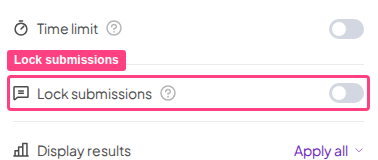
Activez l'interrupteur **Verrouiller les envois** (Lock submissions). Cela désactive les envois pour cette question. Vous pourrez les rouvrir plus tard. Pour verrouiller les envois sur plusieurs diapositives à la fois, ouvrez le menu **Plus d’actions** (More actions) (⋯) du paramètre et choisissez **Apply to all … slides** pour le même type de diapositive, ou **Apply to all unscored slides**. Verrouiller les envois n'est pas disponible dans tous les forfaits ; si le vôtre ne l'inclut pas, une invitation à passer à un forfait supérieur s'affichera.
 ## Verrouiller les envois depuis la vue de présentation
Pendant la présentation, sur la diapositive dont vous voulez arrêter les envois, cliquez sur l'interrupteur en forme de cadenas de la diapositive (son infobulle indique **Fermer la soumission** (Close submission)) ou appuyez sur la touche **S**. La diapositive affiche alors **Submissions closed**.
Pour réactiver les envois, appuyez de nouveau sur la touche **S** ou cliquez sur l'interrupteur en forme de cadenas (son infobulle indique **Ouvrir l'envoi** (Open submission)).
**Une question ?**
Contactez notre équipe d'assistance : si vous êtes connecté, utilisez la bulle de discussion en bas à droite de votre tableau de bord ; sinon, [contactez-nous ici](https://ahaslides.com/contact-us/) ou écrivez à [hi@ahaslides.com](mailto:hi@ahaslides.com).
Envie d'échanger avec d'autres utilisateurs ? Rejoignez la [communauté AhaSlides](https://community.ahaslides.com/) pour partager des astuces, proposer des fonctionnalités et découvrir comment d'autres impliquent leur public.
This documentation is built and hosted on [Mintlify](https://mintlify.com), a developer documentation platform.
## Verrouiller les envois depuis la vue de présentation
Pendant la présentation, sur la diapositive dont vous voulez arrêter les envois, cliquez sur l'interrupteur en forme de cadenas de la diapositive (son infobulle indique **Fermer la soumission** (Close submission)) ou appuyez sur la touche **S**. La diapositive affiche alors **Submissions closed**.
Pour réactiver les envois, appuyez de nouveau sur la touche **S** ou cliquez sur l'interrupteur en forme de cadenas (son infobulle indique **Ouvrir l'envoi** (Open submission)).
**Une question ?**
Contactez notre équipe d'assistance : si vous êtes connecté, utilisez la bulle de discussion en bas à droite de votre tableau de bord ; sinon, [contactez-nous ici](https://ahaslides.com/contact-us/) ou écrivez à [hi@ahaslides.com](mailto:hi@ahaslides.com).
Envie d'échanger avec d'autres utilisateurs ? Rejoignez la [communauté AhaSlides](https://community.ahaslides.com/) pour partager des astuces, proposer des fonctionnalités et découvrir comment d'autres impliquent leur public.
This documentation is built and hosted on [Mintlify](https://mintlify.com), a developer documentation platform.