> ## Documentation Index
> Fetch the complete documentation index at: https://docs.ahaslides.com/llms.txt
> Use this file to discover all available pages before exploring further.
# Activer le mode privé
> Basculez votre présentation entre le mode privé et public pour contrôler l'interaction du public : privé pendant la modification, public en présentation.
Les modes privé et public déterminent si votre public peut interagir avec votre présentation. Le mieux est de rester en **mode privé** pendant la modification et de passer en **mode public** au moment de présenter.
Une nouvelle présentation démarre toujours en mode public par défaut.
## Comment activer le mode privé pour votre présentation
**Pendant la modification :** cliquez sur l'icône **Partager** (Share) en haut à droite de l'éditeur, ouvrez **Visibilité** (Visibility), puis choisissez **Privé** (Private). Sélectionnez **Publique** (Public) dans le même menu pour revenir en arrière.
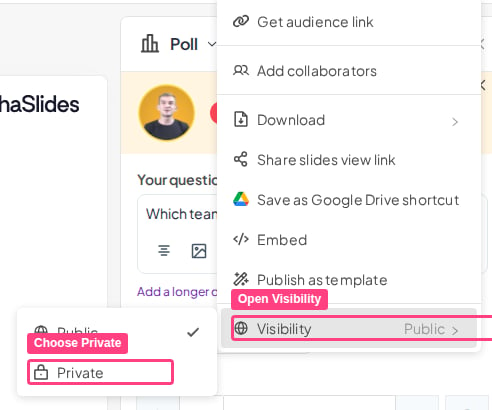 Ce contrôle se trouvait auparavant sur une icône **Publique** (Public) à côté du nom de la présentation. Cette icône peut encore apparaître dans l'éditeur, mais elle ne change plus le mode : utilisez plutôt la section **Visibilité** (Visibility) du menu **Partager** (Share).
**Pendant la présentation :** survolez le menu de présentation et choisissez **Basculer en privé** (Switch to private).
## Foire aux questions
Le nouvel éditeur déplace ce contrôle dans le menu **Partager** (Share), et l'icône à côté du nom de la présentation ne change plus le mode alors qu'elle est toujours à l'écran. Cliquez sur l'icône **Partager** (Share) en haut à droite, ouvrez **Visibilité** (Visibility), puis choisissez-y **Publique** (Public) ou **Privé** (Private). Il ne s'agit pas d'une restriction de forfait : le mode privé est disponible avec tous les forfaits.
Sous **Partager** (Share) en haut à droite de l'éditeur, dans la section **Visibilité** (Visibility).
**Une question ?**
Contactez notre équipe d'assistance : si vous êtes connecté, utilisez la bulle de discussion en bas à droite de votre tableau de bord ; sinon, [contactez-nous ici](https://ahaslides.com/contact-us/) ou écrivez à [hi@ahaslides.com](mailto:hi@ahaslides.com).
Envie d'échanger avec d'autres utilisateurs ? Rejoignez la [communauté AhaSlides](https://community.ahaslides.com/) pour partager des astuces, proposer des fonctionnalités et découvrir comment d'autres impliquent leur public.
This documentation is built and hosted on [Mintlify](https://mintlify.com), a developer documentation platform.
Ce contrôle se trouvait auparavant sur une icône **Publique** (Public) à côté du nom de la présentation. Cette icône peut encore apparaître dans l'éditeur, mais elle ne change plus le mode : utilisez plutôt la section **Visibilité** (Visibility) du menu **Partager** (Share).
**Pendant la présentation :** survolez le menu de présentation et choisissez **Basculer en privé** (Switch to private).
## Foire aux questions
Le nouvel éditeur déplace ce contrôle dans le menu **Partager** (Share), et l'icône à côté du nom de la présentation ne change plus le mode alors qu'elle est toujours à l'écran. Cliquez sur l'icône **Partager** (Share) en haut à droite, ouvrez **Visibilité** (Visibility), puis choisissez-y **Publique** (Public) ou **Privé** (Private). Il ne s'agit pas d'une restriction de forfait : le mode privé est disponible avec tous les forfaits.
Sous **Partager** (Share) en haut à droite de l'éditeur, dans la section **Visibilité** (Visibility).
**Une question ?**
Contactez notre équipe d'assistance : si vous êtes connecté, utilisez la bulle de discussion en bas à droite de votre tableau de bord ; sinon, [contactez-nous ici](https://ahaslides.com/contact-us/) ou écrivez à [hi@ahaslides.com](mailto:hi@ahaslides.com).
Envie d'échanger avec d'autres utilisateurs ? Rejoignez la [communauté AhaSlides](https://community.ahaslides.com/) pour partager des astuces, proposer des fonctionnalités et découvrir comment d'autres impliquent leur public.
This documentation is built and hosted on [Mintlify](https://mintlify.com), a developer documentation platform.